

Si una app no puede llamar solo cuando el dispositivo está en modo quiosco, añade a la política las apps de Teléfono del sistema (los dialers) que usan tus dispositivos y vuelve a probar. En un quiosco, las apps del sistema no se muestran ni se gestionan por defecto, así que hay que incluirlas de forma explícita.
Síntomas
Una app intenta iniciar una llamada y esta se interrumpe de golpe o no llega a establecerse.
La app de Teléfono del sistema sí permite llamar, o la app tampoco puede recibir llamadas.
El problema desaparece al quitar el quiosco o al pasar el Launcher avanzado a modo Launcher.
Cambiar la app de Teléfono predeterminada no lo soluciona.
Qué ocurre
En Applivery, el Launcher avanzado tiene dos modos de funcionamiento:
Modo | Qué hace | Restricciones |
|---|---|---|
Launcher | Ofrece un launcher con las apps de la política | No aplica las restricciones de quiosco |
Kiosk | Activa un quiosco multiaplicación completo | Sí aplica restricciones al dispositivo |
El modo quiosco restringe el dispositivo a las apps que defines en la política, y sus ajustes exclusivos solo se aplican cuando el dispositivo está realmente en modo quiosco.
Este problema aparece sobre todo con apps que hacen llamadas desde dentro de la propia app. Esas apps suelen invocar la app de Teléfono del dispositivo para establecer la llamada. Si el modo Kiosk bloquea esa app de Teléfono, la llamada no se puede iniciar.
Cómo diagnosticarlo
Haz estas pruebas en un dispositivo de prueba con una copia de tu política de producción:
Prueba | Resultado | Conclusión |
|---|---|---|
Llamar desde la app de Teléfono del sistema, fuera de la app afectada | Funciona | El dispositivo y la línea están bien |
Llamar desde la app afectada con el quiosco activo | Falla | Posible bloqueo por el quiosco |
Llamar desde la app afectada con el quiosco retirado (con el resto de políticas aplicadas) | Funciona | El problema está en el quiosco, no en las demás políticas |
Cambiar el Launcher avanzado de Kiosk a Launcher | Funciona | Confirma que depende del modo Kiosk |
Prueba siempre con una política duplicada y un solo dispositivo. No cambies la política de producción para diagnosticar.
Solución: añadir los dialers a la política
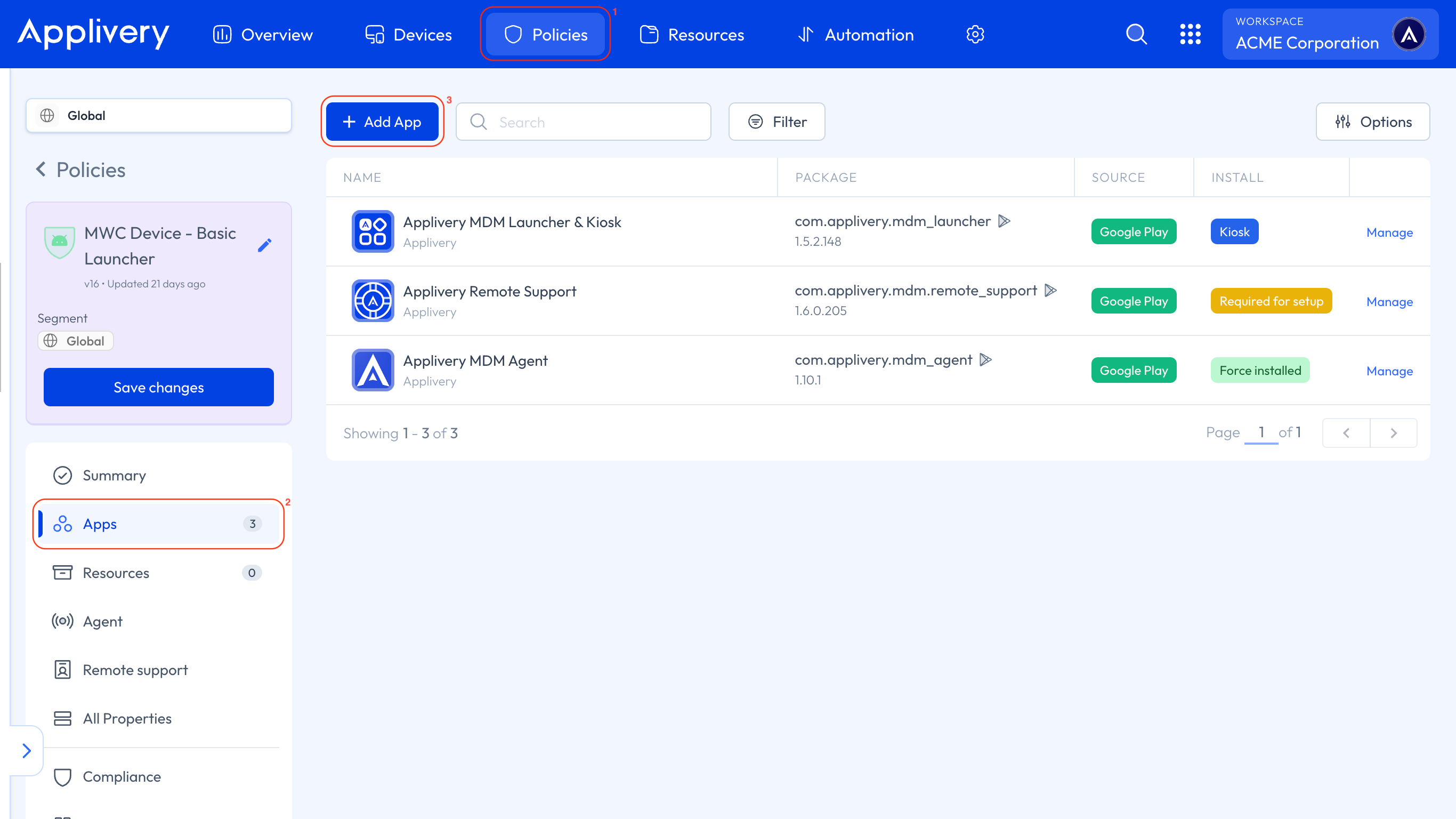
En el panel de Applivery, dirígete a la política 1 afectada y, desde el menú lateral izquierdo, selecciona Apps 2 y haz click en + Añadir App 3.
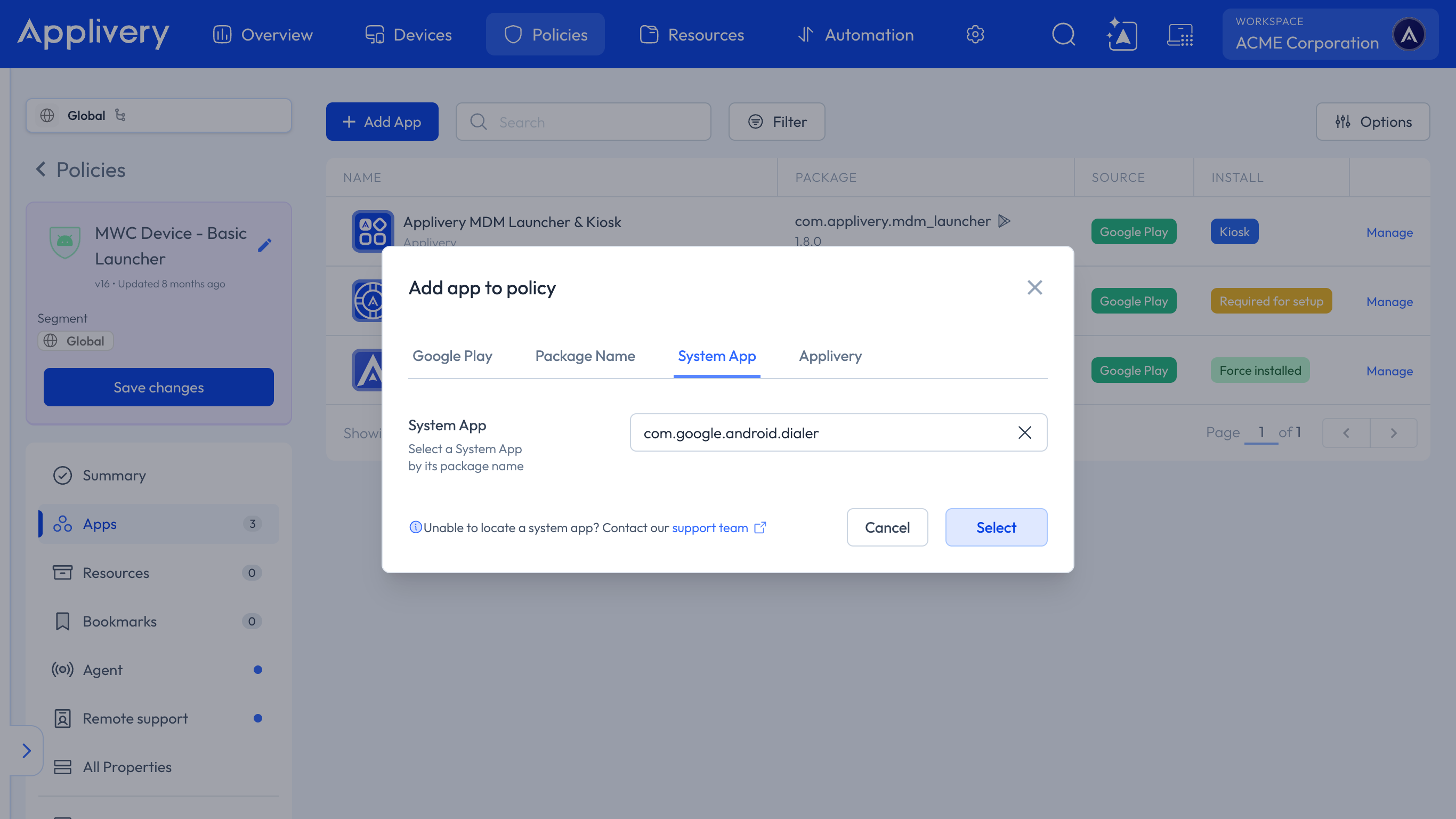
Selecciona la pestaña App del sistema. Elige la app de Teléfono que usan tus dispositivos o escribe su nombre de paquete. Si hay varios fabricantes en la flota, añade la de cada uno.
Para encontrar el nombre de paquete, activa Informes de aplicación activados en la sección Reportes de la política. La lista completa de apps, incluidas las del sistema, aparece después en el detalle del Dispositivo, en Apps. Tienes más detalles en Apps del sistema.
Haz clic en Seleccionar, elige el tipo de instalación Disponible y añade la app a la lista de la política.
Guarda la política y espera a que el dispositivo la reciba. Después, comprueba una llamada saliente y una entrante desde la app afectada.
Qué no suele resolver el problema
Estas acciones no corrigen el bloqueo:
Conceder permisos a la app mediante Grant permissions en las propiedades gestionadas.
Establecer otra app de Teléfono como predeterminada, tanto la de Google como la del fabricante.
Alternativa temporal
Si necesitas que las llamadas funcionen mientras ajustas la política, usa el Launcher avanzado en modo Launcher. Ten en cuenta que no aplica las restricciones de quiosco (barra de estado, navegación, botón de encendido, acceso a Configuración), así que el dispositivo queda menos bloqueado.
Si sigue fallando
Confirma que el dispositivo ha recibido la política más reciente.
Verifica que la app de Teléfono aparece en la lista de apps de la política y que el nombre de paquete coincide con el que usa el dispositivo.
Repite las pruebas del diagnóstico para confirmar que el fallo sigue dependiendo del modo Kiosk.
Si el problema persiste, contacta con el soporte de Applivery indicando el modelo del dispositivo, la política y el momento exacto del fallo.