

Gestionar los problemas de acceso de los usuarios es una parte esencial para mantener el buen funcionamiento y la seguridad en todos los dispositivos macOS corporativos.
En ocasiones, una cuenta de usuario puede quedar bloqueada después de superar el número permitido de intentos fallidos de inicio de sesión — normalmente por las políticas de contraseñas aplicadas. Cuando esto ocurre, los usuarios pueden ver el mensaje "Tu cuenta se ha desactivado" después de esperar e introducir la contraseña correcta.
Los usuarios no pueden intentar introducir la contraseña de nuevo hasta que el período de bloqueo haya expirado completamente. Si la siguiente contraseña introducida es incorrecta, la duración del bloqueo aumentará.
Este bloqueo no puede eliminarse usando ningún comando o script debido a las restricciones de seguridad de macOS.
Sin embargo, si el período de bloqueo termina y la siguiente contraseña introducida es correcta, el usuario seguirá recibiendo el mensaje "Tu cuenta se ha desactivado".
Para restaurar el acceso, puedes desbloquear de forma remota la cuenta de usuario afectada directamente desde el panel de Applivery.
Cómo desbloquear una cuenta de usuario
Una vez en el panel de Applivery, dirígete a cualquiera de tus Dispositivos 1 y abre la pestaña Comandos 2.
Haz clic en + Nuevo comando 3 y selecciona Desbloquear cuenta de usuario 4
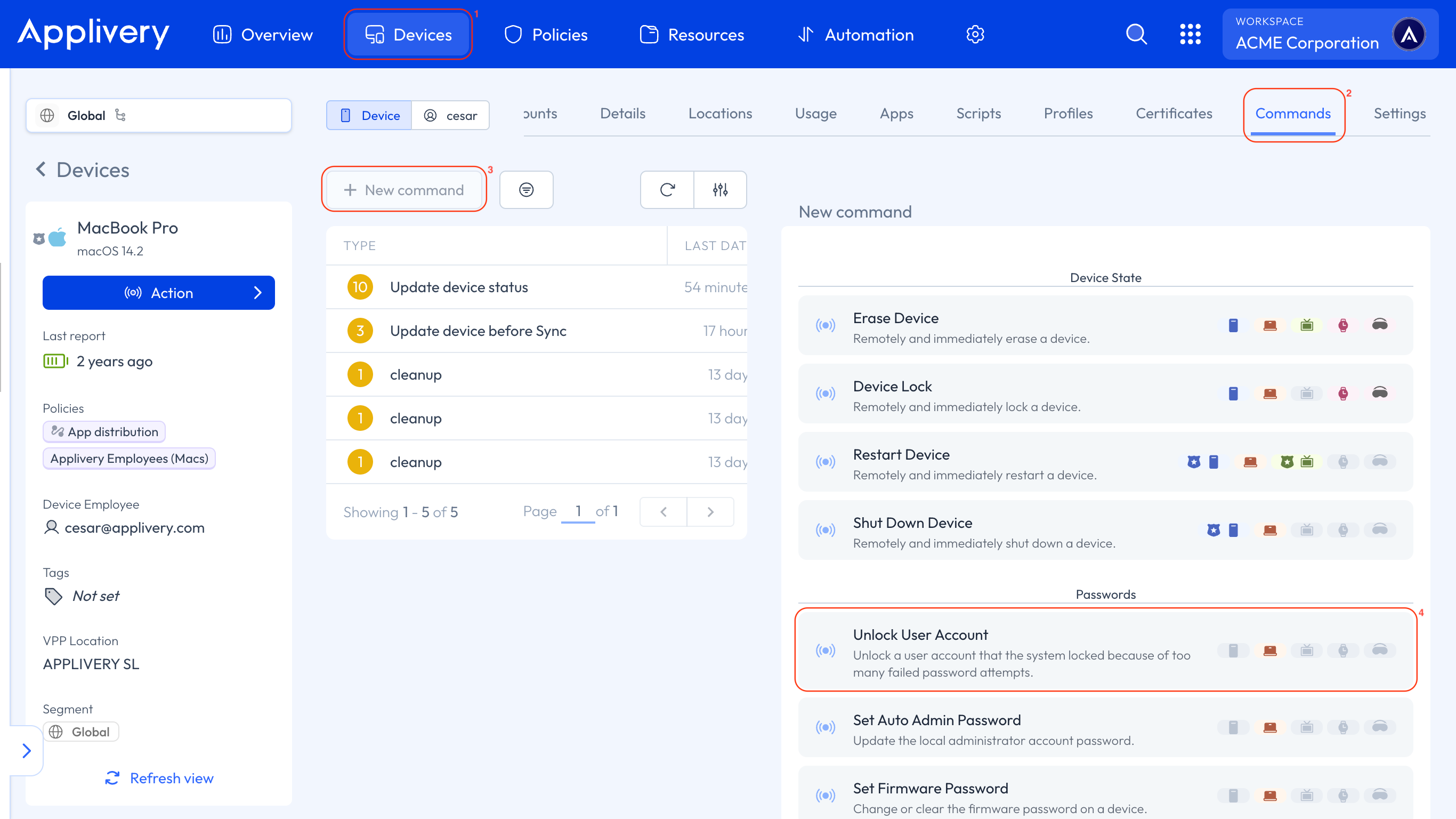
El estado del comando debería cambiar a Hecho en pocos minutos, después de lo cual puedes notificar al usuario para que intente iniciar sesión de nuevo.
Si el comando permanece Pendiente o no cambia, comprueba lo siguiente:
El Mac está conectado a una red Wi-Fi válida y gestionada.
El perfil MDM está correctamente instalado y tiene los permisos necesarios para la gestión de usuarios.
Casos especiales: dispositivos con FileVault activado
Si FileVault está activo:
El comando de desbloqueo no funcionará hasta que el disco se desbloquee al iniciar sesión usando la contraseña del usuario o la clave de recuperación de FileVault.
Si el usuario no puede desbloquear el disco, la única solución es restablecer la contraseña mediante el modo de recuperación usando la clave de recuperación de FileVault.
Recomendaciones
Para mantener una gestión de cuentas eficiente y segura:
Revisa periódicamente las políticas de contraseñas y los umbrales de bloqueo aplicados mediante Applivery.
Comunica a los usuarios los tiempos de espera esperados y los procedimientos de desbloqueo para reducir la confusión.
Documenta cada solicitud de desbloqueo o acción de soporte para una trazabilidad adecuada.
Manteniendo estas prácticas y una comunicación clara con los usuarios, puedes resolver los bloqueos de cuentas de forma rápida y proactiva, reforzando la seguridad y mejorando la experiencia del usuario en toda tu flota macOS.