

Un gestor de credenciales (o proveedor de credenciales) es la app que guarda y rellena contraseñas, passkeys y otros datos de acceso en el dispositivo. El usuario elige el suyo en Ajustes → Contraseñas, claves de acceso y cuentas → Servicio preferido (el nombre exacto varía según el fabricante). Con Applivery decides cuáles de esos servicios puede activar.
El ajuste Credential Provider Policy Default, en Todas las propiedades de la política Android, define qué ocurre por defecto: con DISALLOWED se bloquean todos los gestores y con ALLOWED no se restringe ninguno. Con DISALLOWED puedes autorizar apps concretas poniendo Credential Provider Policy en Allowed en las propiedades de cada app dentro de la política.
Antes de empezar
El dispositivo debe ejecutar Android 15 o superior. En versiones anteriores no se garantiza que el ajuste se aplique.
El ajuste se configura en cualquier política Android del panel de Applivery y se aplica a los dispositivos a los que esa política esté asignada.
Para autorizar un gestor concreto, la app debe estar añadida a la política (sección Apps). En una app de terceros, lo habitual es distribuirla con instalación forzada desde Managed Google Play.
Esta política decide qué gestores puede activar el usuario; no define reglas de contraseña ni de bloqueo de pantalla. Para eso, consulta Políticas de contraseña y Pantalla de bloqueo con Keyguard.
Cómo se combinan los dos ajustes
Quieres… | Credential Provider Policy Default | Credential Provider Policy (por app) |
|---|---|---|
Bloquear todos los gestores de credenciales |
| No autorizar ninguna app (dejar en Unspecified) |
Permitir solo los gestores que apruebes |
|
|
No restringir los gestores de credenciales |
| No hace falta configurar ninguna app (las apps en Unspecified pueden actuar como gestor) |
Valores del ajuste por defecto:
DISALLOWED: las apps cuyo Credential Provider Policy no esté especificado no pueden actuar como gestor de credenciales.ALLOWED: las apps cuyo Credential Provider Policy no esté especificado pueden actuar como gestor de credenciales.
Valores del ajuste por app:
Unspecified: la app se rige por el ajuste por defecto de la política.Allowed: la app puede actuar como gestor de credenciales.
El selector de Credential Provider Policy Default muestra también el valor DISALLOWED EXCEPT SYSTEM, pensado para bloquear todos los gestores salvo los preinstalados por el fabricante. Con este valor, la API de Android Management se comporta de forma incorrecta con las apps de sistema. Es una incidencia de Google, pendiente de corrección por su parte. Aunque siga apareciendo en la interfaz, evita usarlo hasta que se corrija. Para permitir solo los gestores que apruebes, usa DISALLOWED y autoriza cada app con Allowed.
Configurar el comportamiento por defecto
En el panel de Applivery, ve a Políticas 1 y abre una política Android. En el menú lateral izquierdo, abre Todas las propiedades 2 y escribe credential en el buscador.
En Política de proveedores de credenciales por defecto 3, selecciona DISALLOWED para bloquear todos los gestores o ALLOWED para no restringirlos.
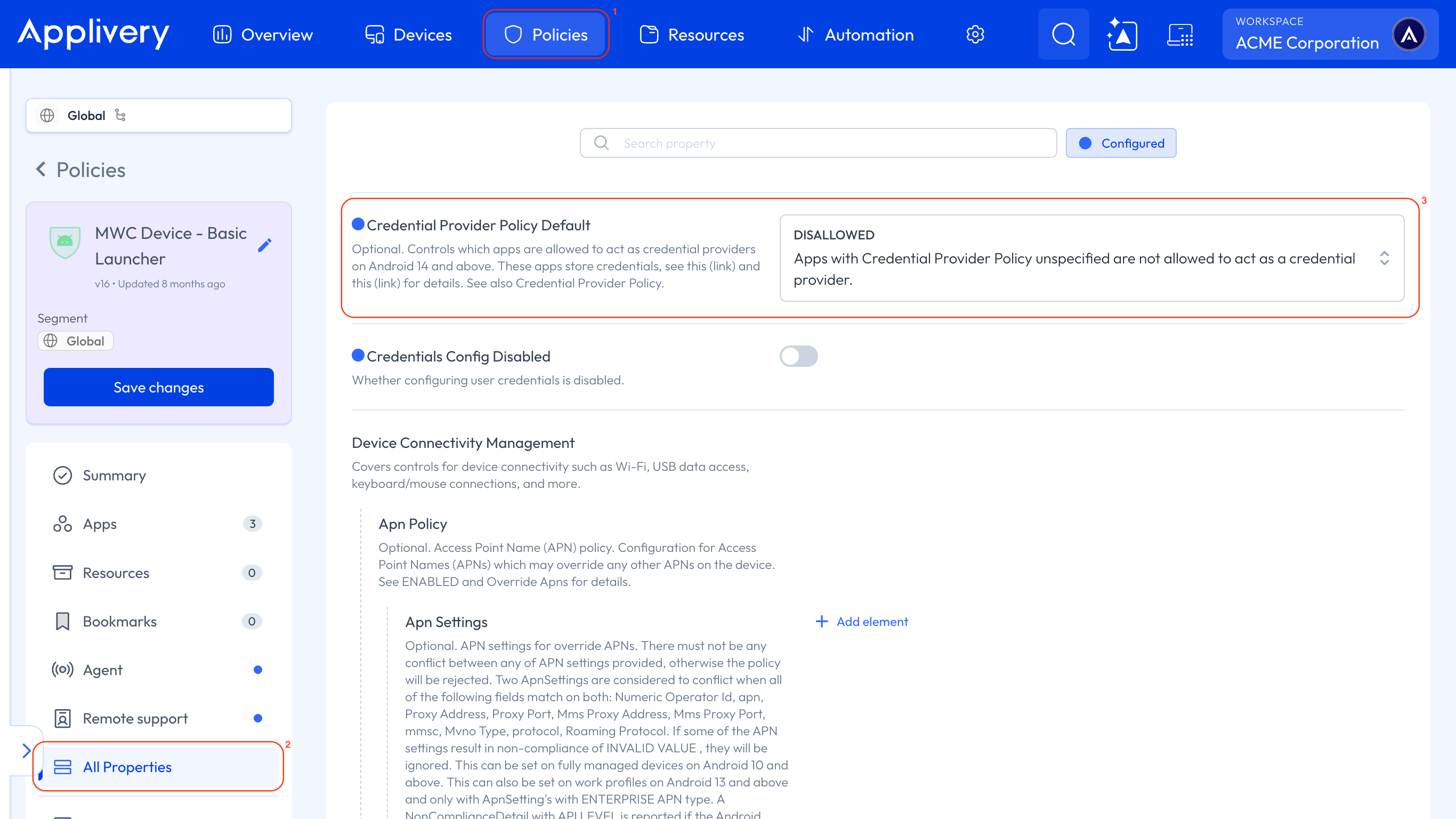
Junto a este ajuste aparece Configuración de credenciales desactivada, que controla si el usuario puede configurar credenciales de usuario en el dispositivo. Es un ajuste distinto y no afecta a qué gestores de contraseñas puede activar.
Haz clic en Guardar cambios en la tarjeta de la política. En el cuadro Save policy, revisa el número de dispositivos afectados y los cambios, y haz clic en Guardar y desplegar. Verás el aviso Saved successfully!.
Permitir un gestor de credenciales desde las propiedades de la app
Usa este procedimiento cuando el ajuste por defecto es DISALLOWED y quieres que los usuarios puedan usar uno o varios gestores concretos. El permiso se concede app por app, en el mismo panel donde se configuran las propiedades gestionadas de las apps.
Antes, Credential Provider Policy Default debe estar en DISALLOWED y guardado, como en la sección anterior.
En el panel de Applivery, ve a Políticas, abre la política Android a la que asignarás el gestor y entra en Apps en el menú lateral izquierdo.
Si el gestor no aparece en la lista:
Haz clic en + Añadir App. Se abre el iframe de Managed Google Play.
Busca la app (si es pública) y apruébala. Si es una app privada, súbela como se explica en Distribución de apps privadas con Managed Google Play.
Define el tipo de instalación. Para un gestor corporativo, lo habitual es Forzar instalación: se instala sola y el usuario no puede eliminarla. Tienes todos los tipos en Instalación forzosa de apps.
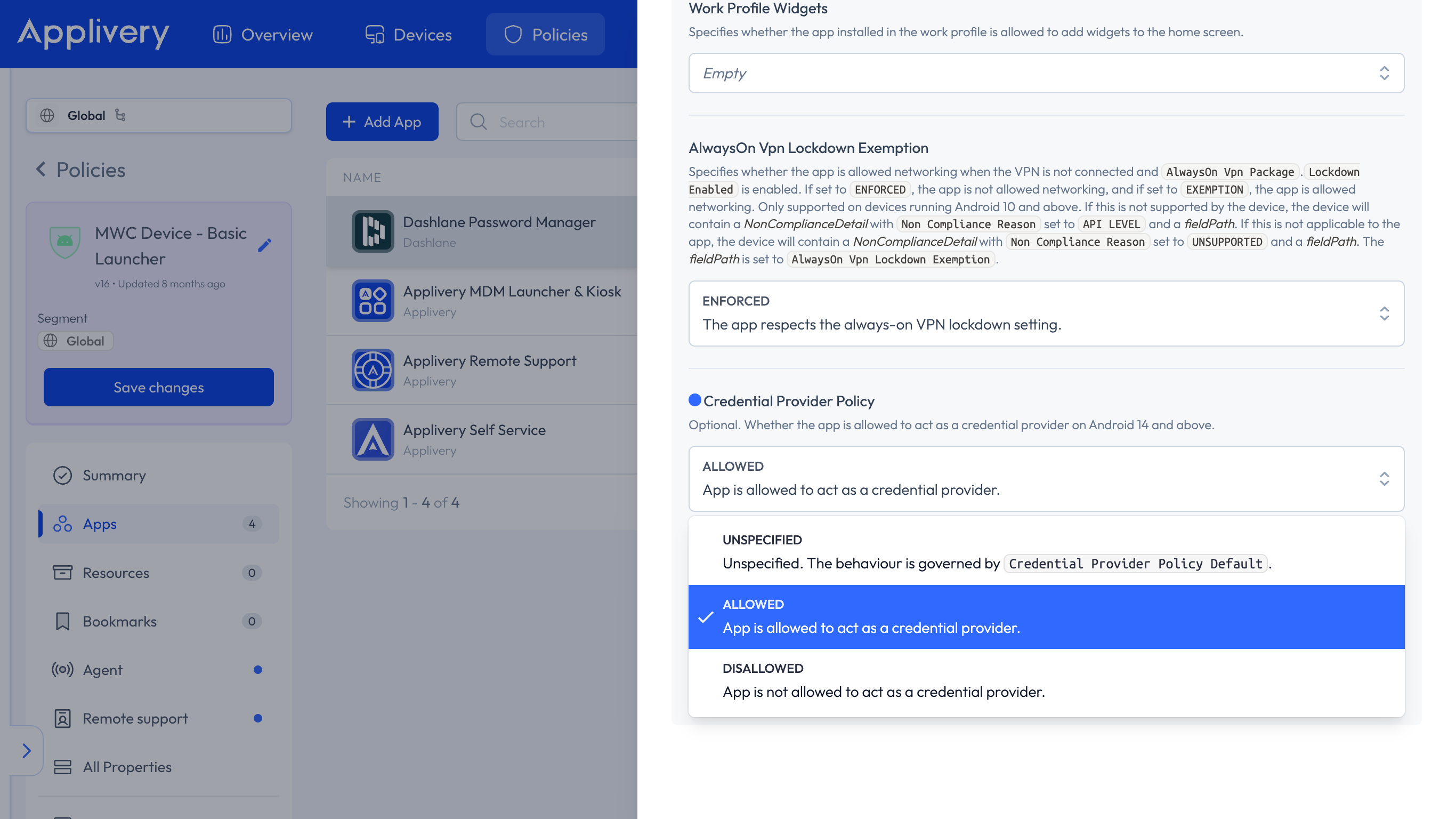
Haz clic en la app de la lista para abrir el panel lateral con sus propiedades configurables. Desplázate hasta el final y localiza Política de proveedor de credenciales, que aparece vacío (Empty) hasta que lo configures.
Abre el desplegable y elige Permitido ("App is allowed to act as a credential provider"). La otra opción, Sin especificar, deja que la app se rija por el ajuste por defecto de la política.
Cierra el panel lateral y haz clic en Guardar cambios en la tarjeta de la política. En el cuadro Save policy, revisa los dispositivos afectados y haz clic en Guardar y desplegar. Verás el aviso Saved successfully!.
Repite Autoriza la app y Guarda y despliega para cada gestor que quieras autorizar. La lista de permitidos es el conjunto de apps con Allowed en la política.
En el dispositivo, abre Ajustes → Contraseñas, claves de acceso y cuentas → Servicio preferido. El gestor autorizado debe poder seleccionarse y el resto debe aparecer deshabilitado.
El campo Credential Provider Policy de la app solo tiene efecto si la app está incluida en la política y asignada al dispositivo. Si la app no está en la política, el usuario no puede usarla como gestor de credenciales cuando el ajuste por defecto es DISALLOWED.
Qué ve el usuario en el dispositivo
El usuario gestiona su servicio en Ajustes → Contraseñas, claves de acceso y cuentas → Servicio preferido.
Configuración | Comportamiento en el dispositivo |
|---|---|
| Los servicios aparecen deshabilitados y no se pueden activar; el sistema indica que la opción está bloqueada por la política de trabajo. |
| Esa app se puede seleccionar como servicio preferido; el resto sigue deshabilitado. Al elegirla, Android pide confirmar el cambio de servicio. |
| La política no bloquea los gestores: las apps sin especificar pueden actuar como gestor de credenciales. |
Los cambios pueden tardar unos instantes en llegar al dispositivo. Si no ves el efecto, comprueba que la política aparece como aplicada en la ficha del dispositivo y vuelve a abrir la pantalla de Servicio preferido.
Dispositivos con perfil de trabajo
Esta política se puede usar en dispositivos totalmente gestionados, dedicados y con perfil de trabajo (tanto personales como corporativos).
En dispositivos con perfil de trabajo, la política solo se aplica al perfil de trabajo. El espacio personal del usuario no se ve afectado y sus gestores de credenciales personales siguen funcionando con normalidad.
Resolución de problemas
El dispositivo muestra "The policy is not supported by the version of Android Device Policy on this device"
El aviso aparece en Compliance checks de la ficha del dispositivo, en el campo credentialProviderPolicyDefault. Comprueba que el dispositivo ejecuta Android 15 o superior y que Android Device Policy está actualizado. Si el aviso persiste, contacta con el soporte de Applivery indicando el modelo del dispositivo, la versión de Android y la versión de Android Device Policy.
El usuario sigue pudiendo activar un gestor que debería estar bloqueado
Revisa que la política con el ajuste está asignada a ese dispositivo y que has hecho clic en Guardar y desplegar. Comprueba también que el ajuste por defecto es DISALLOWED (y no ALLOWED) y que el gestor no tiene Allowed en las propiedades de la app.
He autorizado un gestor con Allowed y el usuario no puede seleccionarlo
Comprueba que la app está incluida en la política, que está instalada en el dispositivo, que has guardado y desplegado la política tras cambiar el campo Credential Provider Policy y que el dispositivo ejecuta Android 15 o superior.
He seleccionado DISALLOWED EXCEPT SYSTEM y no puedo activar el gestor preinstalado
El problema está en la API de Google con las apps de sistema y está pendiente de corrección por su parte. Usa DISALLOWED y autoriza el gestor que quieras con Allowed en las propiedades de la app.
No encuentro el ajuste en la política
Abre Todas las propiedades y busca credential. El ajuste por defecto está ahí; el ajuste por app está en el panel de propiedades de cada app dentro de Apps.