Microsoft Consumer Experiences es una función integrada en Windows que ofrece recomendaciones de apps, notificaciones y ofertas a los usuarios, incluyendo a menudo la instalación automática de apps sugeridas desde la Microsoft Store. Aunque está diseñada para mejorar la experiencia del usuario proporcionando contenido personalizado, puede llevar a que aparezcan apps no deseadas en los dispositivos corporativos, causando distracciones y posibles problemas de seguridad.
Deshabilitar Microsoft Consumer Experiences permite a los administradores de TI evitar estas instalaciones automáticas y sugerencias personalizadas, garantizando un entorno más limpio y controlado en los dispositivos Windows. Esta función limita el uso de datos de diagnóstico para experiencias personalizadas, reduciendo los datos enviados a Microsoft para estos fines y ayudando a las organizaciones a aplicar políticas de privacidad y seguridad más estrictas.
Al desactivar estas funciones para el consumidor, las organizaciones pueden gestionar mejor los dispositivos corporativos, evitar instalaciones de software no aprobadas y mantener un entorno de TI más enfocado.
Deshabilitar Microsoft Consumer Experiences
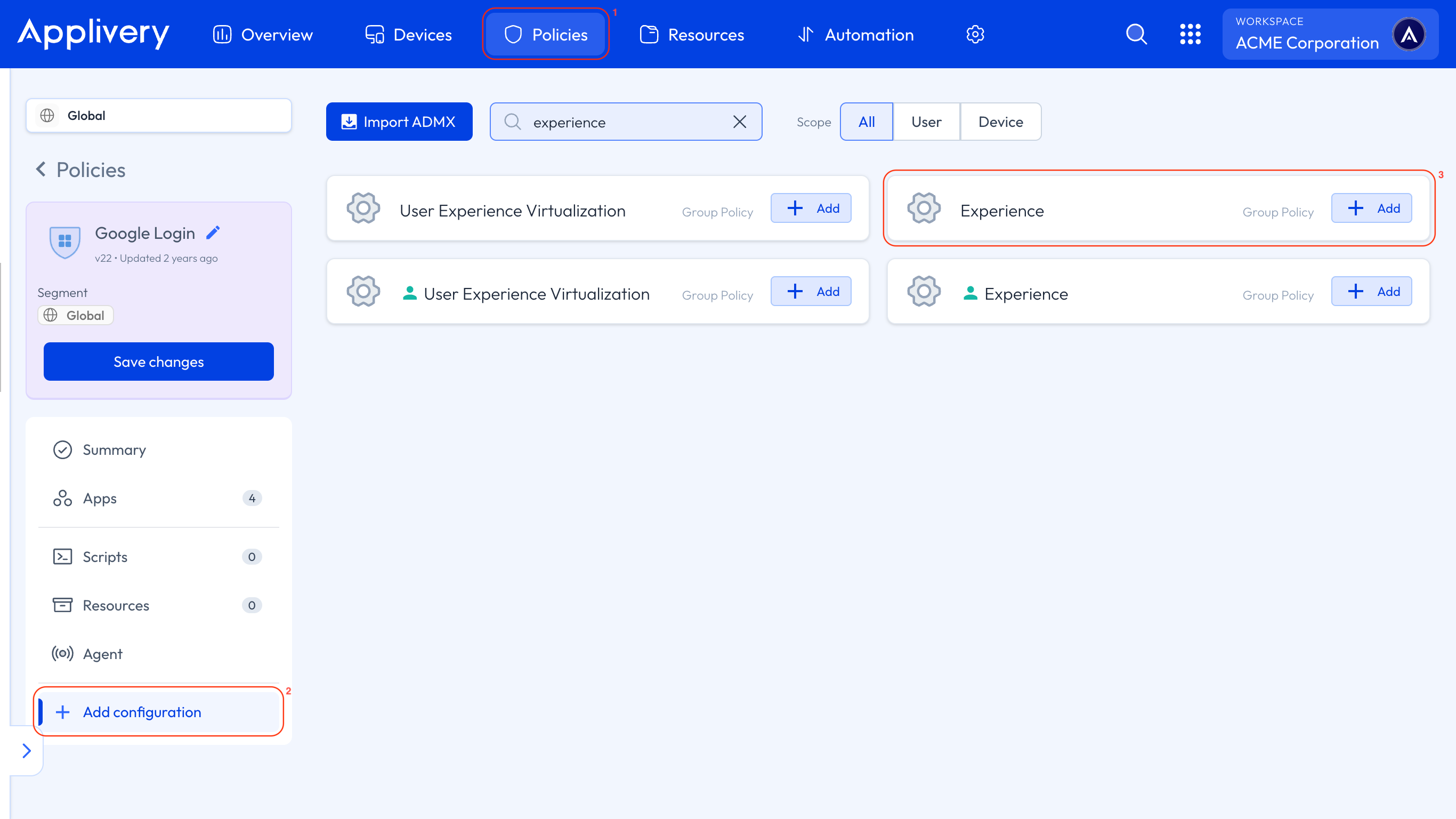
En el panel de Applivery, dirígete a Políticas 1. Elige la política en la que quieres agregar esta configuración.
A continuación, en el menú de la izquierda, selecciona + Añadir configuración 2 y busca Experiencia 3.
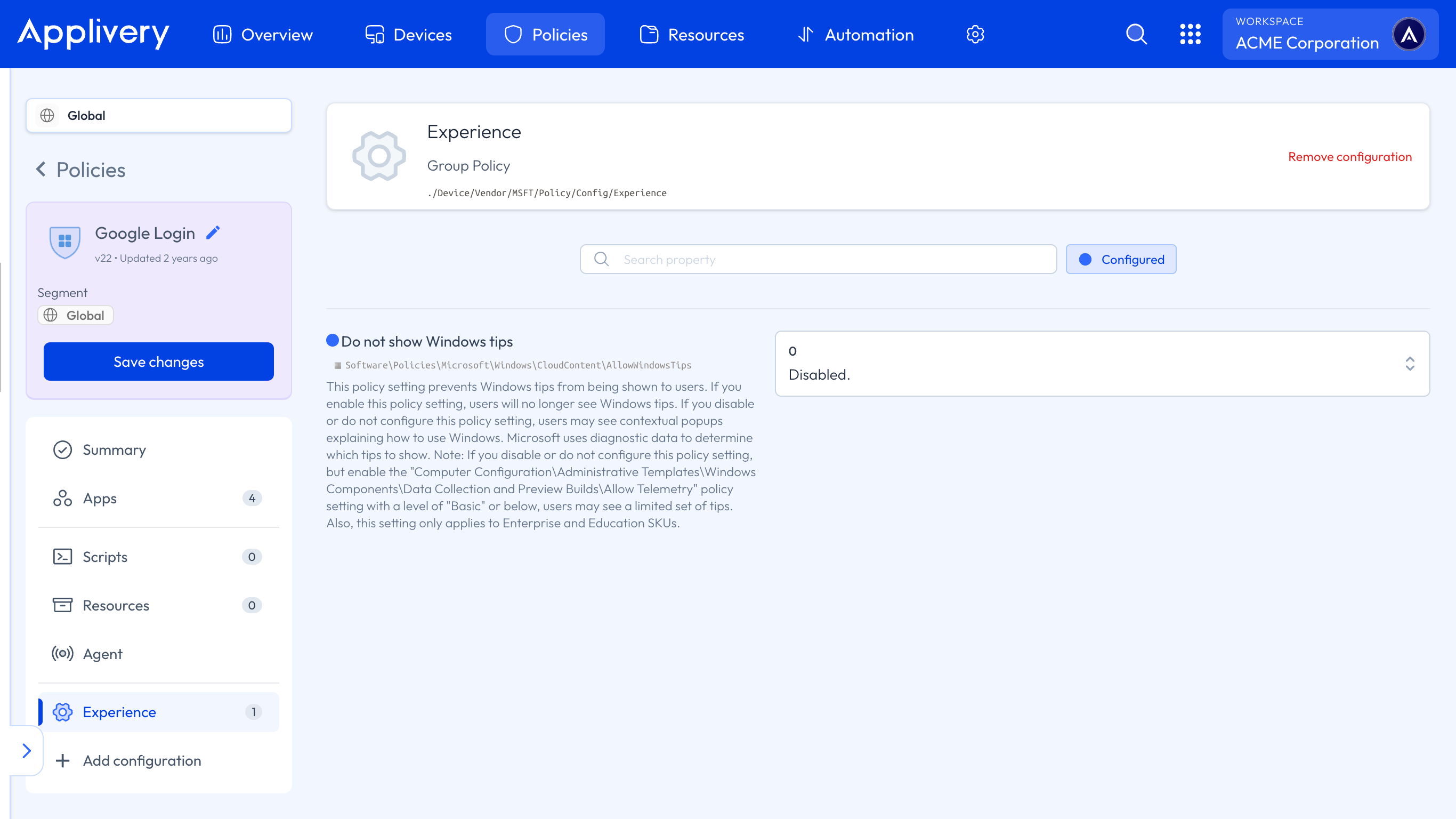
Localiza el ajuste No mostrar consejos de Windows y establece su valor en 0. Esto deshabilitará los consejos de Windows para todos los usuarios.