

Los perfiles PPPC (o Privacy Preferences Policy Control) permiten a los administradores TI gestionar remotamente los ajustes de privacidad en dispositivos macOS (versión 10.14 Mojave y posterior). Con estos perfiles, puedes preautorizar o denegar el acceso de aplicaciones específicas a servicios macOS como Contactos, Cámara, Micrófono y más. Esto optimiza los flujos de trabajo eliminando los avisos de permisos a los usuarios y mejora la seguridad previniendo accesos no autorizados.
Identificar los permisos de la app
Antes de crear un perfil PPPC, es importante identificar los permisos específicos que requiere una aplicación:
Entorno de prueba: Instala la app en un Mac de prueba dedicado o máquina virtual.
Supervisar avisos de usuario: Lanza la app y toma nota de los avisos emergentes que soliciten acceso a servicios como la Cámara o los Documentos.
Comprobar Preferencias del Sistema: Ve a Preferencias del Sistema > Seguridad y privacidad > Privacidad. Busca la app bajo servicios como Contactos o Cámara. Si la app aparece, requiere acceso a ese servicio.
Crear y asignar un perfil PPPC
Una vez en el panel de Applivery, dirígete a cualquiera de tus Políticas o crea una nueva. Haz clic en el botón + Añadir configuración y localiza la opción Control de políticas de preferencias de privacidad.
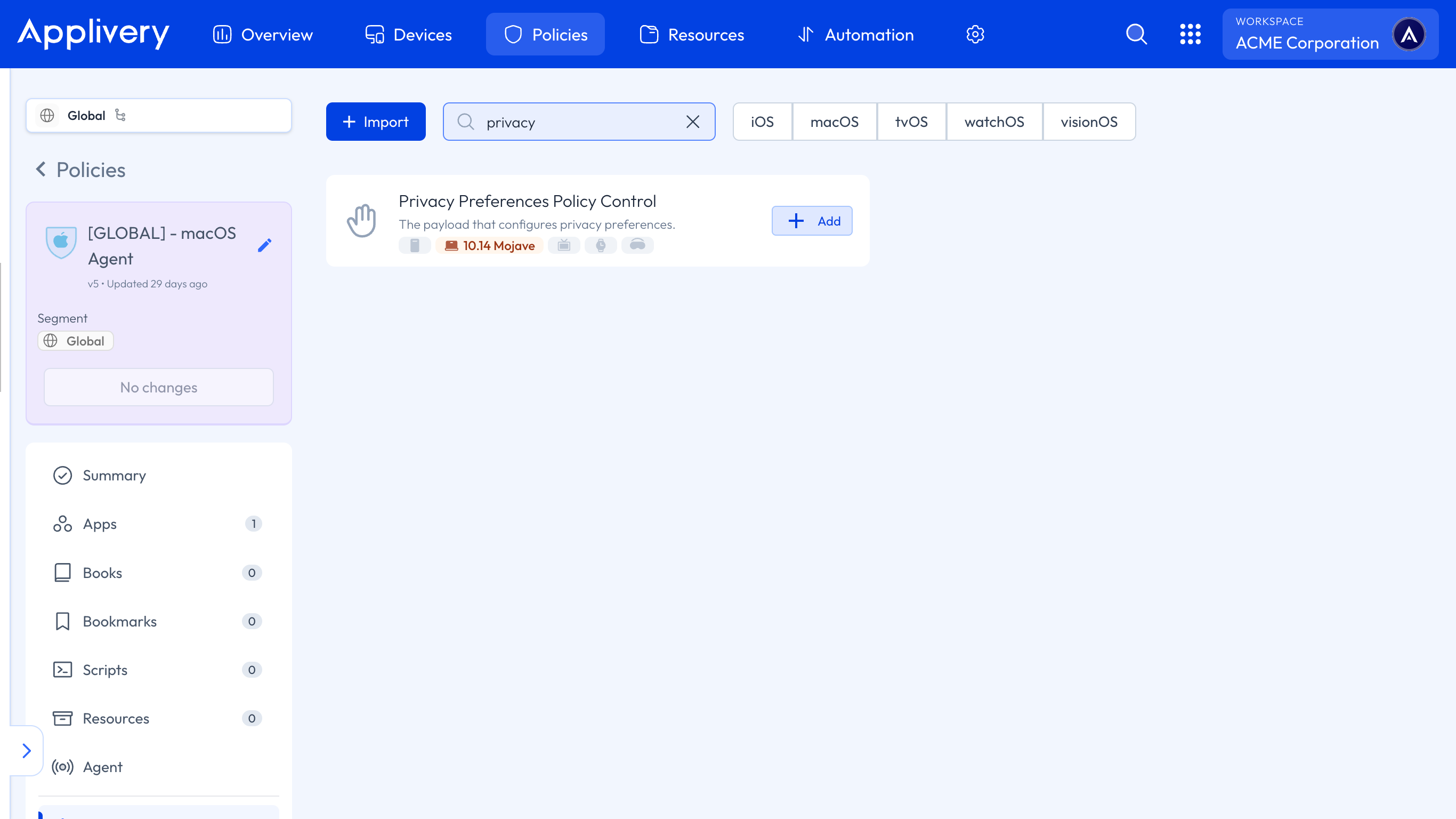
Deberás hacer clic en el botón + Añadir elemento para las apps en las que quieras configurar permisos.
También puedes elegir Permitir o denegar el acceso de una app específica a cada servicio.
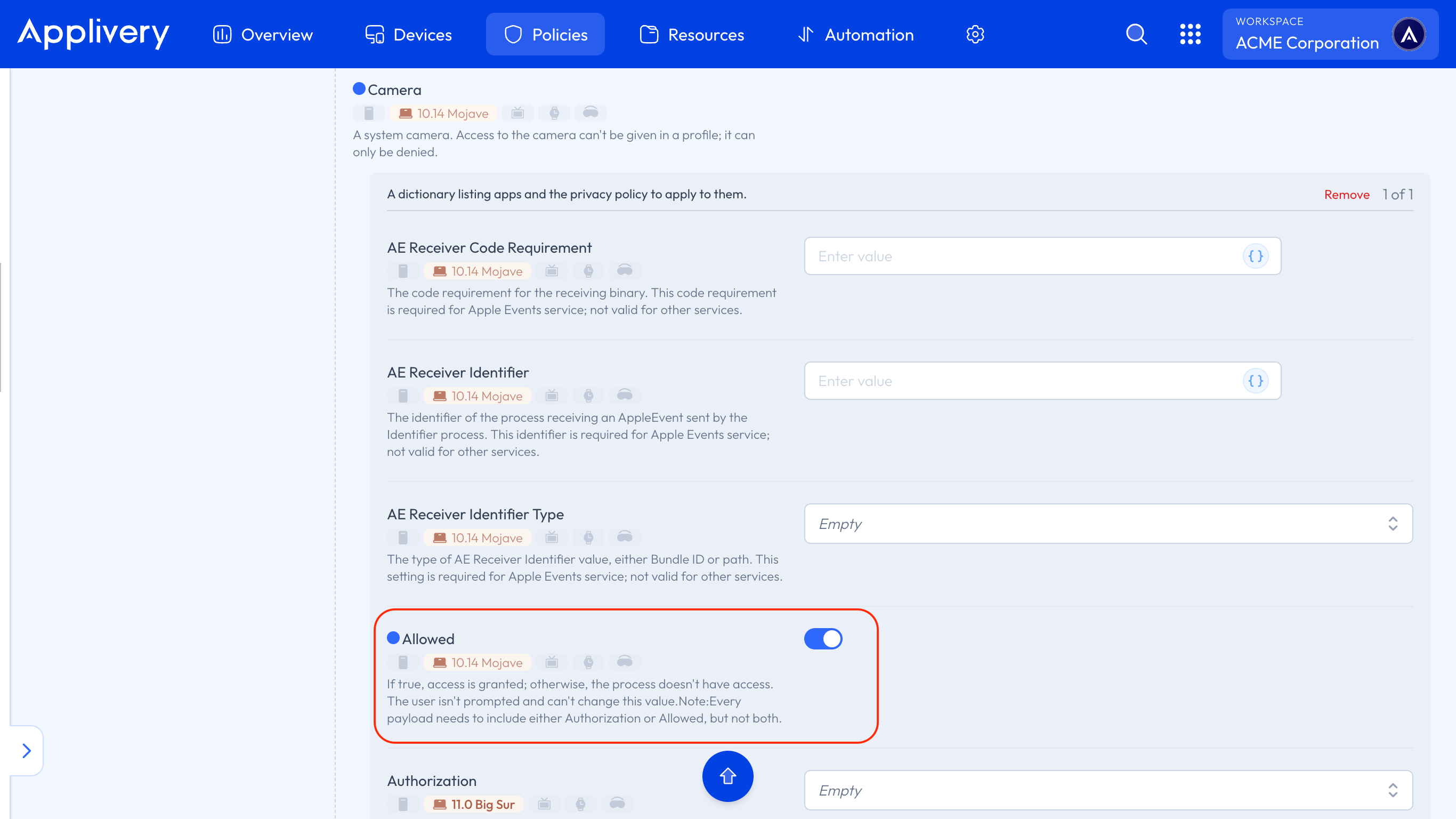
Deberás definir la app a la que estás concediendo permisos especificando el tipo de identificador 4 y el Bundle ID o el identificador de ruta de la app. Además, debes añadir el Requisito de código de la app.
Validar requisito de código. Marca esta opción para asegurarte de que la app cumple los requisitos de firma de código.
Consideraciones importantes
Políticas en conflicto: Si se aplican varios perfiles PPPC con configuraciones en conflicto, prevalecerá la configuración más restrictiva (denegar).
Control del usuario: Aunque las políticas preconfiguran los permisos de las apps, los usuarios aún pueden acceder a ciertos ajustes en apps desarrolladas por Apple como Photo Booth o FaceTime.
Actualización del dispositivo: Los usuarios deben relanzar las apps configuradas después del despliegue de la política para que los cambios surtan efecto.