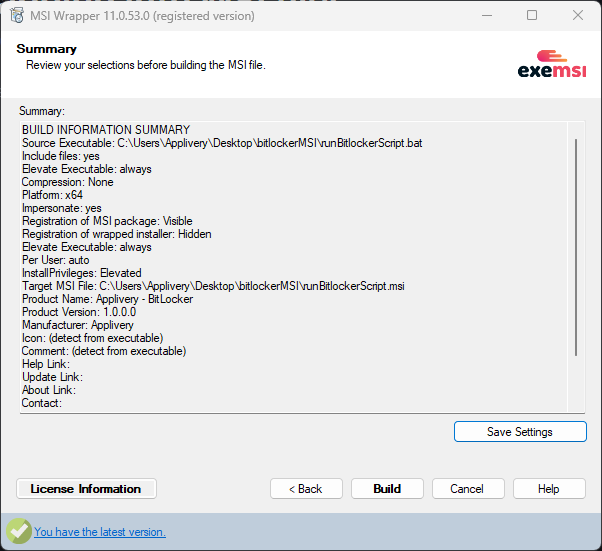
Comprimir archivos en un único archivo MSI es útil cuando se despliegan aplicaciones o scripts personalizados a través de Applivery MDM. Una vez empaquetado, el MSI puede cargarse a Applivery y desplegarse como cualquier aplicación estándar, activando tus scripts o instaladores personalizados en los dispositivos objetivo.
Casos de uso comunes
Comprimir en un único MSI es útil para:
Instalar aplicaciones
.exe.Instalar paquetes
.msixo.msixbundle.Desplegar scripts personalizados.
Los archivos MSI desplegados a través de Applivery se ejecutan con privilegios de administrador bajo la cuenta SYSTEM en Windows. Ten esto en cuenta al desplegar scripts o aplicaciones destinados a la ejecución a nivel de usuario, ya que también se ejecutarán en el contexto de SYSTEM.
Cómo funciona
El enfoque más directo es incluir todos los archivos necesarios en una carpeta, junto con un archivo batch (.bat). Este script batch sirve como punto de entrada, permitiéndole llamar scripts PowerShell o lanzar instaladores.
Ejemplo: Desplegar xbox.msixbundle
@echo off
powershell.exe -ExecutionPolicy Bypass -File "%~dp0installXboxApp.ps1"
Dism /Online /Add-ProvisionedAppxPackage /PackagePath:".\xbox.msixbundle" /SkipLicense
exit 0
installXbox.batinstallXboxApp.ps1xbox.msixbundle
Crear un MSI con MSI Wrapper de EXEMSI
Hay múltiples herramientas disponibles para crear paquetes MSI. Los pasos siguientes usan MSI Wrapper de EXEMSI — una utilidad sencilla que ofrece versiones gratuitas y de pago.
La versión gratuita agrega una marca de agua al nombre del archivo MSI pero no limita la funcionalidad.
Prepara tus archivos
Antes de comprimir, crea una carpeta con solo los archivos necesarios (por ejemplo, archivo batch, scripts, paquetes de apps).
Los archivos MSI no pueden ejecutar scripts PowerShell directamente. Debes usar un archivo .bat para activar cualquier lógica PowerShell.
En este ejemplo, el archivo batch se establece como el ejecutable principal. Cuando se ejecuta el MSI, el script batch inicia el script PowerShell, que realiza la instalación real.
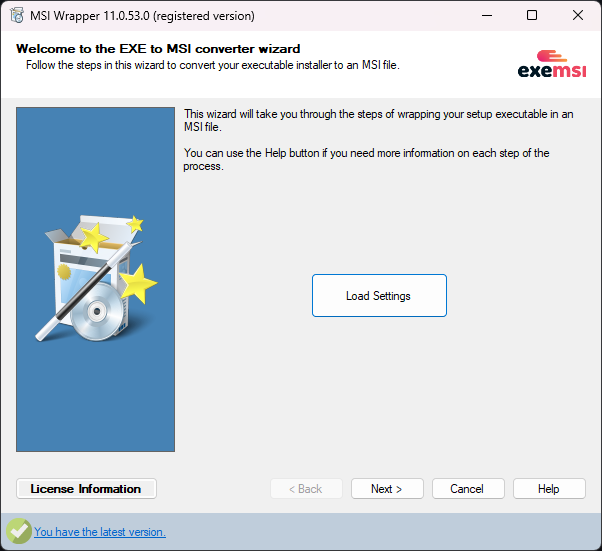
Asegúrate de marcar la casilla para incluir todos los archivos en la carpeta de instalación.
Elige la arquitectura de plataforma adecuada (normalmente x64).
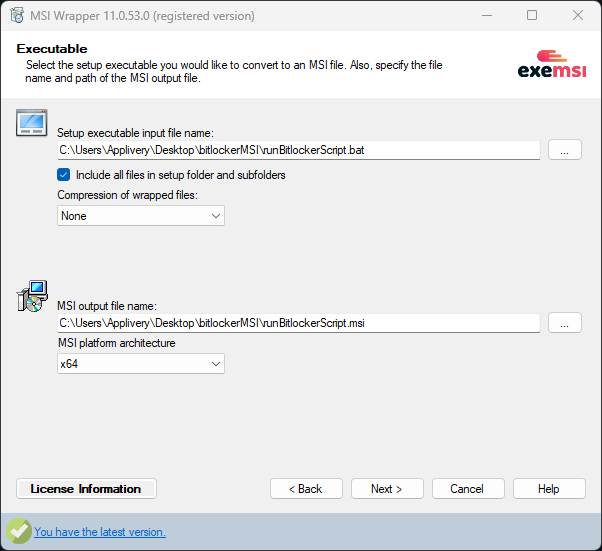
- En la mayoría de los casos, querrás instalar para todos los usuarios o a nivel de sistema.
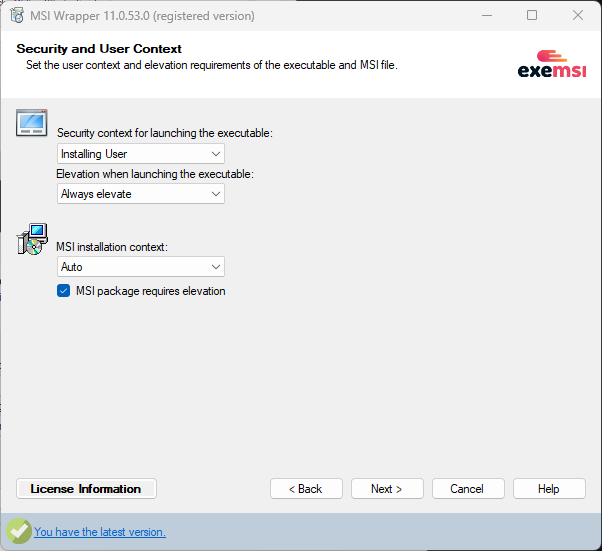
Introduce un ID de Aplicación (cualquier cadena de tu elección).
Haz clic para generar un nuevo Código de Actualización.
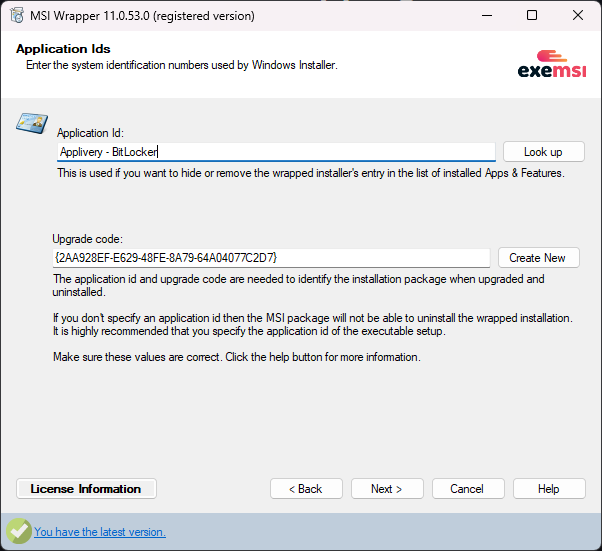
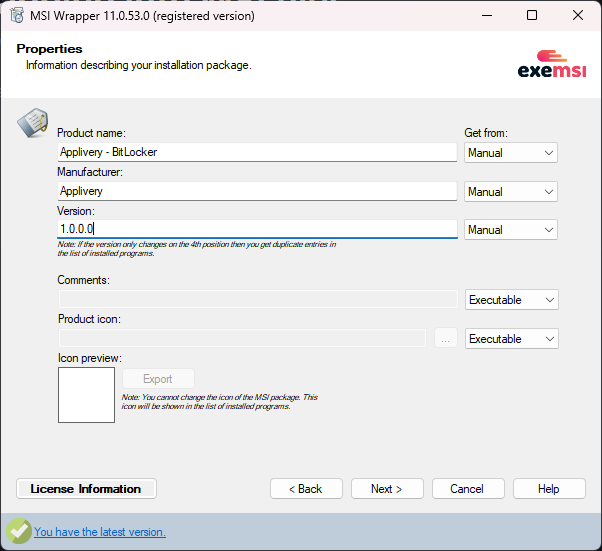
Proporciona el Nombre del producto, Fabricante y Versión.
Haz clic en Siguiente en los pasos restantes.
- El MSI de salida se creará en el mismo directorio que tus archivos de origen.