
Favicon

You are here: Home > Gestión de Dispositivos > Windows > Políticas > Habilitar escritorio remoto

Habilitar escritorio remoto

Habilita o deshabilita el escritorio remoto en dispositivos Windows usando las políticas de Applivery para una gestión de acceso remoto segura y controlada.

TL;DR

Habilita o deshabilita el Escritorio remoto en dispositivos Windows usando políticas de Windows a través del panel de Applivery.

La configuración del escritorio remoto a través de las políticas de Windows permite a los administradores proporcionar acceso remoto seguro y controlado a los dispositivos gestionados. Aprovechando los Servicios de escritorio remoto, las organizaciones pueden habilitar conexiones remotas para los usuarios del grupo Usuarios de escritorio remoto, garantizando que el personal autorizado pueda acceder a los recursos corporativos de forma eficiente.

Applivery simplifica aún más el despliegue y la gestión centralizada de estas configuraciones en flotas de dispositivos Windows, permitiendo a los equipos de TI mantener una seguridad sólida, aplicar las políticas de la empresa y agilizar la resolución remota de problemas.

Habilitar el escritorio remoto

En el panel de Applivery, dirígete a Políticas 1. Elige la política en la que quieres agregar esta configuración.

A continuación, en el menú de la izquierda, selecciona + Añadir configuración 2 y busca Servicios de escritorio remoto 3.
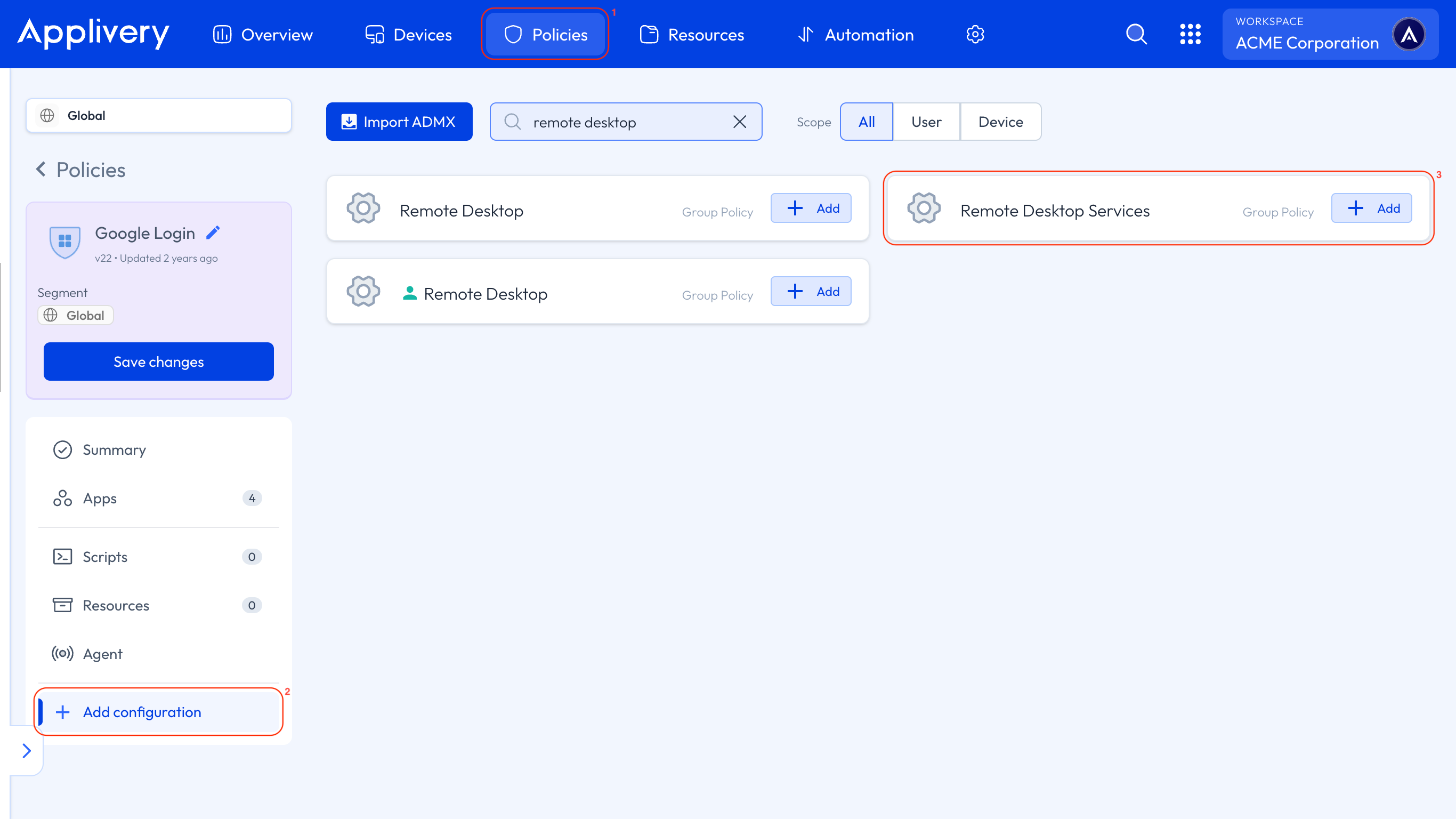
remote desktop services

Localiza el ajuste Permitir que los usuarios se conecten de forma remota mediante Servicios de escritorio remoto y elige habilitarlo o deshabilitarlo según sea necesario.
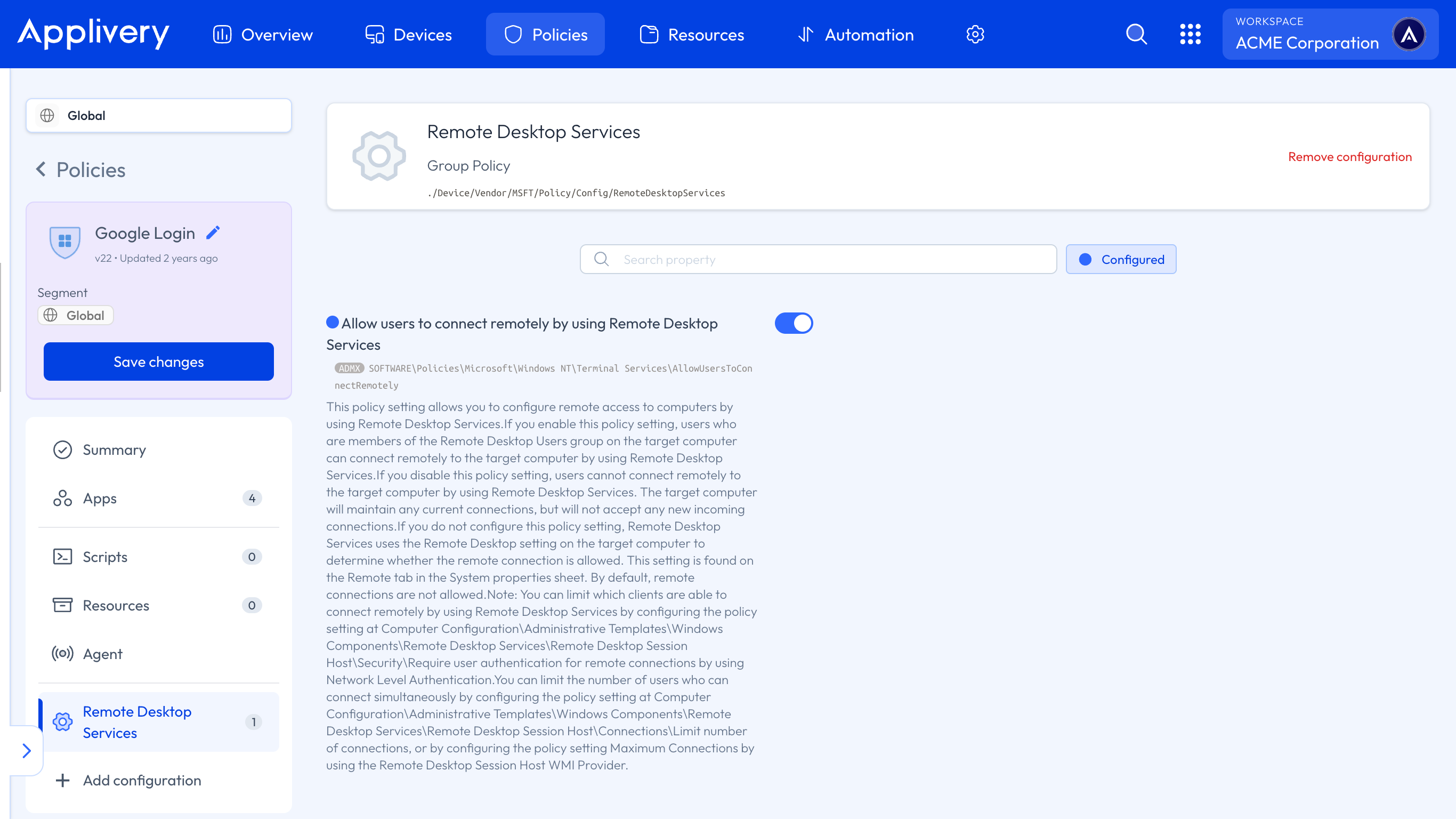
allow users to connect remotely by using remote desktop services

En Applivery dirígete a Gestión de Dispositivos > Políticas, agrega una configuración, busca 'Servicios de escritorio remoto' y habilita 'Permitir que los usuarios se conecten de forma remota'.

Permite a los administradores proporcionar acceso remoto seguro y controlado a los dispositivos gestionados, garantizando que el personal autorizado pueda acceder a los recursos corporativos de forma eficiente.

En el panel de Applivery dirígete a Gestión de Dispositivos > Políticas, luego agrega una nueva configuración y busca 'Servicios de escritorio remoto'.

Los usuarios deben estar en el grupo Usuarios de escritorio remoto para acceder a los recursos corporativos de forma remota.

Applivery simplifica el despliegue y la gestión centralizados de las configuraciones de escritorio remoto en flotas de dispositivos Windows.

El ajuste 'Permitir que los usuarios se conecten de forma remota mediante Servicios de escritorio remoto' habilita o deshabilita el acceso al escritorio remoto.

Applivery ayuda a mantener una seguridad sólida, aplicar las políticas de la empresa y agilizar la resolución remota de problemas para las configuraciones de escritorio remoto.

Last updated: March 24, 2026