

Una vez inscrito un dispositivo Windows, Applivery puede gestionarlo de forma remota sin acceso físico: reenviar la política asignada, reiniciarlo, borrarlo o retirarlo de la gestión.
Todas estas acciones están a un clic desde la ficha del dispositivo, y cada una queda registrada para que puedas confirmar que ha llegado realmente.
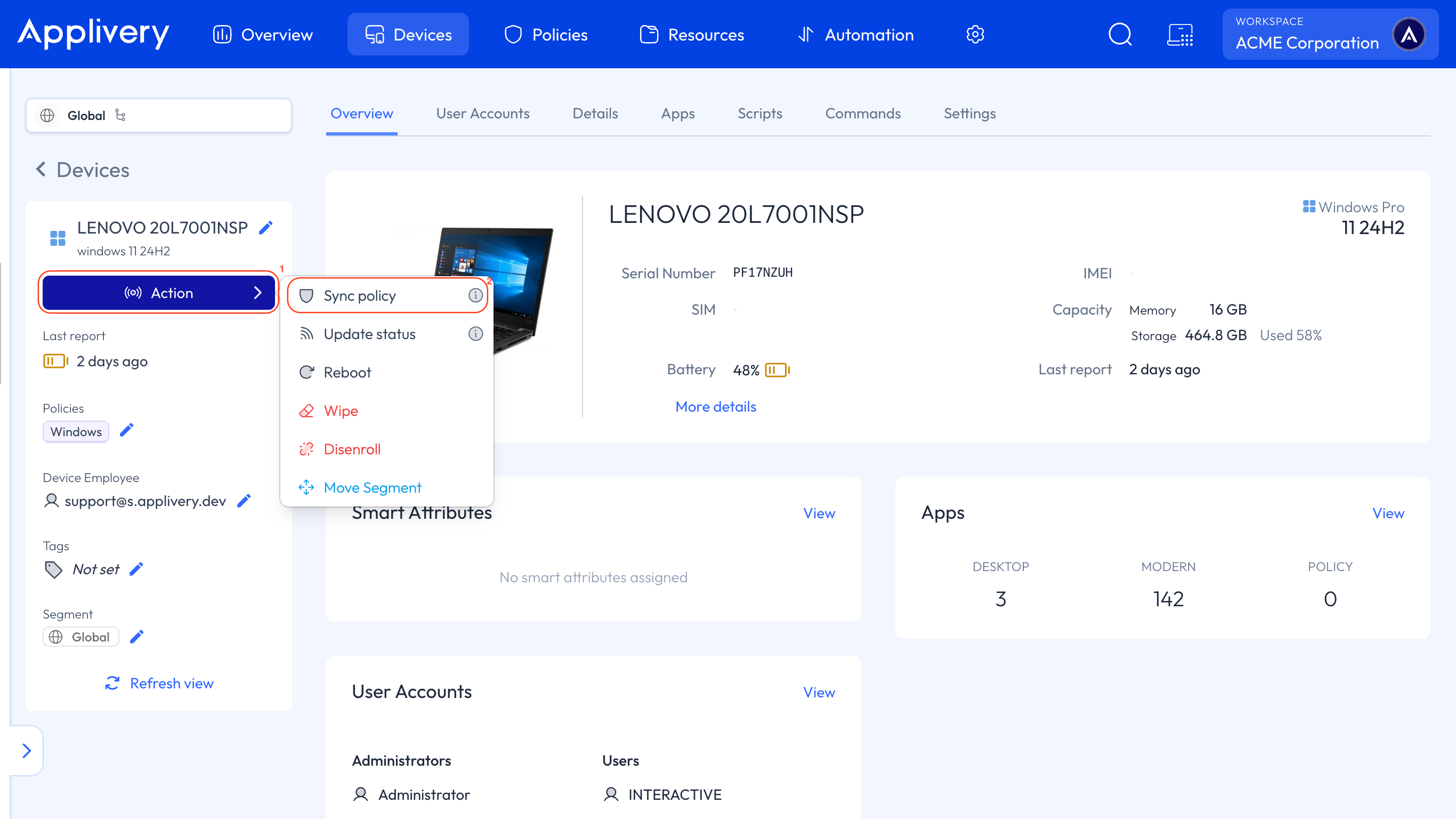
Sincronizar política
Reenvía la política asignada al dispositivo, sin esperar a la siguiente sincronización programada.
Es lo primero que conviene probar tras cambiar una política, cuando prefieres no esperar a que el dispositivo la recoja por su cuenta.
Una vez en el panel de Applivery, dirígete a cualquiera de tus dispositivos y haz clic en el botón Acción 1.
En el menú desplegable, selecciona Sincronizar política 2.
Actualizar estado
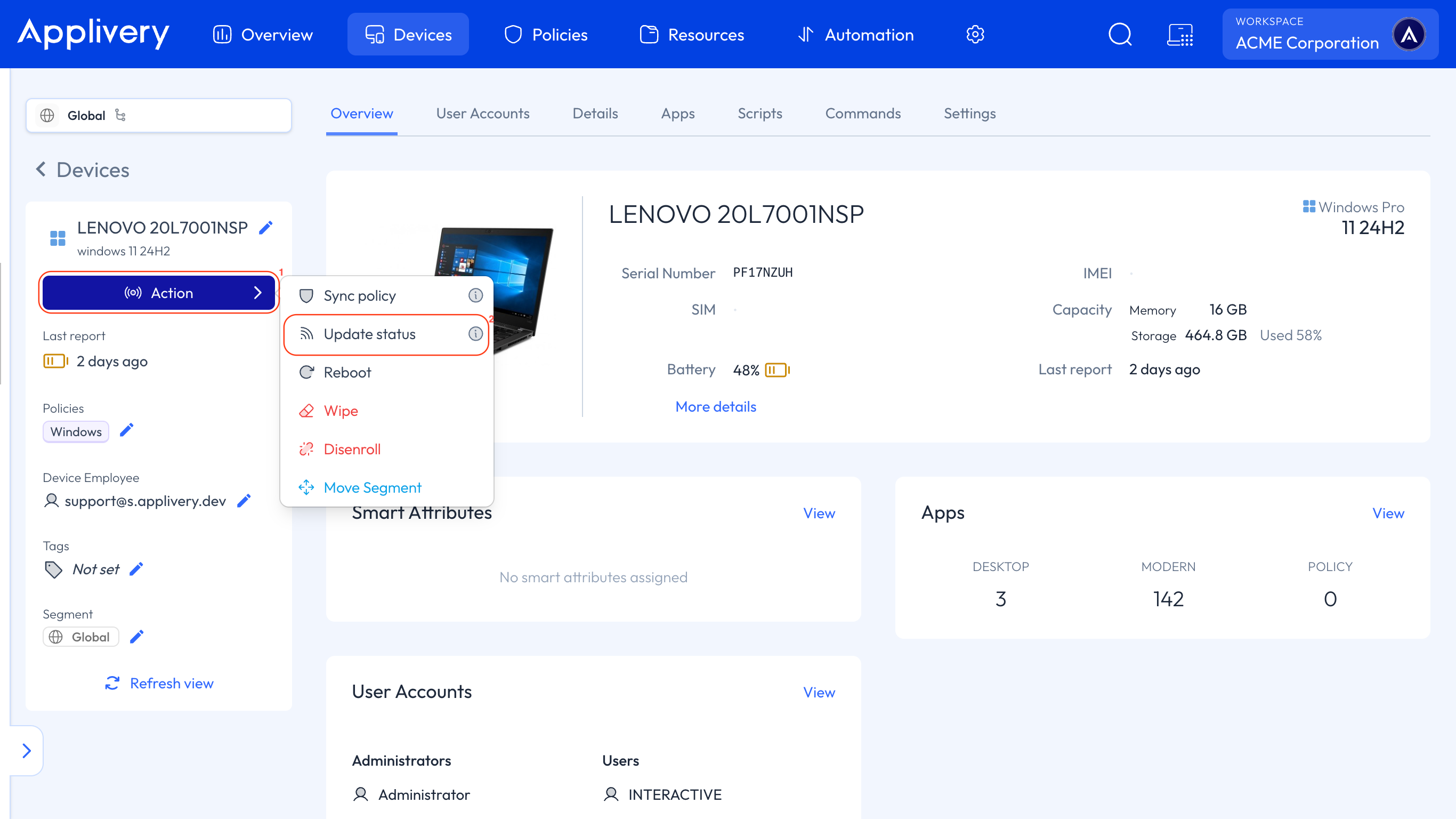
Solicita un informe actualizado del dispositivo: batería, almacenamiento, apps instaladas y el resto de la información que aparece en la pestaña Resumen.
Útil cuando los datos del dispositivo parecen desactualizados, o antes de tomar una decisión basándote en lo que muestra el panel.
Una vez en el panel de Applivery, dirígete a cualquiera de tus dispositivos y haz clic en el botón Acción 1.
En el menú desplegable, selecciona Actualizar estado 2.
Reiniciar
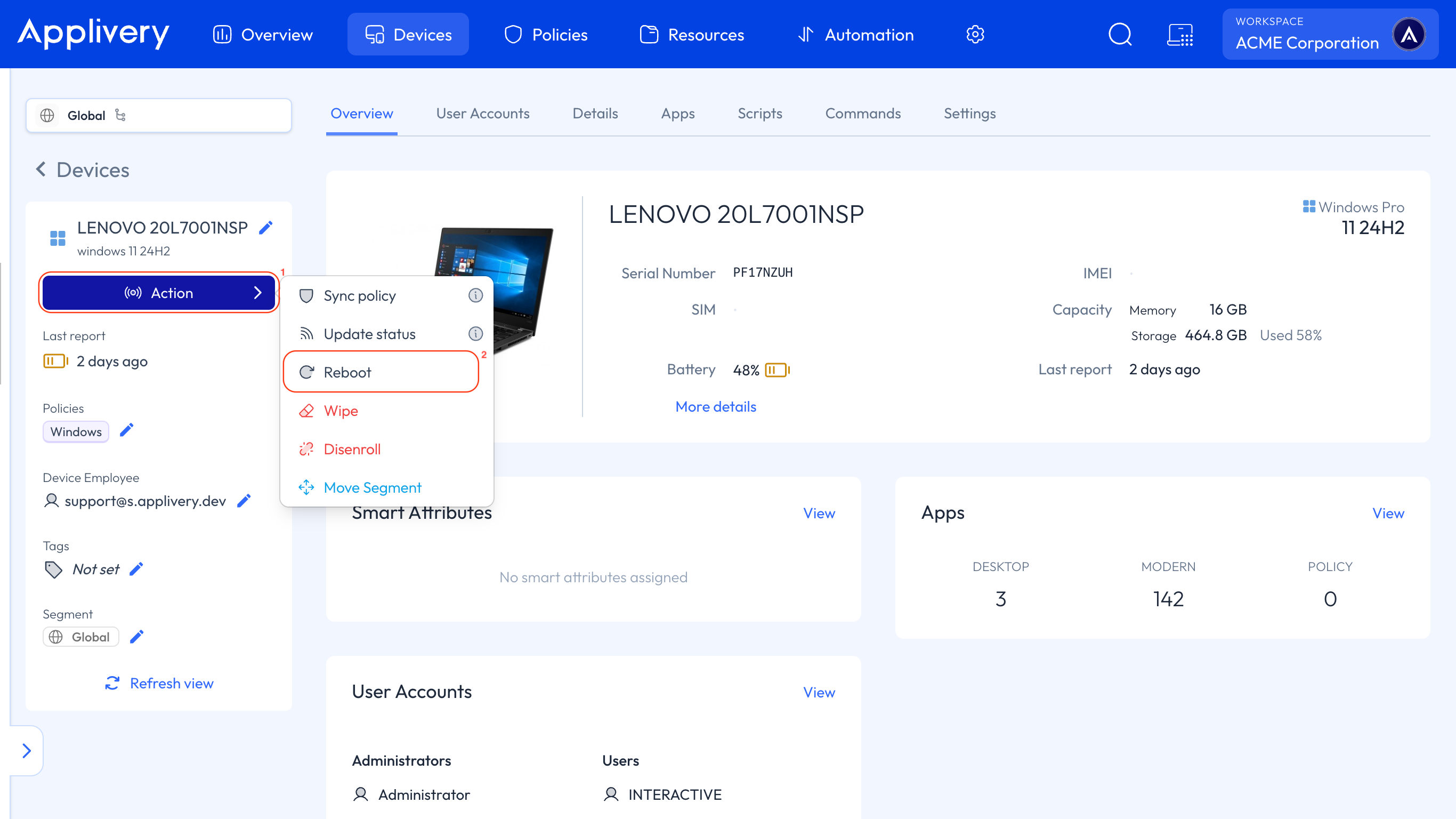
Reinicia el dispositivo de forma remota.
Enviar un reinicio es útil en varias situaciones: libera memoria cuando el rendimiento se degrada, aplica actualizaciones del sistema que solo surten efecto tras reiniciar y resuelve fallos menores como apps que no responden. También merece la pena en dispositivos que llevan semanas sin reiniciarse, y después de aplicar ajustes que lo requieren para activarse.
Una vez en el panel de Applivery, dirígete a cualquiera de tus dispositivos y haz clic en el botón Acción 1.
En el menú desplegable, selecciona Reiniciar 2.
Borrar
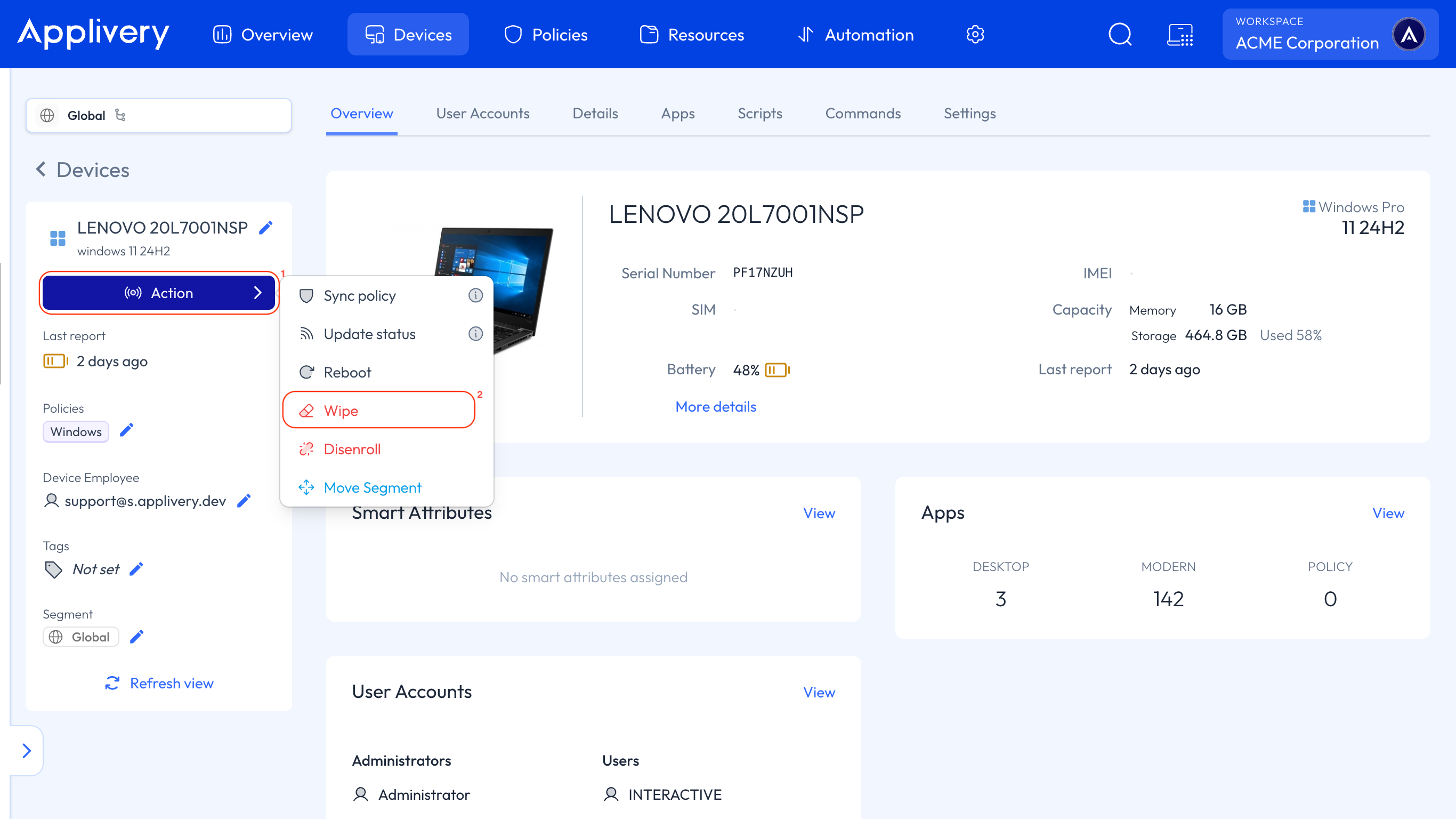
Restablece el dispositivo. Al seleccionar Borrar se abre un diálogo donde eliges entre dos tipos:
Borrar dispositivo: restablece el dispositivo a su estado de fábrica. Se eliminan todos los datos.
Borrado protegido: restablece el dispositivo y limpia por completo la unidad interna. A diferencia del borrado estándar, el dispositivo sigue intentando completar el restablecimiento aunque el proceso se interrumpa, por ejemplo, por un corte de energía.
Usa el borrado estándar para un restablecimiento normal, como un dispositivo que se reasigna internamente. Usa Borrado protegido cuando necesites garantizar que los datos han desaparecido de verdad: un dispositivo perdido o robado, o uno que sale de la organización.
Una vez en el panel de Applivery, dirígete a cualquiera de tus dispositivos y haz clic en el botón Acción 1.
En el menú desplegable, selecciona Borrar 2 y después elige Borrar dispositivo o Borrado protegido en el diálogo.
Borrar un dispositivo es irreversible. Asegúrate de que apuntas al dispositivo correcto antes de confirmar, sobre todo con Borrado protegido: como sobrevive a las interrupciones, no hay margen para detenerlo una vez en marcha.
El borrado está también disponible en Ajustes → Zona de peligro de la ficha del dispositivo, donde se explican los dos tipos uno junto al otro.
Dar de baja
Retira el dispositivo de la gestión de Applivery.
El dispositivo deja de recibir políticas, apps y comandos, pero conserva sus datos y su software instalado. Esa es la diferencia con el borrado: desinscribir es lo que quieres cuando el dispositivo se queda con el usuario y simplemente ya no debe estar gestionado.
Una vez en el panel de Applivery, dirígete a cualquiera de tus dispositivos y haz clic en el botón Acción 1.
En el menú desplegable, selecciona Dar de baja 2.
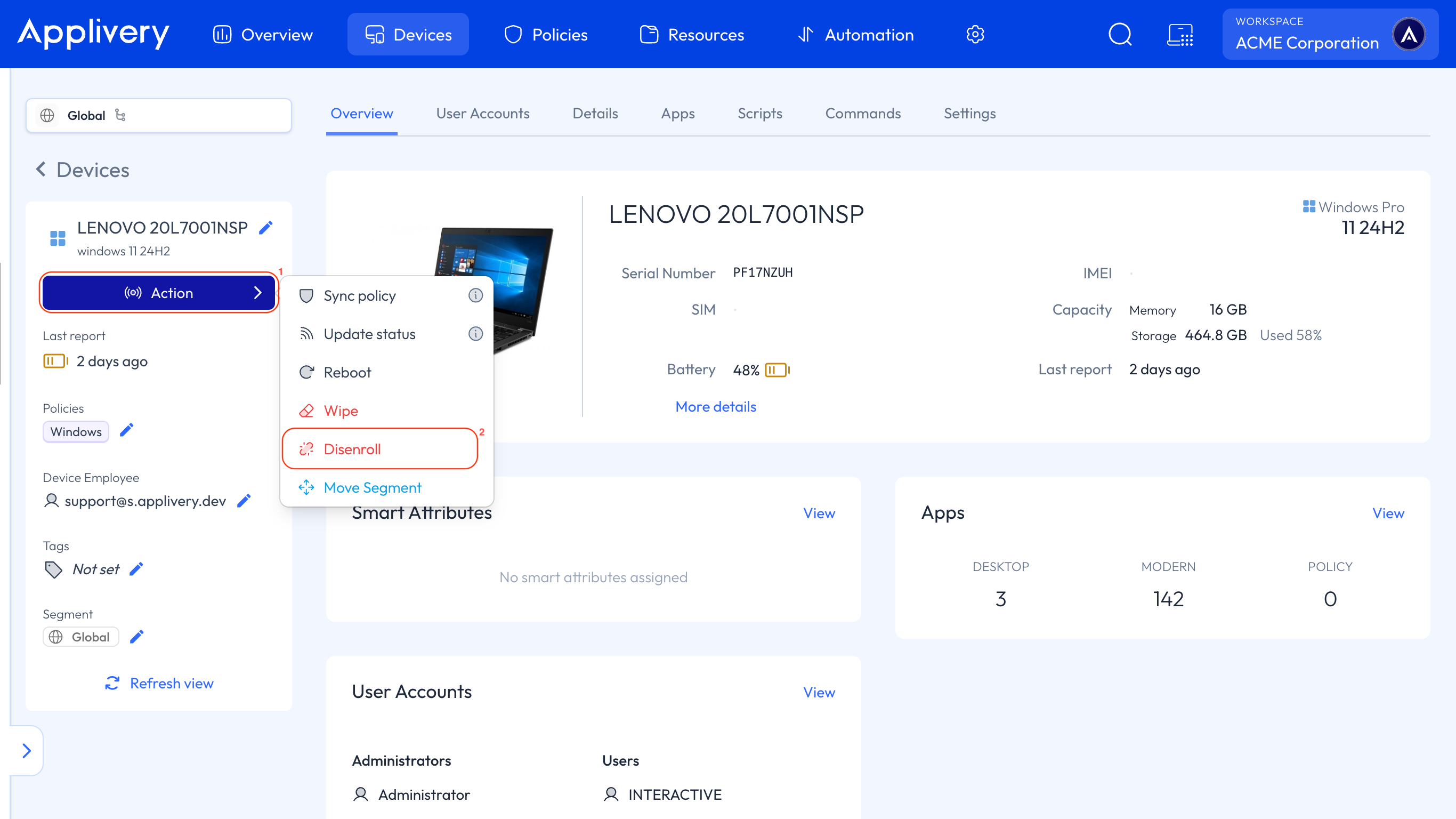
Desinscribir está también disponible en Ajustes → Zona de peligro.
Mover Segmento
Mueve el dispositivo a un segmento distinto.
Una vez en el panel de Applivery, dirígete a cualquiera de tus dispositivos y haz clic en el botón Acción 1.
En el menú desplegable, selecciona Mover Segmento 2 y elige el destino.
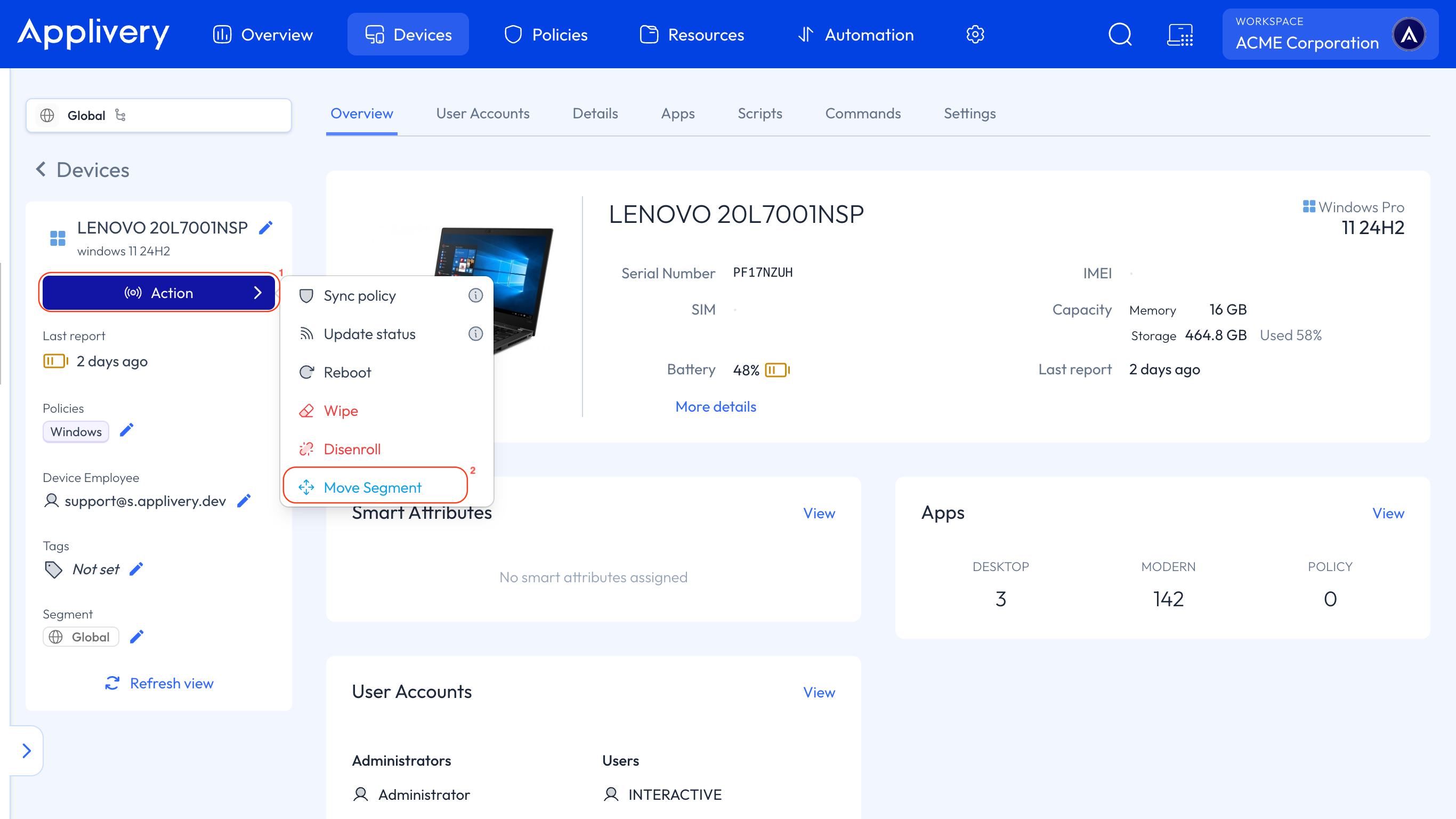
Todos los comandos mencionados anteriormente también pueden ejecutarse desde la pestaña Comandos o desde la sección Zona de peligro, dentro de la pestaña de Ajustes.