

Applivery te permite definir configuraciones de redes Wi-Fi directamente en una política Android para que los dispositivos gestionados reciban automáticamente los ajustes de conectividad necesarios, sin ninguna configuración manual en cada dispositivo. La configuración se basa en openNetworkConfiguration, el formato estándar que utiliza la Android Management API para declarar redes Wi-Fi en dispositivos gestionados.
Este enfoque es especialmente útil en despliegues COBO/COPE, dispositivos en modo kiosk y rollouts a gran escala donde el objetivo es minimizar la intervención del usuario: los dispositivos se conectan automáticamente a las redes corporativas aprobadas desde el primer arranque.
Requisitos previos
Antes de empezar, asegúrate de tener:
Un dispositivo Android inscrito en Applivery con una política Android Enterprise asignada.
El SSID de la red y su tipo de seguridad — por ejemplo, abierta, WPA-PSK o WPA-EAP.
Para redes 802.1X/EAP: los parámetros de autenticación y los certificados necesarios, incluidos certificados CA y, si aplica, un certificado de cliente.
Si tienes previsto bloquear los cambios manuales de Wi-Fi en el dispositivo, asegúrate de que al menos una red válida y probada ya esté declarada en la política — de lo contrario, el dispositivo podría perder el acceso Wi-Fi por completo.
Configurar una red Wi-Fi
Una vez en el panel de Applivery, dirígete a cualquiera de tus Políticas o crea una nueva. En el menú lateral izquierdo, selecciona WiFi y haz clic en + Añadir red Wi-Fi.
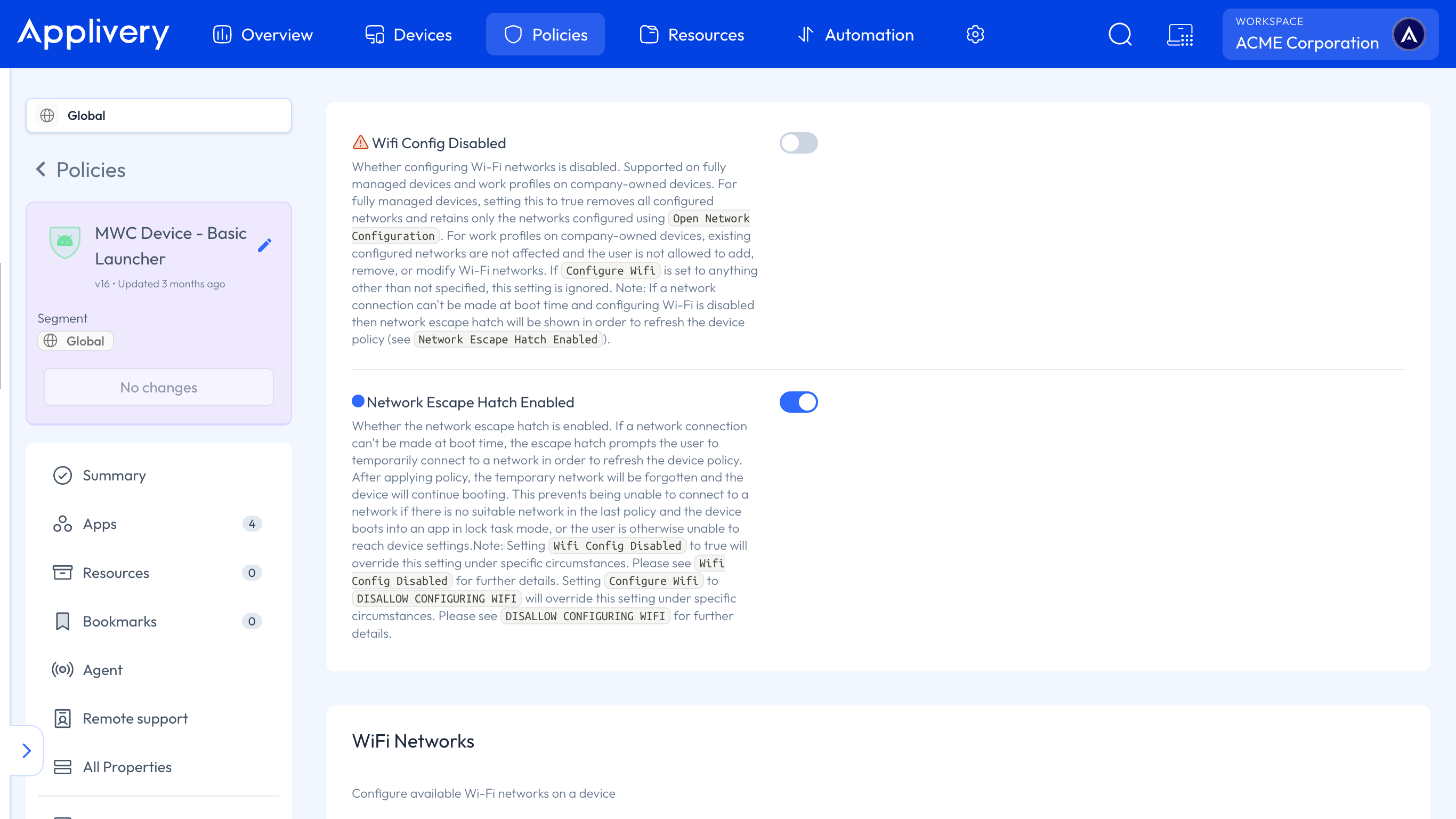
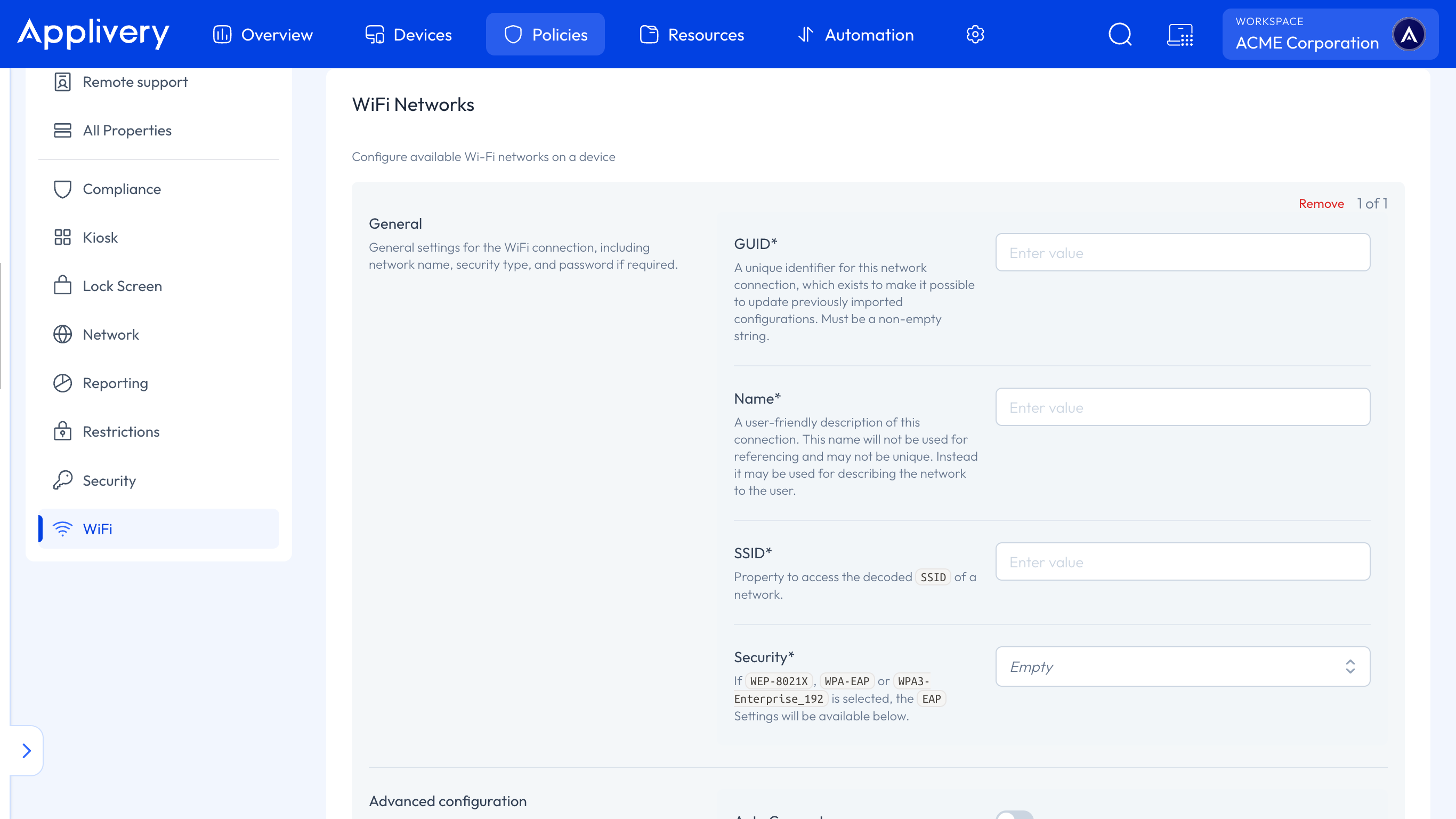
Rellena los detalles de la red según el tipo de red corporativa que necesites desplegar. Consulta la referencia de campos más abajo para una descripción de cada opción.
Haz clic en Guardar para aplicar los cambios y asígnala a los dispositivos o grupos correspondientes. Applivery enviará la configuración Wi-Fi automáticamente a todos los dispositivos asignados.
Referencia de campos
General
GUID — Identificador interno único de la entrada de red dentro de la política. Permite a Applivery y a Android distinguir esta entrada Wi-Fi de otras, incluso cuando varias entradas comparten el mismo SSID en distintas políticas o versiones.
Nombre — Etiqueta descriptiva visible únicamente en el panel de Applivery. No tiene por qué coincidir con el SSID; es solo para fines administrativos (por ejemplo, "Wi-Fi planta 3 oficina").
SSID — El nombre real de la red Wi-Fi que el dispositivo verá y a la que se conectará. Se corresponde con el campo
SSIDdeopenNetworkConfigurationy debe coincidir exactamente con lo configurado en el punto de acceso, incluyendo las mayúsculas.Seguridad — El tipo de seguridad de la red Wi-Fi. Applivery admite los valores definidos por la Android Management API:
None(abierta),WEP-PSK,WPA-PSKyWPA-EAP. Al seleccionar un valor se habilitan los campos correspondientes — por ejemplo, el campo de contraseña para WPA-PSK, o los parámetros EAP y los selectores de certificado para WPA-EAP.
Certificado de un proveedor de certificados
Para autenticar una red WPA-EAP con un certificado solicitado por SCEP:
Pon Seguridad en WPA-EAP.
En la configuración EAP, pon Outer en EAP-TLS.
Pon Certificate Type en Certificate Provider.
Elige el proveedor de certificados y después el perfil.
Los proveedores y sus perfiles se configuran en Proveedores de certificados.
Configuración avanzada
Conexión automática — Cuando está activado, el dispositivo se conecta automáticamente a esta red cuando está en rango, sin intervención del usuario, siempre que las credenciales sean correctas.
Modo de aleatorización de direcciones MAC — Controla si el dispositivo usa su dirección MAC real o una aleatoria para esta red. Se corresponde con
MACAddressRandomizationModeen la Android Management API (Android 13+). Relevante en entornos con control de acceso basado en MAC o gestión de inventario de red.SSID oculto — Marca la red como oculta, lo que significa que el punto de acceso no emite el nombre del SSID. Cuando está activado, el dispositivo sigue buscando y conectándose a la red usando el SSID configurado, aunque no aparezca en la lista de redes visibles.
BSSID Lista permitida — Lista opcional de BSSIDs (direcciones MAC de puntos de acceso específicos) a los que el dispositivo puede asociarse para este SSID. Restringe la conectividad a radios concretos — útil cuando el mismo SSID existe en varias ubicaciones y solo quieres que los dispositivos se conecten a un subconjunto definido.
Configuración de proxy — Configuración de proxy que se aplica cuando el dispositivo está conectado a esta red. Admite sin proxy, configuración manual (host, puerto y exclusiones) o configuración automática mediante PAC URL, siguiendo el campo
ProxySettingsde la Android Management API.
Buenas prácticas
Activa Conexión automática para las redes que deben estar disponibles desde el primer arranque.
Valida la configuración en un grupo piloto antes de desplegarla a toda la flota de dispositivos.
Si tienes previsto bloquear los cambios manuales de Wi-Fi, confirma que la política contiene una red funcional y probada antes de habilitar esa restricción.
En entornos con control de acceso basado en MAC, valora si conviene fijar el modo de aleatorización de dirección MAC en función del comportamiento esperado de tu infraestructura de red.
Una vez aplicada la política, el dispositivo mostrará la red como guardada o se conectará automáticamente, según el valor de Conexión automática. Si la red no se aplica como se espera, revisa el tipo de seguridad, la contraseña, la visibilidad del SSID, los certificados y los parámetros EAP configurados en la política.