

Las capturas de pantalla son una de las vías más sencillas para que la información sensible salga de un dispositivo gestionado. Una ficha de cliente, un panel interno, una pantalla de nóminas: un solo toque y ya está en el carrete, lista para compartirse en cualquier parte.
Applivery te permite cortar eso a nivel de sistema operativo en iOS, iPadOS y macOS, mediante la carga útil nativa de Restricciones de Apple. Y a diferencia de muchas restricciones de Apple, esta no requiere que el dispositivo esté supervisado.
Qué hace esta restricción
La carga útil de Restricciones de Apple (com.apple.applicationaccess) incluye un ajuste que impide al usuario guardar una captura o una grabación de pantalla. Cuando lo activas, el usuario sigue pudiendo pulsar la combinación de teclas o botones habitual, pero el sistema no genera ni guarda el archivo resultante.
La restricción se comporta igual en iOS, iPadOS y macOS, aunque cada plataforma tiene su propia versión mínima de sistema operativo.
Esta restricción actúa a nivel de sistema operativo, no por app. No sustituye a los controles de protección de contenido que algunas apps implementan de forma nativa (por ejemplo, apps de videollamada o de correo corporativo) y no puede impedir que alguien fotografíe la pantalla con otro dispositivo.
Requisitos
Plataforma | Versión mínima de SO | ¿Requiere supervisión? |
|---|---|---|
iOS / iPadOS | iOS 5 / iPadOS 13.1 | No |
macOS | macOS 10.14.4 | No |
Al no requerir supervisión, puedes aplicar esta restricción tanto en dispositivos de propiedad corporativa como, en determinados escenarios de inscripción de usuario, en dispositivos BYOD, sujeto a las limitaciones generales de cada método de inscripción.
Cómo funciona a nivel técnico
La restricción forma parte de la carga útil com.apple.applicationaccess (Restrictions) del perfil de configuración MDM. Es la misma carga útil que usan otras restricciones del sistema, como el bloqueo de AirDrop o de la instalación de apps, por lo que puedes combinarla con ellas dentro del mismo perfil.
<key>allowScreenShot</key>
<false/>
Al establecer esta clave en false se impide guardar capturas y grabaciones de pantalla. El valor por defecto de Apple es true, es decir, permitido.
Un dispositivo puede tener más de una carga útil de Restricciones, pero Apple advierte expresamente de que no debes gestionar la misma restricción desde dos perfiles distintos. Si lo haces, el comportamiento resultante no está garantizado.
Configuración
Accede al panel de Applivery y abre Políticas 1.
Elige una política Apple existente o crea una nueva para la plataforma que necesites: iOS/iPadOS o macOS.
Una política solo puede asociarse a una plataforma. Si gestionas iPhone/iPad y Mac, necesitarás una política por plataforma.
En el menú lateral izquierdo, dirígete a la sección Restricciones 2 dentro de + Añadir configuración.
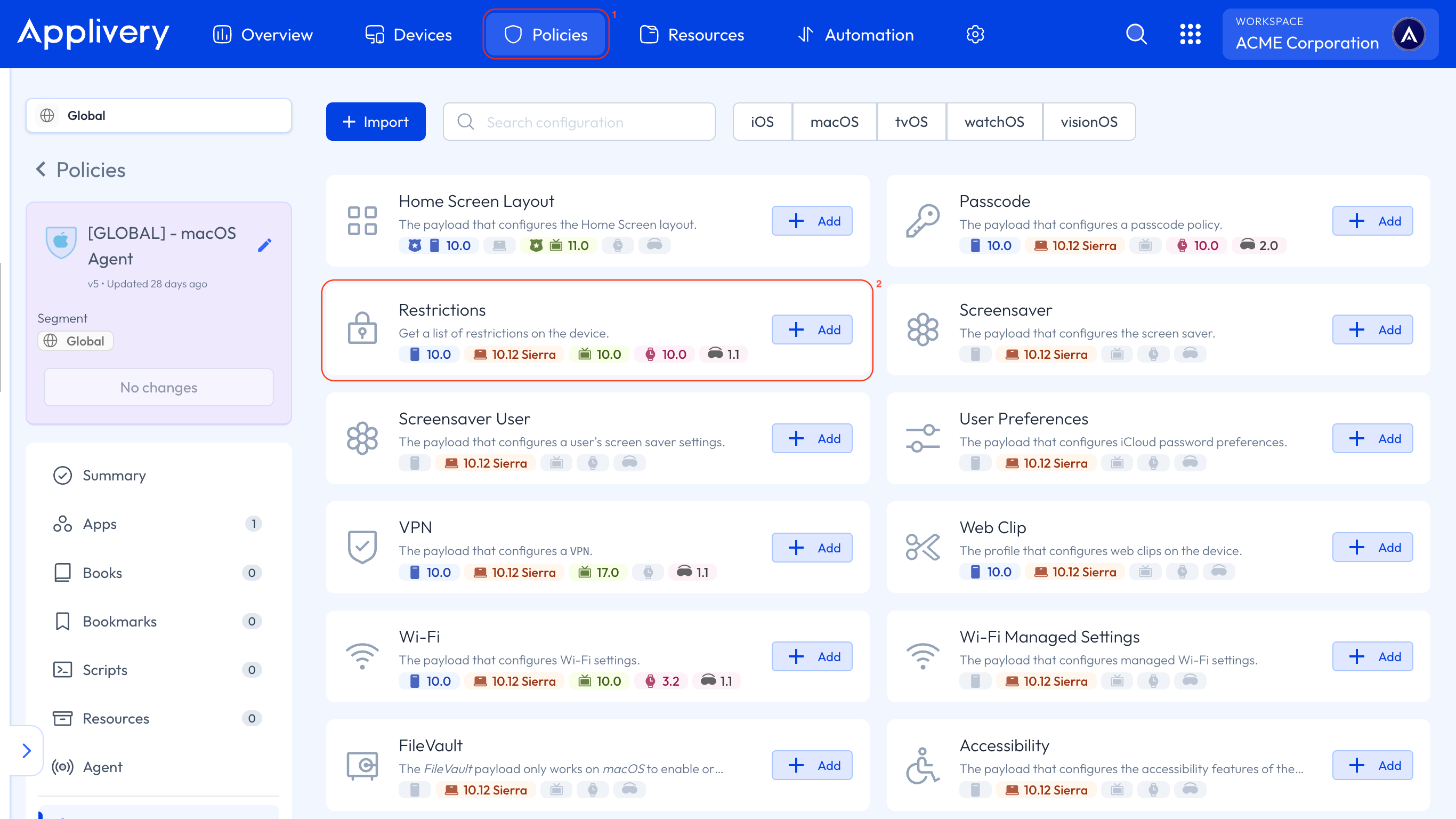
Localiza Allow Screenshots and Screen Recording y desactívalo para bloquear la funcionalidad.

Guarda la configuración y asigna la política al dispositivo o grupo de dispositivos que quieras cubrir.
La leyenda de disponibilidad del panel solo indica compatibilidad con macOS Mojave 10.14.4 o superior y visionOS 2.0, pero este ajuste también es compatible con iOS y iPadOS, y les afecta exactamente igual.
Consideraciones importantes
No hay distinción entre captura y grabación de pantalla. Apple cubre ambas funciones con la misma clave, así que no puedes permitir una y bloquear la otra.
Esta restricción no controla el acceso de apps de terceros a la observación de la pantalla de otros dispositivos, por ejemplo funciones de visualización remota tipo Aula/Classroom. Apple gestiona ese acceso mediante una sub-restricción anidada bajo la misma clave.
Sigue siendo posible fotografiar la pantalla con otro dispositivo. Entiende esta restricción como una capa más de tu estrategia de prevención de fuga de datos, no como una garantía absoluta.
Resolución de problemas
El usuario sigue pudiendo guardar capturas de pantalla después de aplicar la política
Confirma que el perfil se ha instalado correctamente en el dispositivo. En iOS/iPadOS, comprueba Ajustes > General > VPN y gestión de dispositivos. En macOS, comprueba Configuración del Sistema > Perfiles.
Verifica que no exista otro perfil de configuración en el dispositivo gestionando la misma restricción con un valor distinto. Como indica Apple, si hay más de una carga útil de Restricciones actuando sobre la misma clave, el comportamiento no está garantizado.
En macOS, si el perfil se elimina y se vuelve a aplicar, algunos ajustes de Restricciones pueden requerir un reinicio del sistema para aplicarse o revertirse por completo. Es un comportamiento observado en otras restricciones de macOS gestionadas por la misma carga útil, aunque no está confirmado específicamente para
allowScreenShot.