

Esta es una función premium que puede no estar disponible en tu plan actual. Comprueba la disponibilidad en la página de precios de Applivery.
La configuración implica dos partes: primero recopilas los metadatos del proveedor de servicios de Applivery, luego configuras una aplicación SAML en Ping Identity y, por último, completas la configuración de vuelta en Applivery con los metadatos del proveedor de identidad.
Si planeas usar un dominio personalizado para tu Store Enterprise o MDM Portal, configúralo en Applivery antes de configurar el SSO. Los dominios personalizados cambian las URLs de callback en los metadatos SAML, por lo que el orden importa.
Requisitos previos
Acceso de administrador a tu Workspace de Applivery.
Acceso de administrador a tu consola de Ping Identity.
Si usas un dominio personalizado, asegúrate de configurarlo primero en Applivery en la sección Ajustes, navegando a Personalización de la tienda en el menú de la izquierda.
Applivery actúa como el Proveedor de Servicios (SP) SAML. El primer paso es recopilar sus metadatos para importarlos en Ping Identity.
En el panel de Applivery, dirígete a los Ajustes del Workspace desde el menú desplegable superior y abre Proveedores de acceso en el menú de la izquierda. Encuentra la fila SAML y haz clic en Configurar para el portal que quieras proteger — Dashboard, Store Enterprise o MDM Portal.
En general, se recomienda configurar cada portal por separado, usando una aplicación de Ping Identity dedicada por portal, ya que los grupos de usuarios y los requisitos de acceso suelen diferir entre ellos.
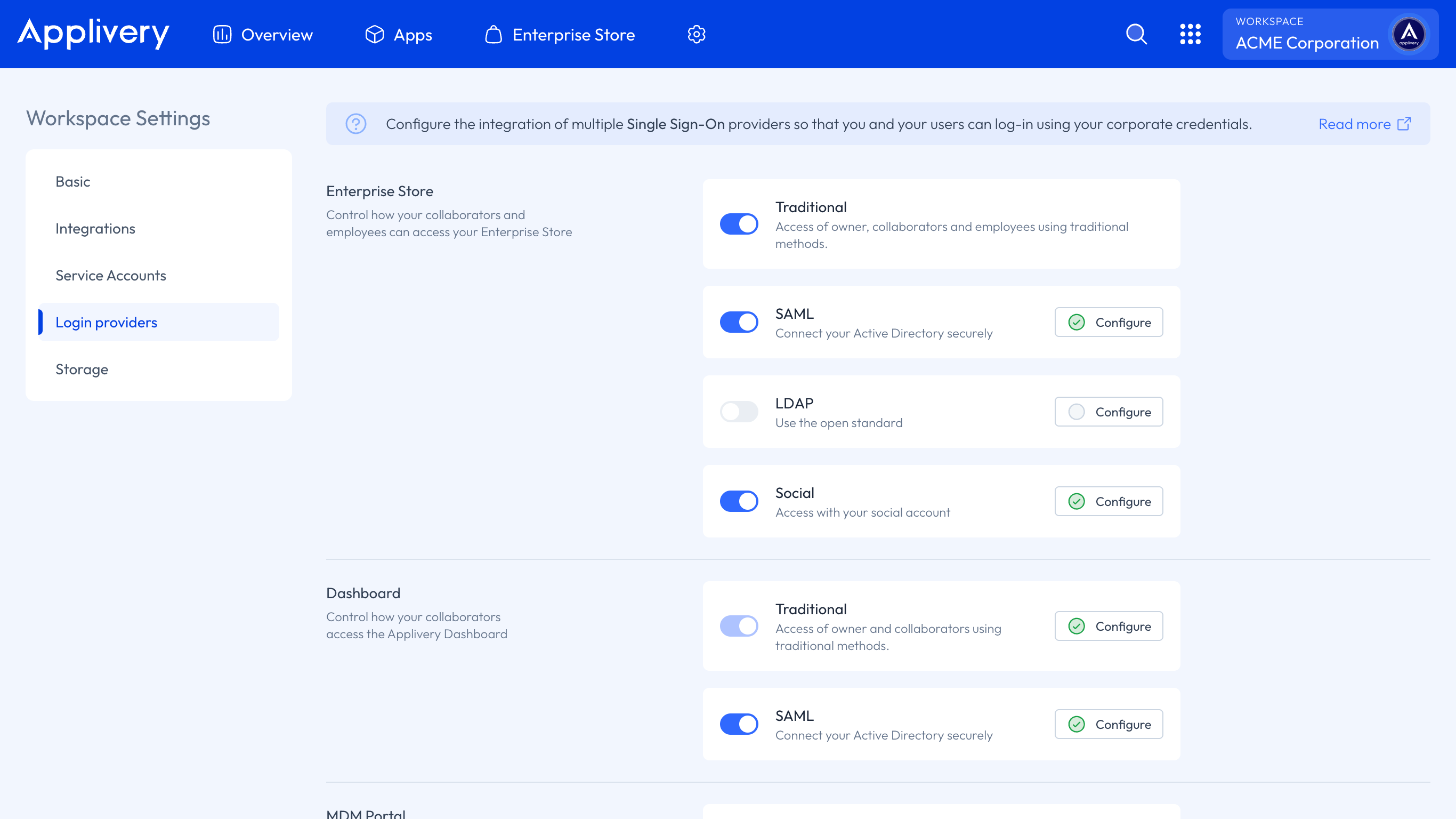
Una vez seleccionado, descarga el XML de metadatos SAML del paso 1 y tenlo a mano — lo cargarás a Ping Identity en el siguiente paso.
Crear la aplicación
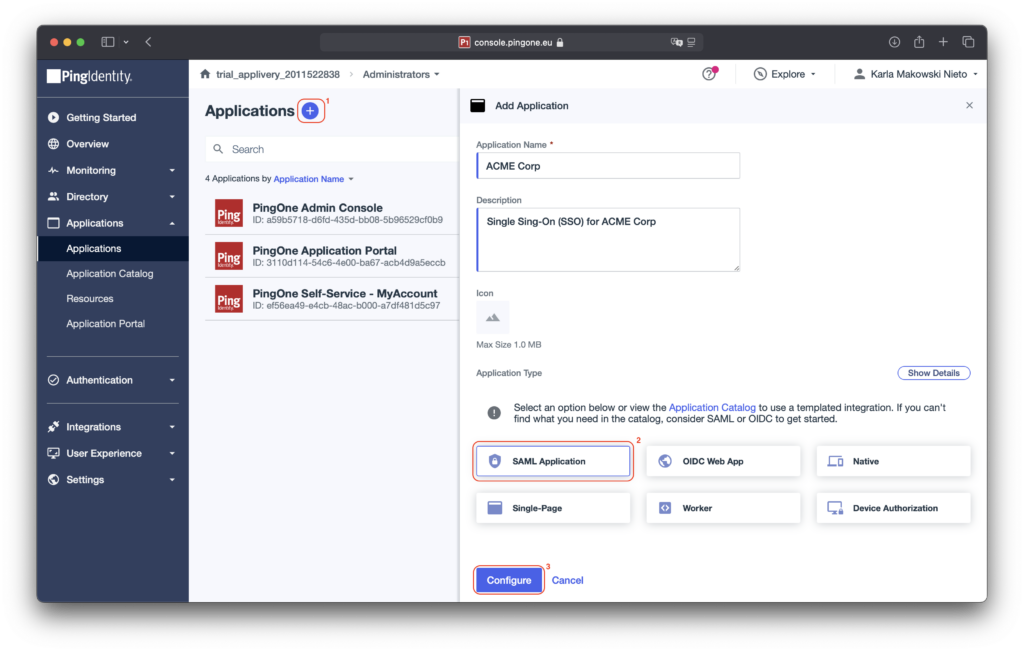
Accede a tu consola de Ping Identity, dirígete a Applications y haz clic en el botón + 1 en la parte superior de la página para crear una nueva aplicación.
Proporciona un nombre descriptivo (por ejemplo, Applivery) y selecciona SAML Application 2 como tipo de aplicación.
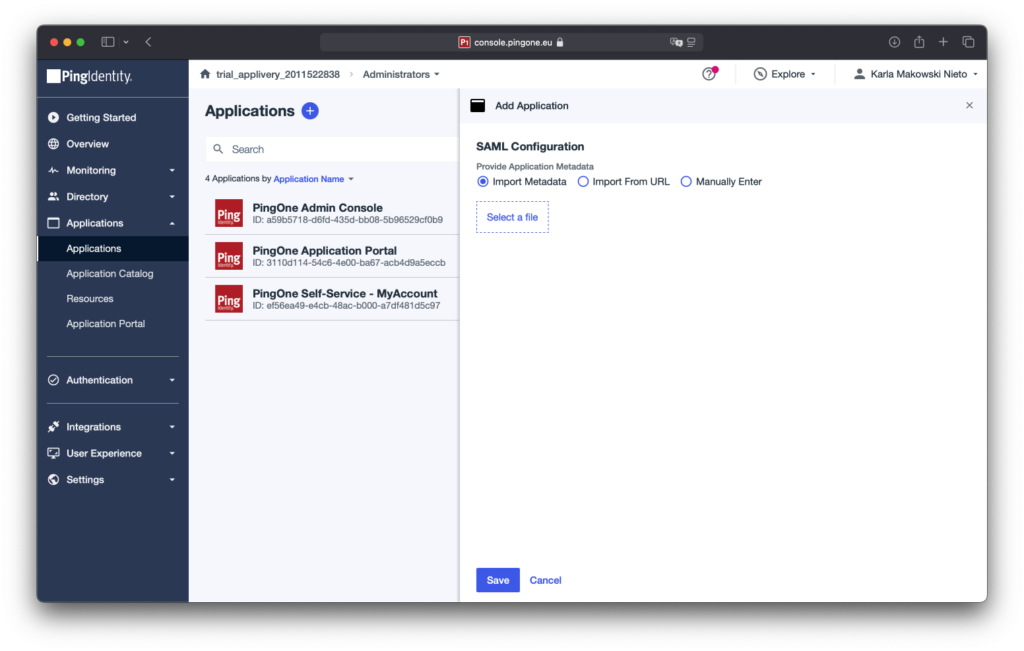
Haz clic en Configure, luego en el diálogo de configuración SAML elige Import Metadata y sube el archivo XML de metadatos SAML descargado de Applivery en el paso 1. Por último, haz clic en Save para completar la configuración.
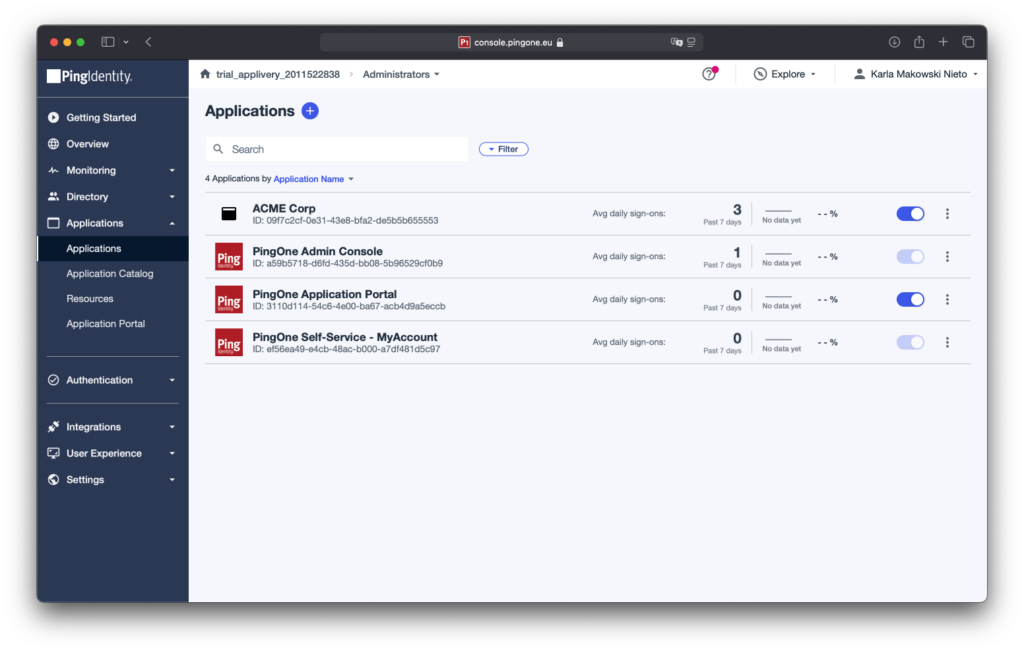
Activar la aplicación
Una vez creada la aplicación, encuéntrala en la lista de Applications y activa el interruptor para activarla. La aplicación debe estar activada para que funcione el SSO.
Configurar el mapeo de atributos
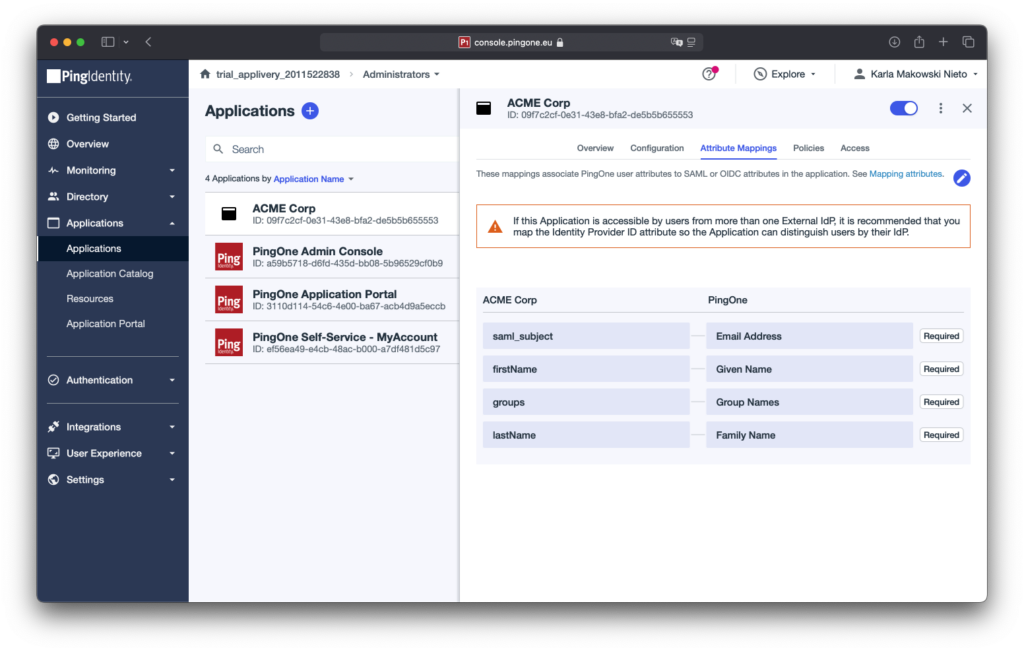
Applivery requiere atributos SAML específicos para identificar a los usuarios y asignar membresías de grupos. Ve a la pestaña Attribute Mapping de tu nueva aplicación y haz clic en el icono de lápiz para editar.
Añade los siguientes cuatro mapeos:
| Atributo de Applivery | Mapeo en PingOne | Notas |
|---|---|---|
saml_subject |
Email Address | El identificador principal del usuario. Requerido. |
firstName |
Given Name | Nombre del usuario. |
lastName |
Family Name | Apellido del usuario. |
groups |
Group Names | Usado para sincronizar los grupos de Ping Identity en Applivery para el control de acceso. |
Para cada mapeo: escribe el nombre del atributo en el campo de la izquierda, selecciona el mapeo de PingOne correspondiente del desplegable y haz clic en + Add. Una vez añadidos los cuatro, haz clic en Save.
Establecer la opción de firma
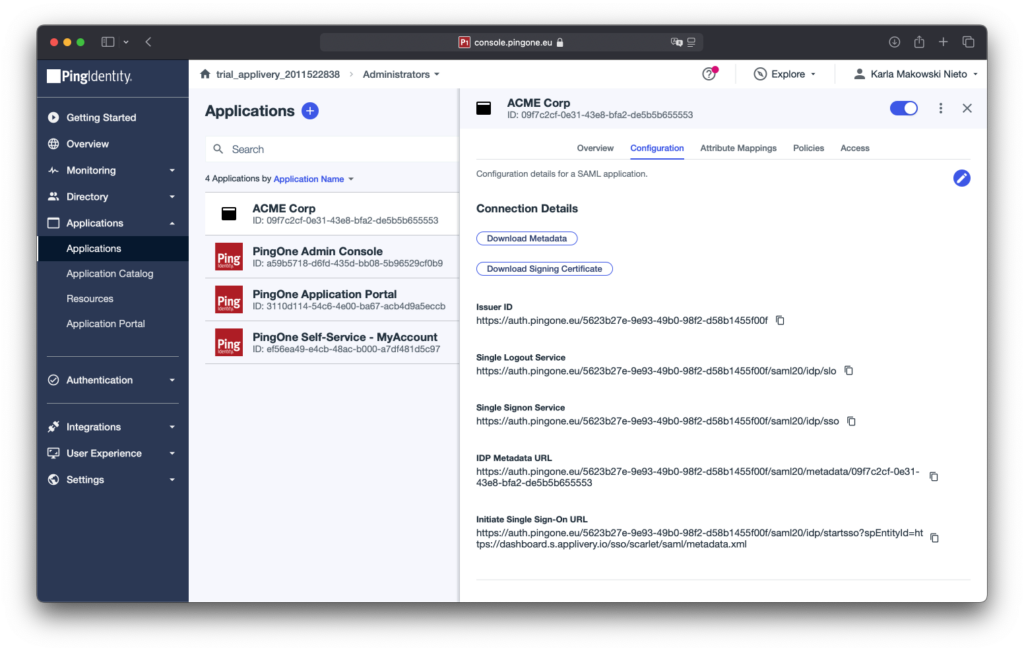
Ve a la pestaña Configuration y haz clic en el icono de lápiz para editar.
En las opciones de firma, selecciona Sign Assertion & Response. Esto garantiza que tanto la aserción SAML como el sobre de respuesta estén firmados, lo que Applivery requiere.
Haz clic en Save para aplicar.
Descargar los metadatos del proveedor de identidad
Aún en la pestaña Configuration, haz clic en Download Metadata para descargar el archivo XML de metadatos de federación de Ping Identity.
Este archivo contiene la información del proveedor de identidad (URL del emisor, certificado de firma, endpoint SSO) que Applivery necesita para validar las aserciones SAML entrantes.
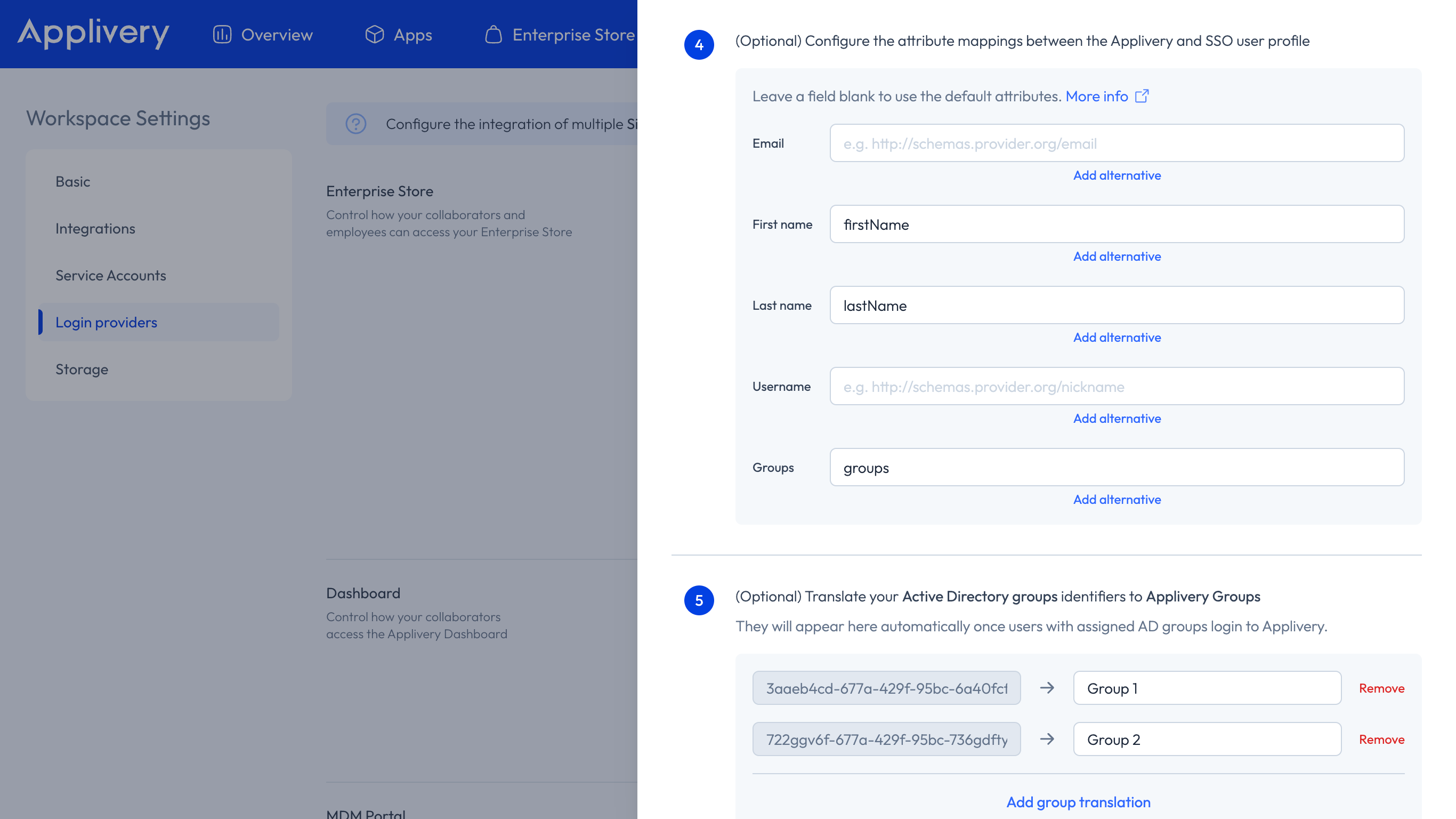
Vuelve al panel de Applivery. En el Paso 2 del formulario SAML, sube el archivo XML de metadatos de federación que descargaste de Ping Identity.
Configura los mapeos de atributos para que coincidan con lo que estableciste en Ping Identity en el paso anterior:
Atributo de nombre:
firstName.Atributo de apellido:
lastName.Atributo de grupos:
groups.
Haz clic en Guardar y usa el interruptor para activar la integración SAML para tu organización.
Antes de que los usuarios puedan acceder mediante SSO, deben ser asignados a la aplicación de Applivery en Ping Identity.
Ve a Directory → Users en tu consola de Ping Identity y asigna los usuarios o grupos que deben tener acceso a Applivery.
Una vez que ambos lados están configurados y la integración está activada, pruébala con un usuario asignado:
Dashboard: Ve a https://dashboard.applivery.io/welcome/sso e introduce el correo del usuario. Serás redirigido a Ping Identity para autenticarte.
Store Enterprise / MDM Portal: Navega a la URL de tu Store Enterprise o MDM Portal. Los usuarios con SAML configurado serán redirigidos a Ping Identity para autenticarse antes de acceder al portal.
Si la autenticación falla, verifica que los nombres de atributos en Applivery coincidan exactamente con los configurados en el mapeo de atributos de Ping Identity (distingue mayúsculas de minúsculas), y que la opción Sign Assertion & Response esté configurada correctamente en Ping Identity.