


Integra Applivery con servicios externos usando webhooks personalizados para recibir notificaciones en tiempo real sobre eventos clave de Gestión de Dispositivos.
Los webhooks te permiten conectar Applivery con cualquier servicio externo que acepte peticiones HTTP POST — plataformas ITSM, dashboards personalizados, herramientas de automatización y mucho más. Cuando ocurre un evento relevante en Applivery, se envía automáticamente un payload JSON a la URL que configures.
Para la Gestión de Dispositivos, los siguientes eventos pueden activar una notificación de webhook:
Se ha creado un nuevo Token de inscripción.
Un nuevo Dispositivo se ha inscrito correctamente.
Se ha asignado o cambiado un Empleado en un dispositivo.
El Apple Push Certificate está a punto de caducar.
Se ha registrado un nuevo ítem de inventario.
Primeros pasos
Las integraciones de webhook se pueden configurar a nivel de Workspace, de modo que las notificaciones de todos los dispositivos y la actividad de inscripción de tu organización se envíen a la URL configurada.
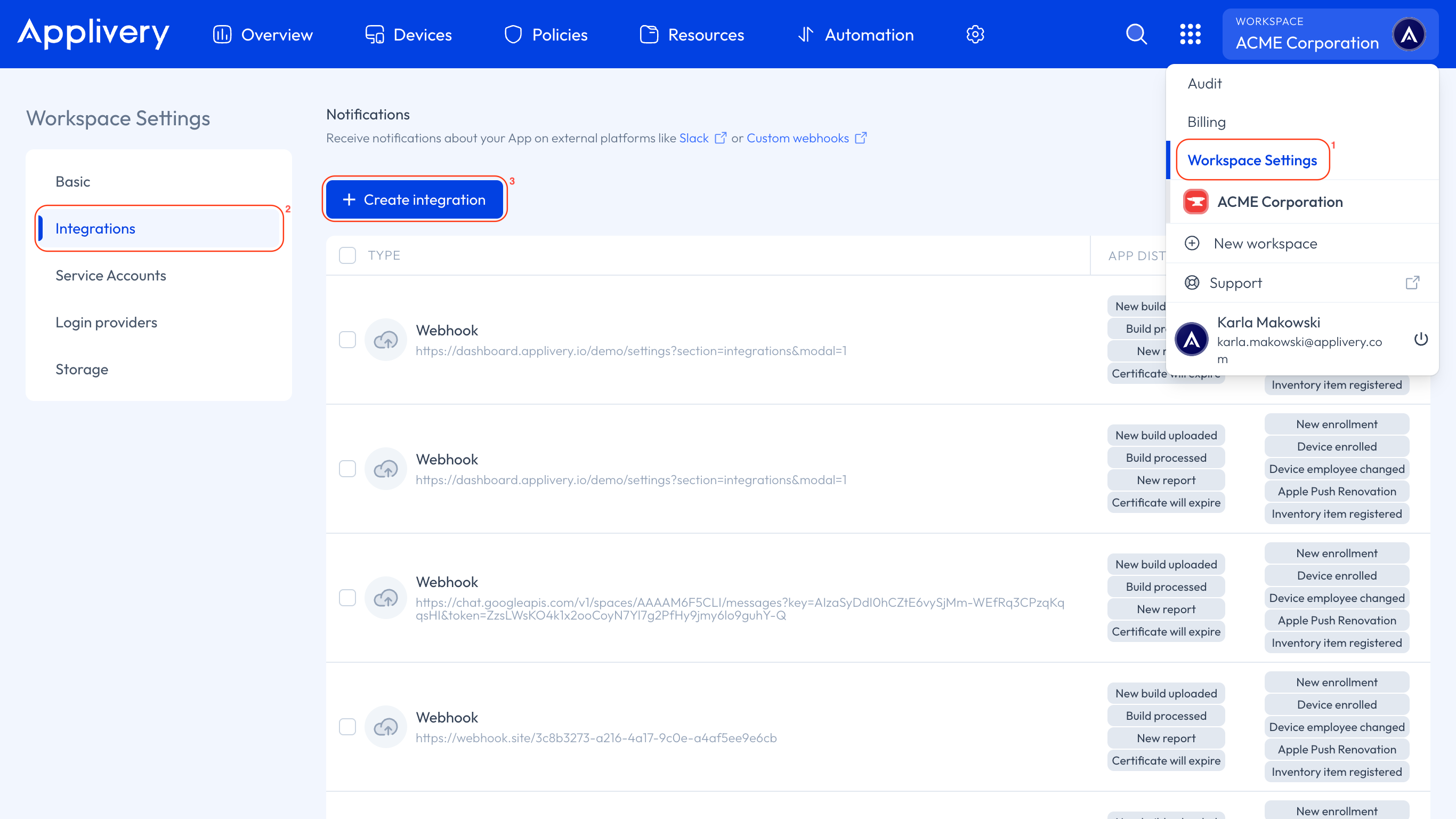
Una vez en el panel de Applivery, dirígete a los Ajustes del Workspace 1 desde el menú desplegable superior, luego abre Integraciones 2 en el menú de la izquierda y haz clic en el botón + Crear integración 3.
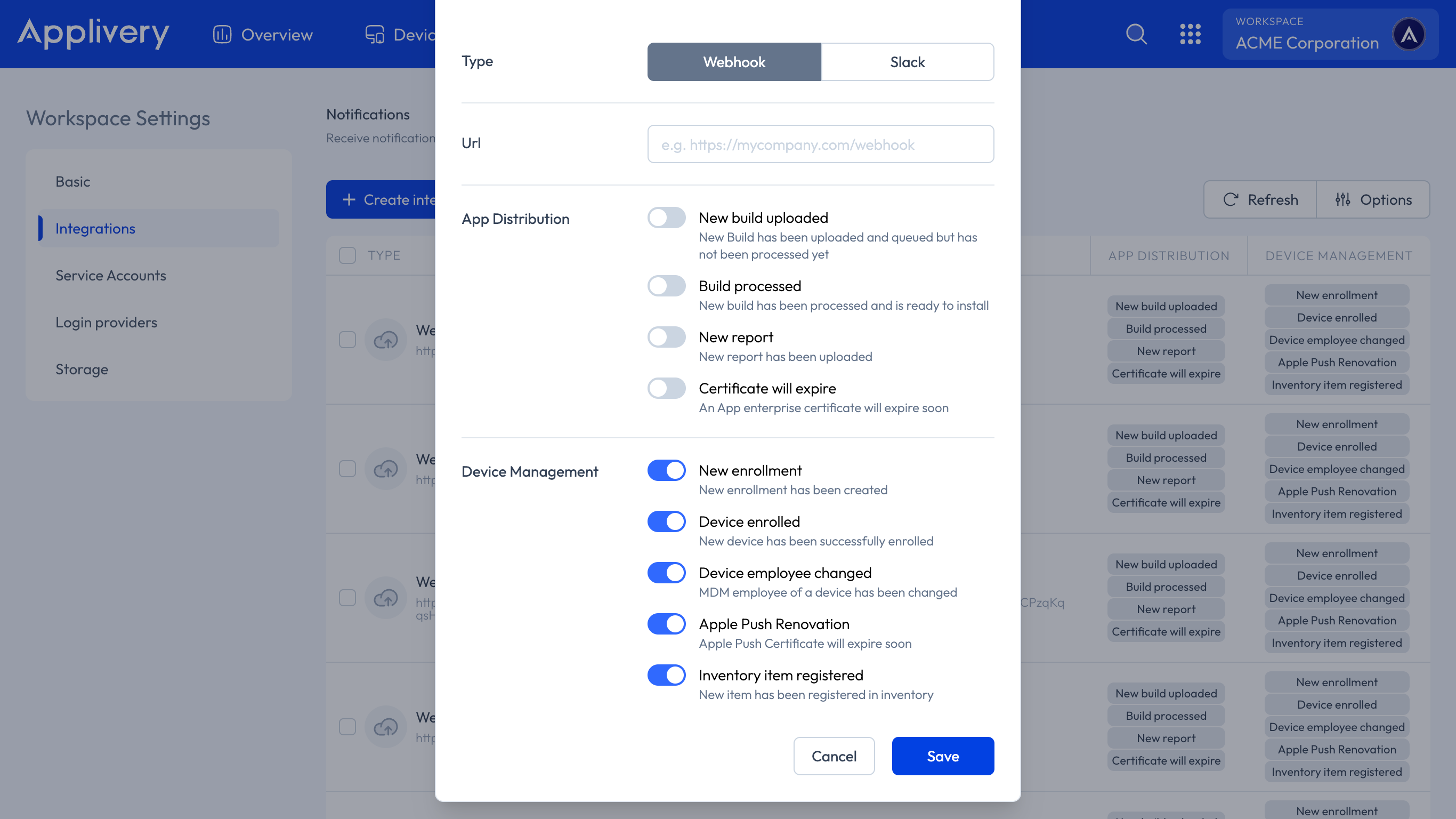
Selecciona Webhook como tipo de integración.
Introduce la URL que debe recibir los payloads del webhook.
Selecciona los eventos a los que quieres suscribirte de la lista.
Haz clic en Guardar.
Gestión de integraciones de webhook
Después de guardar, serás redirigido a la sección Integraciones, donde tu nuevo webhook aparece con un resumen de su configuración:
Tipo: Webhook.
Configuración: La URL de destino.
Eventos: La lista de eventos suscritos.
Editar un webhook
Haz clic en una integración de webhook existente. Se abrirá un panel lateral donde podrás actualizar la URL de destino y los eventos suscritos.
Eliminar un webhook
Abre la integración de webhook y haz clic en el botón Eliminar en el panel lateral.
Payloads de eventos
Todas las notificaciones de webhook se entregan como peticiones HTTP POST con un cuerpo JSON. Usa el campo action para identificar el tipo de evento y dirigir tu lógica de procesamiento en consecuencia.
El prefijo {os} en algunos nombres de acción se reemplaza en tiempo de ejecución por el identificador de plataforma — por ejemplo emm para Android o win para Windows.
{
  "action": "emm_enrollment_token_created",
  "sendEmail": true,
  "enrollmentToken": {
    "type": "Fully Managed"
  },
  "mdmUser": {
    "id": {
      "id": "5e9099ee4da32b180204770e",
      "email": "[email protected]"
    },
    "email": "[email protected]",
    "url": "https://dashboard.applivery.io/test/mdm/users/5e9099ee4da32r180204770e"
  },
  "organization": {
    "id": "5d4d1391cd523c15f50df235",
    "name": "Applivery Test",
    "url": "https://dashboard.applivery.io/test"
  }
}
El campo enrollmentToken.type indica el modo de gestión — por ejemplo, Fully Managed o Work Profile.
{
  "action": "emm_device_enrolled",
  "organization": {
    "id": "5d4d1391cd523c15f50df235",
    "name": "Applivery Test",
    "url": "https://dashboard.applivery.io/test"
  },
  "emmDevice": {
    "type": "Fully Managed",
    "url": "https://dashboard.applivery.io/test/mdm/users/5e9099ee4da32b180204770e?id=5f634c11034824062256e38c"
  },
  "mdmUser": {
    "id": "5e9099ee4da32b180204770e",
    "email": "[email protected]",
    "url": "https://dashboard.applivery.io/test/mdm/users/5e9099ee4da32b180204770e"
  }
}
{
  "action": "win_device_added_mdm_user",
  "organization": {
    "id": "5c34ec7810399b6cc062a04a",
    "name": "Applivery Test",
    "url": "https://dashboard.applivery.io/test"
  },
  "winDevice": {
    "productName": "",
    "url": "https://dashboard.applivery.io/test/mdm/users/65f83a5e4ecbfd693b7486d6?id=66d05845114a9509d18e7266"
  },
  "mdmUser": {
    "id": "65f83a5e4ecbfd693b7486d6",
    "email": "[email protected]",
    "url": "https://dashboard.applivery.io/test/mdm/users/65f83a5e4ecbfd693b7486d6"
  },
  "trigger": "deviceUpdate"
}
El campo trigger indica qué causó la asignación de usuario — por ejemplo, deviceUpdate.
{
  "action": "apple_push_certification_renovation",
  "organization": {
    "id": "5d4d1391cd523c15f50df235",
    "name": "Applivery Test",
    "url": "https://dashboard.applivery.io/test"
  },
  "numDays": "5",
  "appleId": "[email protected]"
}
El campo numDays indica cuántos días quedan antes de que caduque el certificado. El campo appleId identifica el Apple ID usado para crear el certificado.
{
  "action": "A new InventoryItem is being registered",
  "subAction": "created",
  "organization": {
    "id": "5d4d1391cd523c15f50df235",
    "name": "Applivery Test",
    "url": "https://dashboard.applivery.io/test"
  },
  "inventoryItem": {
    "id": "62bd71d980df8b001b085ceb",
    "type": "monitor",
    "members": {
      "type": "mdmUser",
      "memberId": "6241d3d804e388001b3c605c",
      "email": "[email protected]"
    },
    "metadata": {}
  }
}
Usa el campo subAction para determinar la operación específica realizada sobre el ítem de inventario — por ejemplo, created, updated o deleted.
Referencia de eventos
| Acción | Disparador |
|---|---|
{os}_enrollment-token_created |
Se ha creado un nuevo token de inscripción MDM. |
{os}_device_enrolled |
Un dispositivo se ha inscrito correctamente. |
{os}_device_added_mdm_user |
Se ha asignado o cambiado un usuario MDM en un dispositivo. |
apple_push_certification_renovation |
El Apple Push Certificate se acerca a su caducidad. |
A new InventoryItem {action} |
Se ha registrado o actualizado un ítem en el Inventario. |