Controlar los ajustes de gestión de energía es esencial para optimizar el rendimiento del dispositivo, conservar energía y mejorar la seguridad en entornos empresariales. Un ajuste clave es el tiempo de espera de suspensión automático, que determina cuánto tiempo debe permanecer inactivo un dispositivo Windows antes de pasar al modo de suspensión.
Con Applivery, los administradores pueden aplicar este comportamiento aplicando una política que especifica el número de segundos de inactividad permitidos antes de que se active la suspensión. Esto garantiza la consistencia en todos los dispositivos gestionados y evita que los usuarios anulen configuraciones críticas de energía o seguridad.
Configurar el tiempo de espera de suspensión
Applivery te permite gestionar los ajustes de energía en Dispositivos Windows usando la política de grupo de configuración de Energía. Esto incluye ajustes como la suspensión, el comportamiento en modo sleep y otros controles relacionados con la energía.
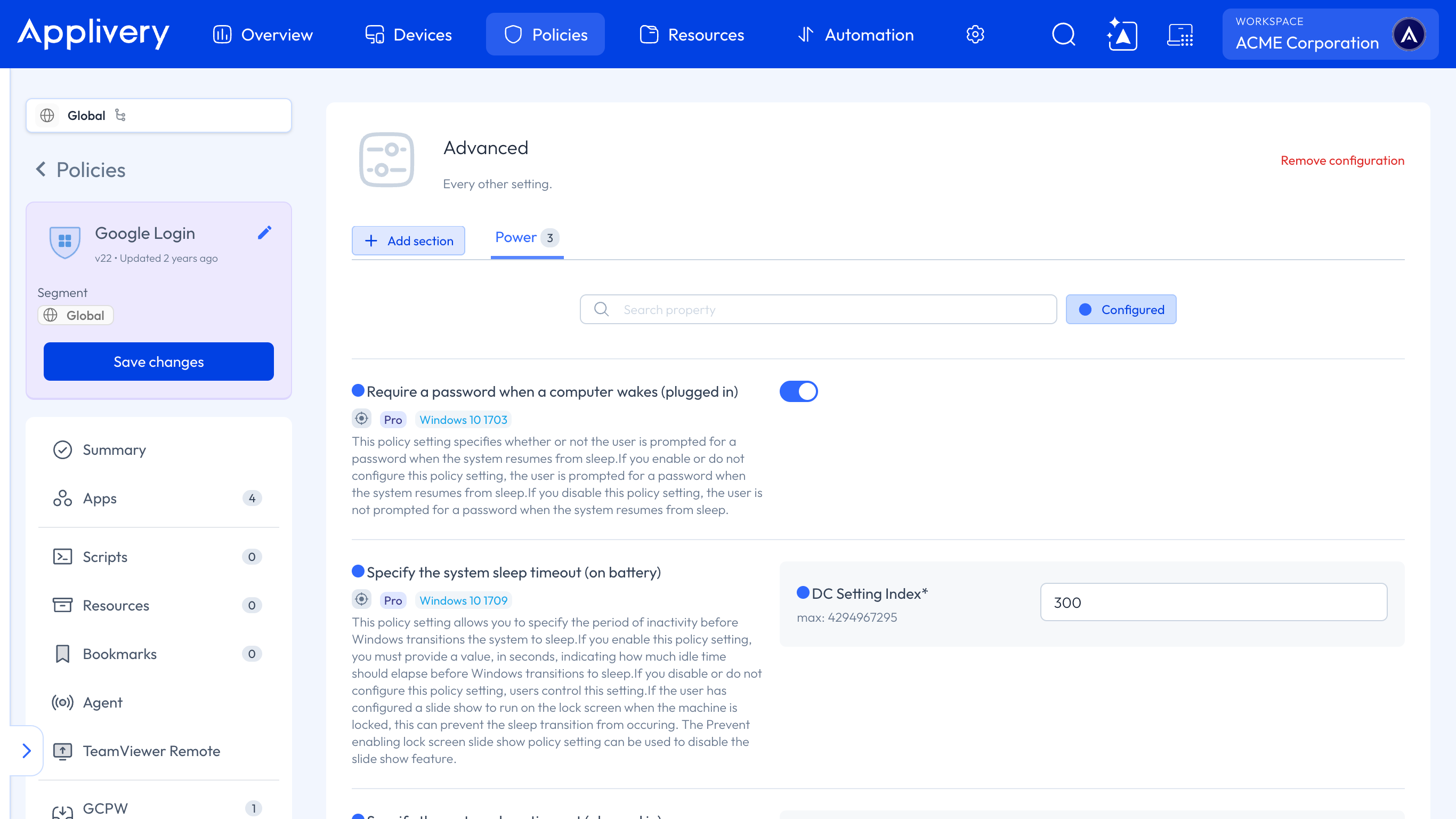
En el panel de Applivery, dirígete a Políticas 1. Elige la política en la que quieres configurar el tiempo de espera de suspensión.
A continuación, en el menú de la izquierda, selecciona + Añadir configuración y busca Avanzado 2.
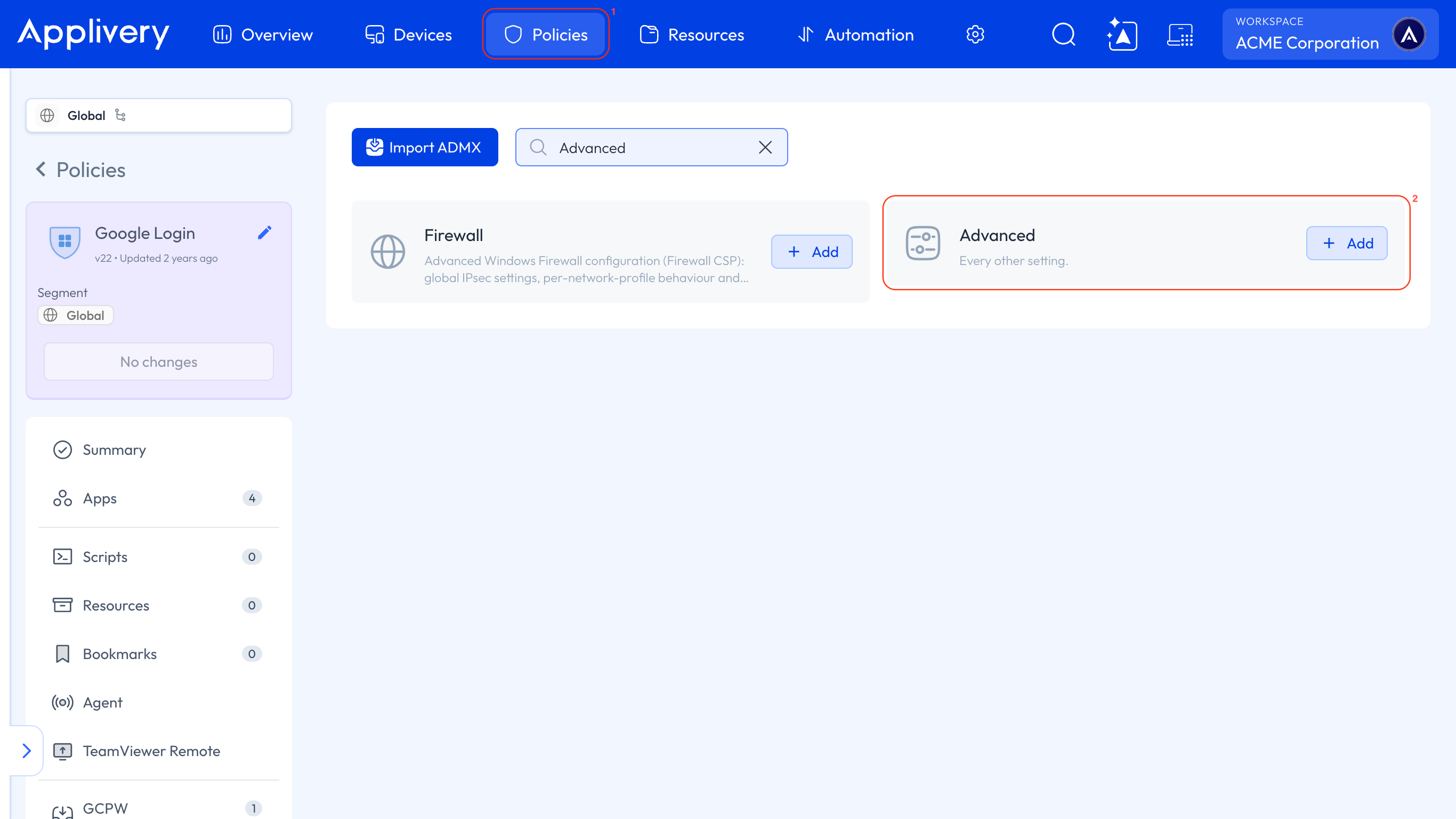
Haz clic en el botón + Añadir sección y busca la configuración Energía.
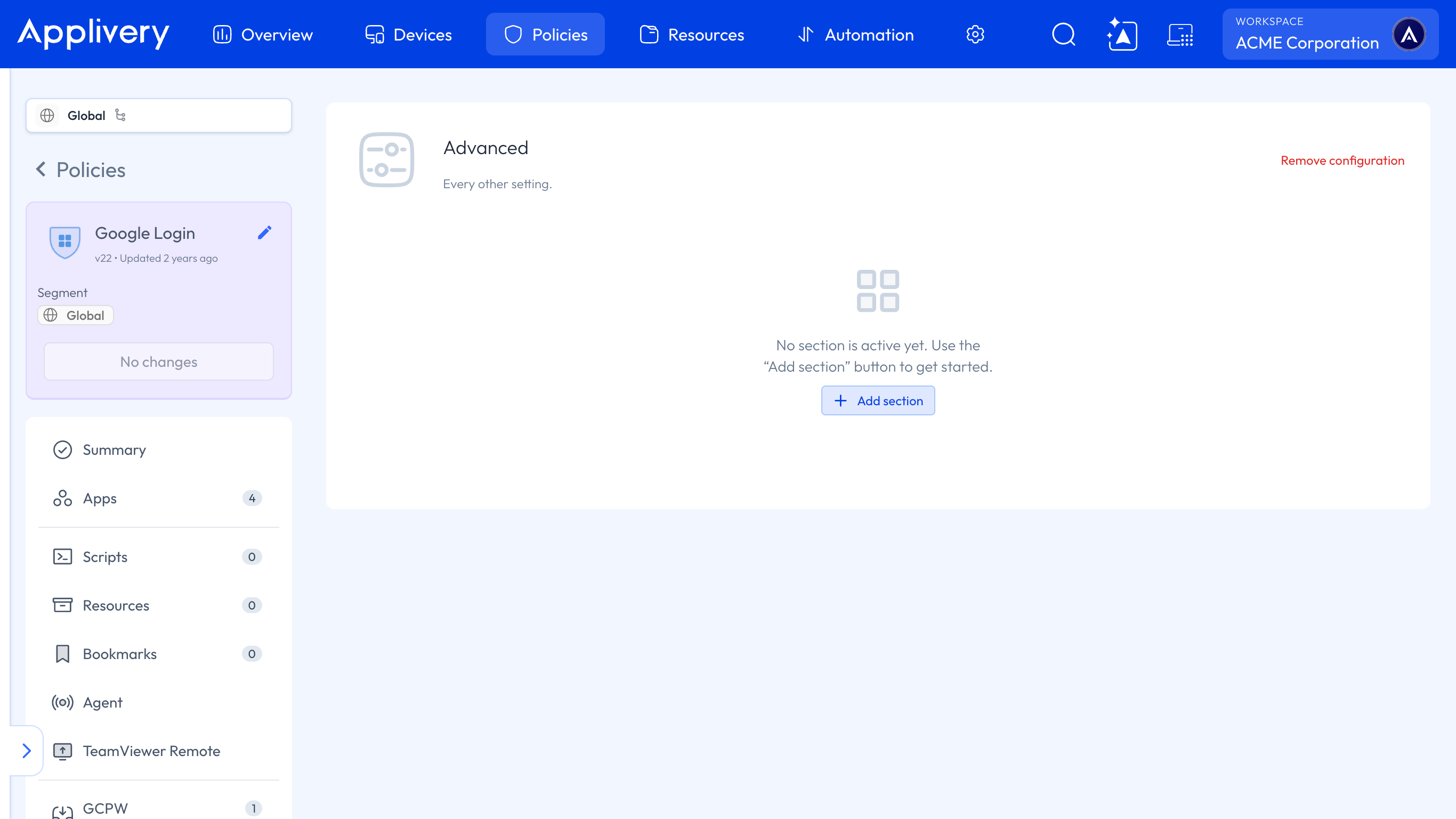
Localiza la configuración Especificar el tiempo de espera de suspensión desatendida (con batería y enchufado) e introduce el valor de tiempo de espera deseado en segundos.
Por ejemplo, para poner el dispositivo en suspensión después de 5 minutos de inactividad, establece el valor en 300 segundos.
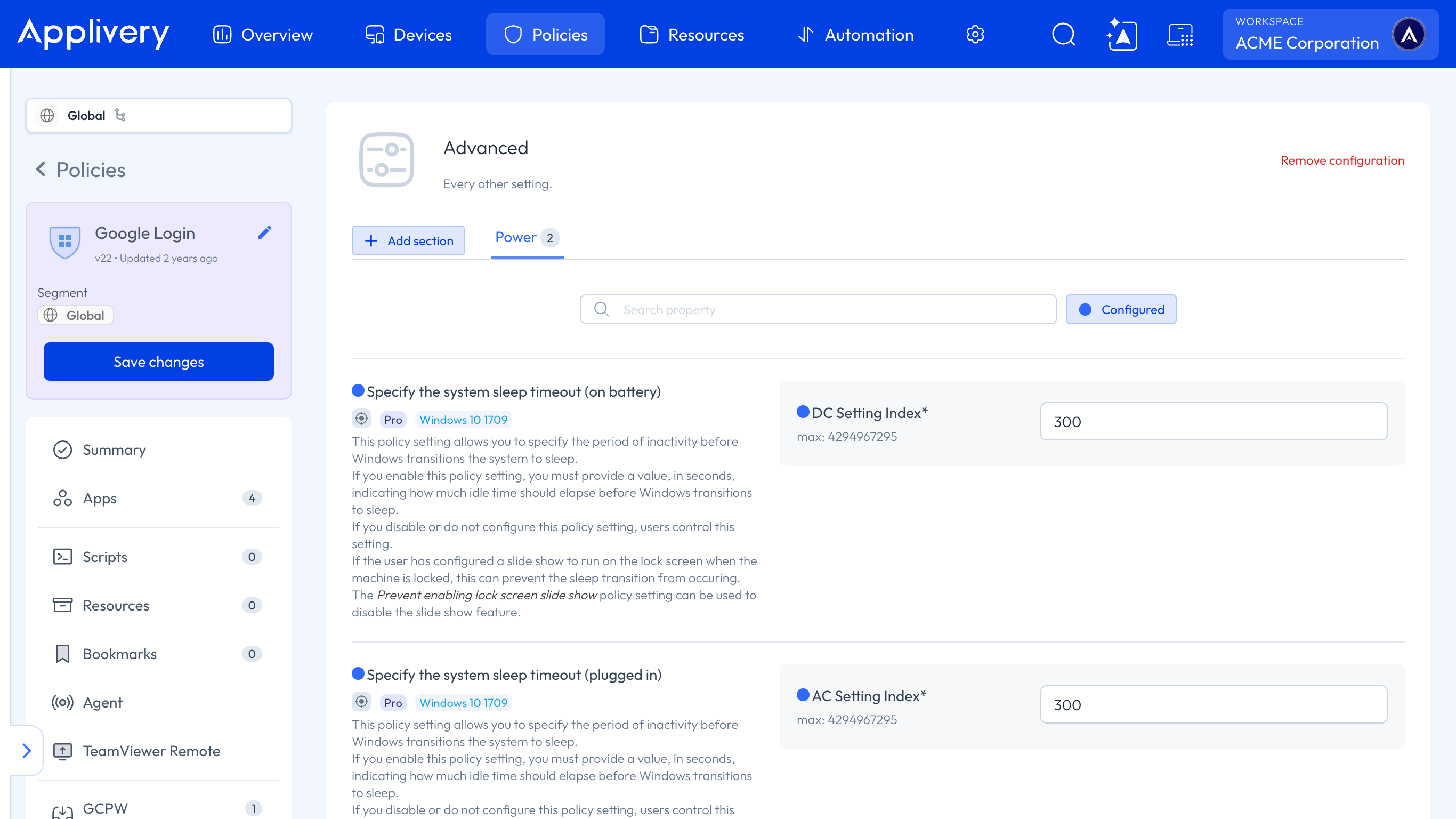
Añadir solicitud de contraseña al reactivarse
Para mejorar la seguridad cuando un dispositivo se reactiva desde la suspensión, puedes combinar el ajuste anterior con la configuración Requerir una contraseña cuando el equipo se reactive (con batería y enchufado).
Al habilitar esta política, se pedirá a los usuarios que introduzcan su contraseña cada vez que el dispositivo se reactive desde la suspensión, ya sea con batería o enchufado. Esto garantiza que los dispositivos desatendidos permanezcan seguros después de entrar en suspensión.