
Favicon

You are here: Home > Gestión de Dispositivos > Windows > Gestión de apps > Bloquear la Microsoft Store

Bloquear la Microsoft Store

Deshabilita el acceso a la Microsoft Store en Dispositivos Windows propiedad de la empresa usando las políticas de Applivery para mejorar la seguridad y el cumplimiento.

TL;DR

Aprende a bloquear la Microsoft Store en dispositivos Windows con Applivery para mejorar la seguridad y controlar las instalaciones de apps.

Dado que cualquier usuario puede descargar e instalar apps desde la Microsoft Store, puede convertirse en un riesgo de seguridad para los dispositivos propiedad de la empresa. Las apps no autorizadas pueden introducir vulnerabilidades, violar las políticas de cumplimiento o interferir con las configuraciones empresariales. Para mantener un entorno seguro y controlado, se recomienda deshabilitar el acceso a la Microsoft Store en los dispositivos Windows gestionados.

Esto puede lograrse fácilmente a través de Applivery configurando la política adecuada.

Configurar tu política

En el panel de Applivery, dirígete a Políticas 1. Elige la política en la que quieres bloquear la Microsoft Store.

Luego, en el menú de la izquierda, haz clic en + Añadir configuración 2 y usa la barra de búsqueda para encontrar la Directiva de Grupo Windows Store 3.
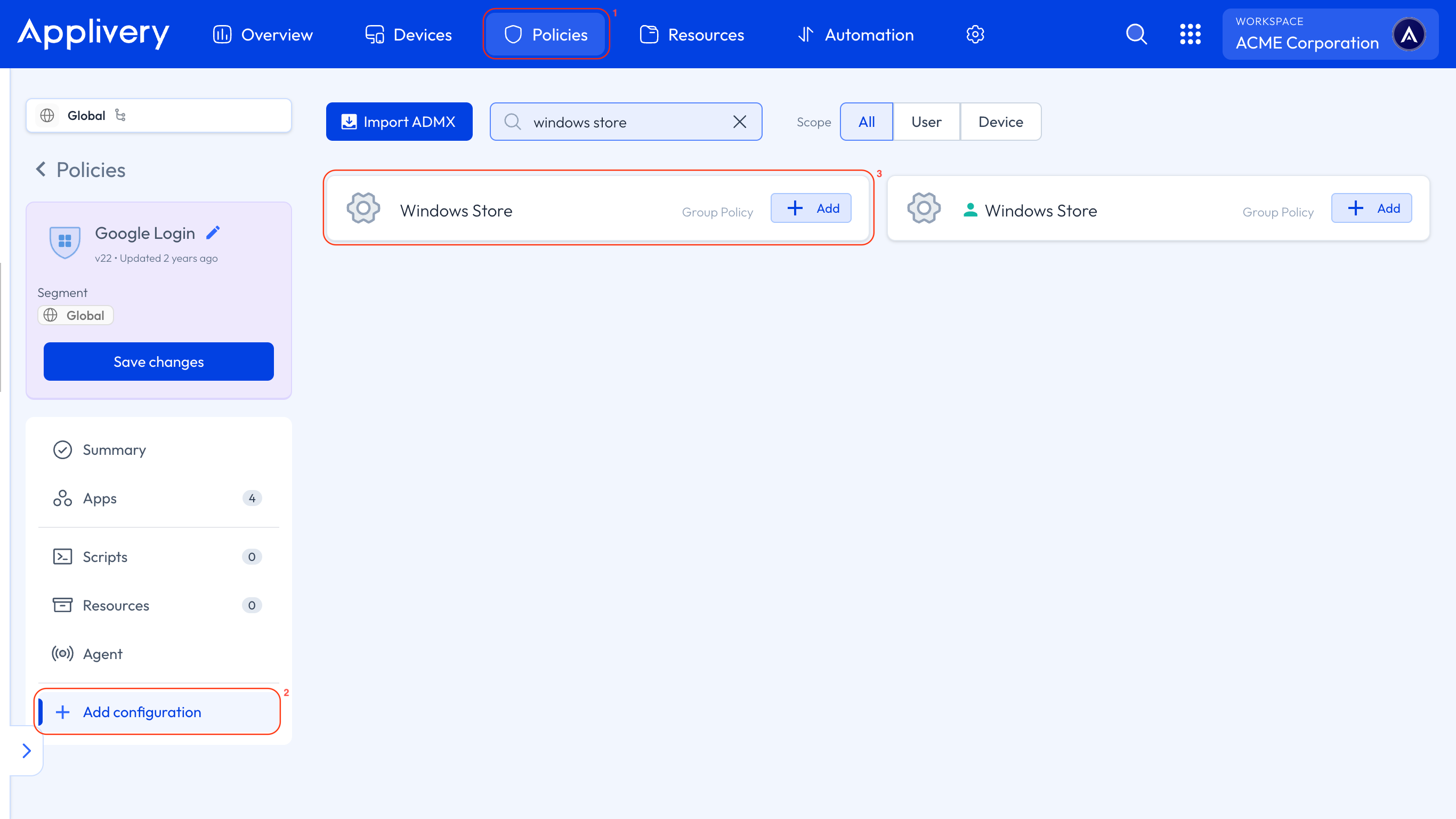
microsoft store

A continuación, habilita el ajuste Desactivar la aplicación de la Tienda para deshabilitar la Microsoft Store en tus dispositivos.
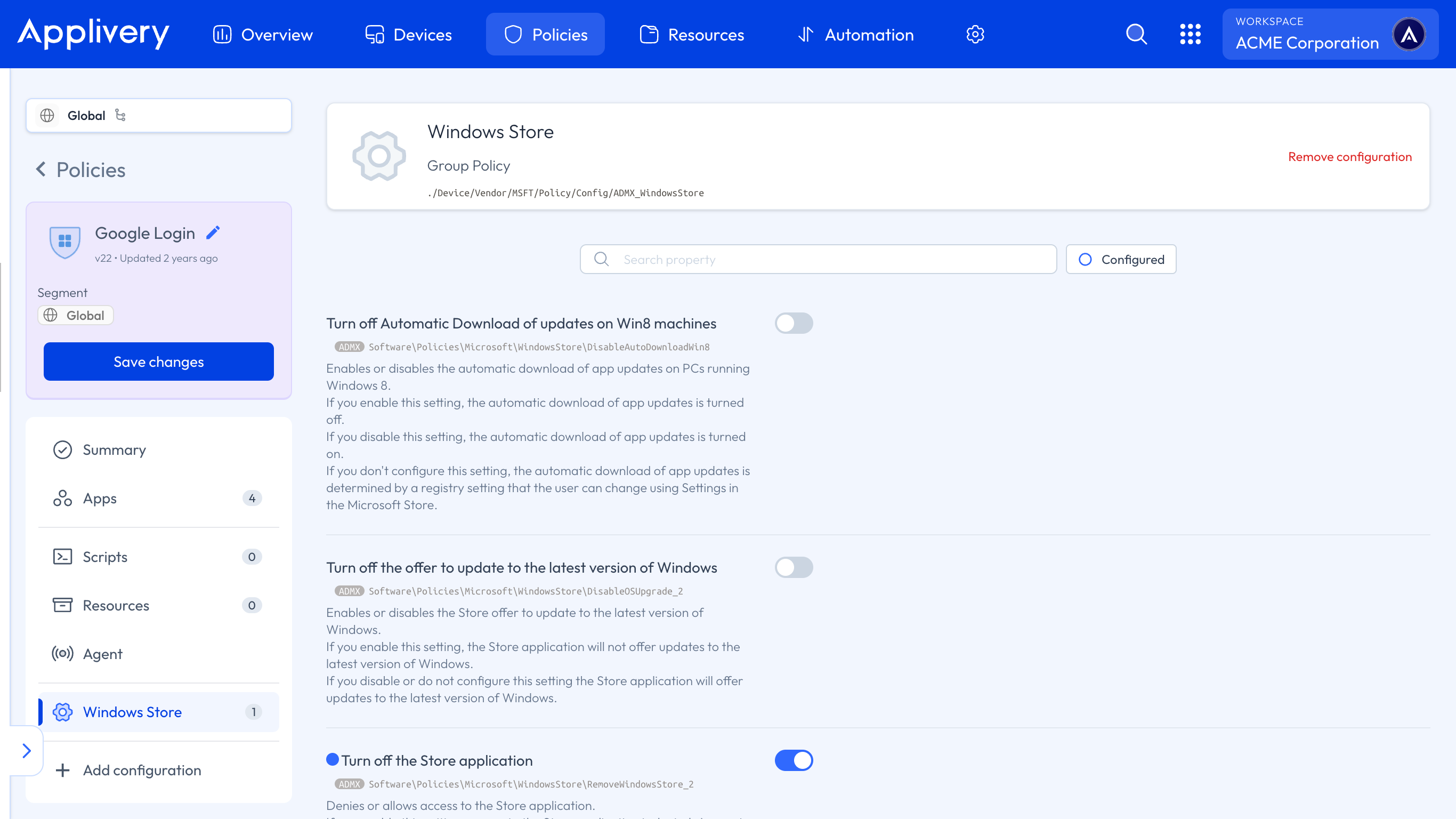
turn off store

Deshabilitar la Microsoft Store ayuda a evitar apps no autorizadas, vulnerabilidades de seguridad, violaciones de cumplimiento e interferencias con las configuraciones empresariales en los dispositivos gestionados.

En el panel de Applivery dirígete a Gestión de Dispositivos > Políticas y selecciona la política que quieres modificar.

En tu política seleccionada, haz clic en '+ Añadir configuración' en el menú de la izquierda y busca la configuración 'Windows Store'.

Habilita el ajuste 'Desactivar la aplicación de la Tienda' dentro de la configuración de Windows Store en Applivery.

El primer paso es ir a la sección 'Gestión de Dispositivos' en el panel de Applivery y seleccionar 'Políticas'.

Los riesgos incluyen la introducción de vulnerabilidades, la violación de políticas de cumplimiento y la interferencia con las configuraciones empresariales debido a apps no autorizadas.

Sí, aplicando la política con la Microsoft Store deshabilitada a los dispositivos específicos que quieres gestionar.

Last updated: June 8, 2026