Las apps web se pueden añadir fácilmente a la pantalla de inicio de los dispositivos Android, proporcionando acceso rápido a tus páginas web o enlaces favoritos.
Añade tu app web a una política de dispositivos
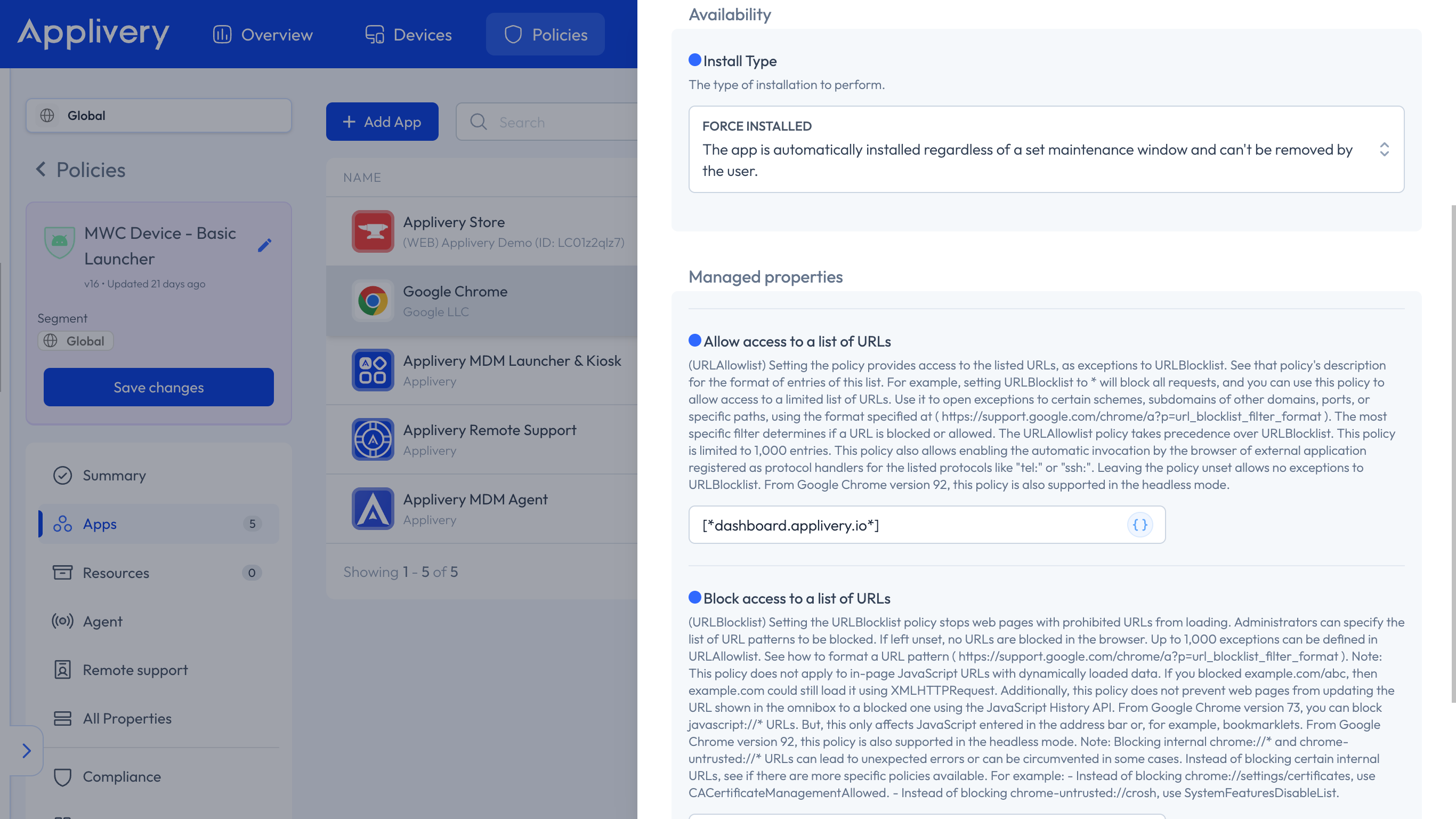
Una vez en el panel de Applivery, dirígete a cualquiera de tus políticas 1. Desde el menú lateral izquierdo, dirígete a Apps 2 y haz clic en el botón + Añadir App 3.
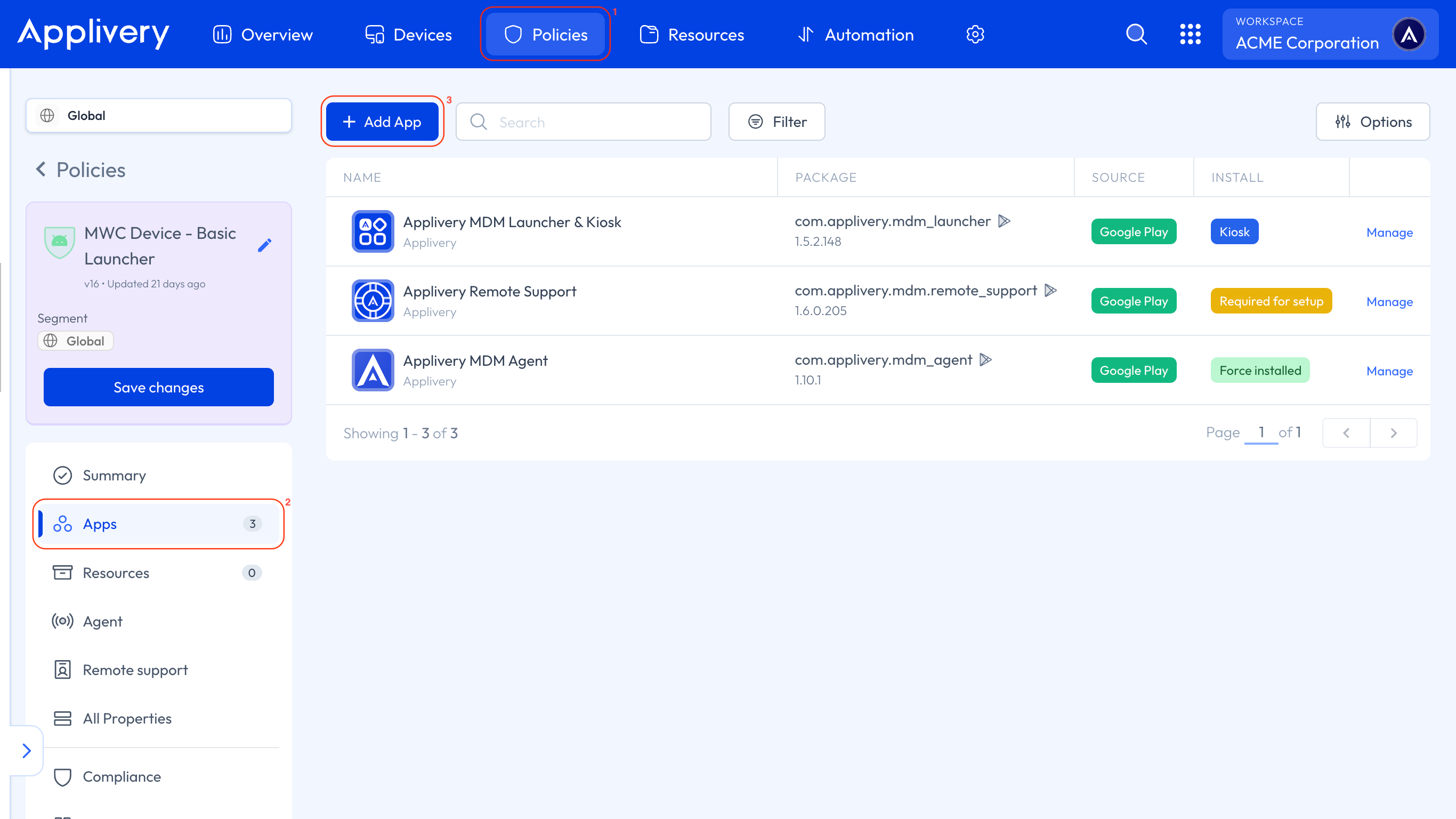
En el menú lateral izquierdo de la pestaña Google Play, encontrarás un icono de globo etiquetado como Apps web 4.
Usa el botón + 5 situado en la parte inferior derecha de la pantalla para añadir tu primera app web.
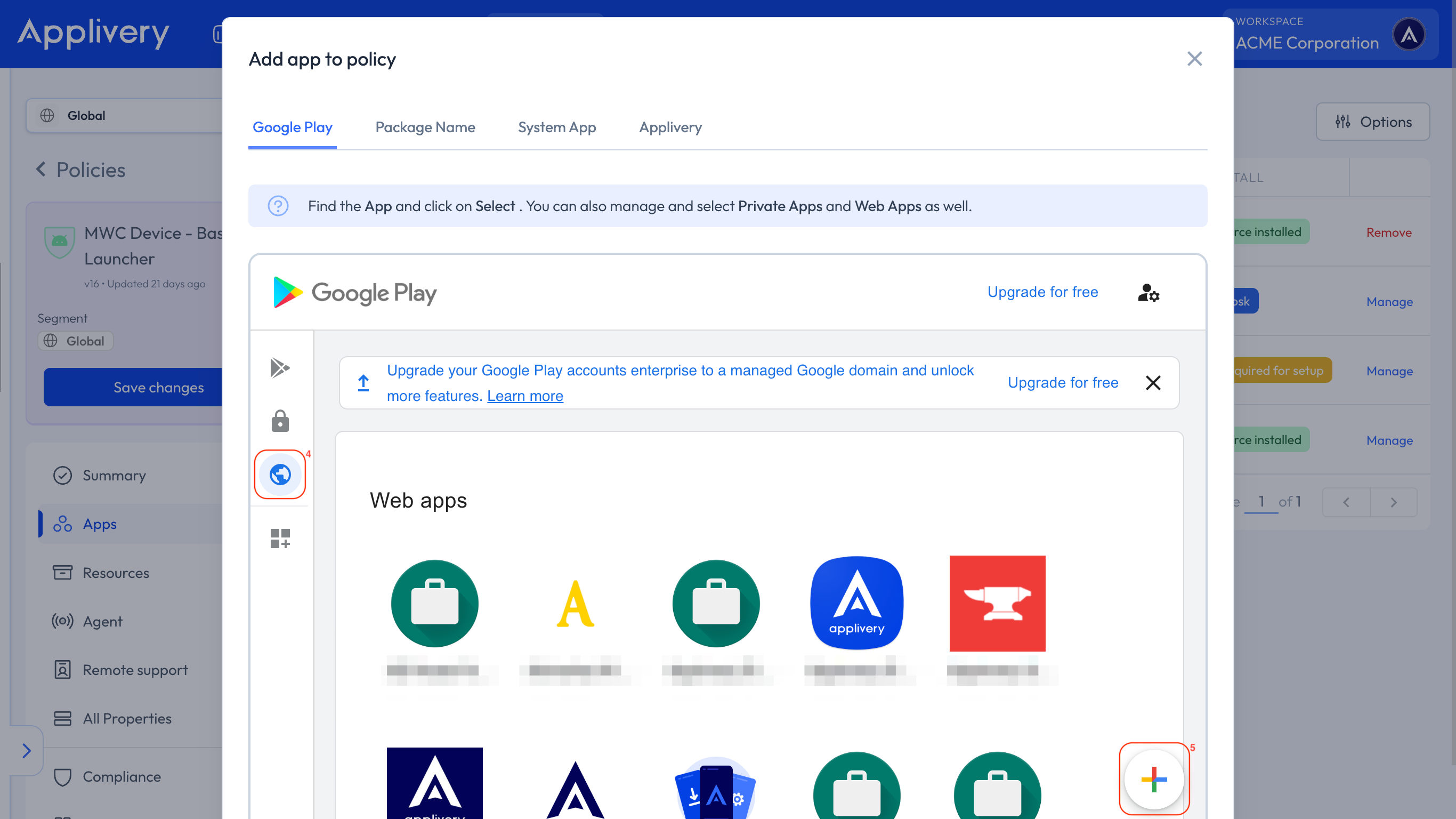
Asigna un título a la app web que servirá como el nombre mostrado a los usuarios del dispositivo en el icono de la app.
Añade la URL de la app web que se lanzará cuando el usuario del dispositivo toque la app.
Elige el modo de visualización que determina cómo el navegador presenta el contenido del sitio web.
Además, tienes la opción de proporcionar un icono para tu app web. Este icono debe ser un archivo JPG o PNG rectangular con una resolución de 512×512. En caso de que no se especifique un icono, se utilizará un icono de maletín predeterminado.
Después de incorporar toda la información necesaria, procede haciendo clic en el botón Crear. Esta acción resultará en la adición de una nueva app web.
Puede tardar unos minutos en estar completamente accesible. Sin embargo, una vez que esté preparada, puedes tratarla como cualquier otra app añadiéndola a la lista de Apps.
Elegir el tipo de instalación Forzar instalación coloca el icono de la app web en la pantalla de inicio del dispositivo y evita que el usuario la elimine. No es un requisito: una app web se distribuye como cualquier otra app, así que Disponible también funciona — en ese caso es el usuario quien la añade desde la tienda gestionada de Play.
El requisito de FORCE_INSTALLED es del navegador, no de la app web. Una app web es un acceso directo que necesita un navegador instalado para abrirse, así que Chrome es el que tiene que ir en instalación forzada. La app web en sí puede quedar como disponible.
Apps web en modo quiosco
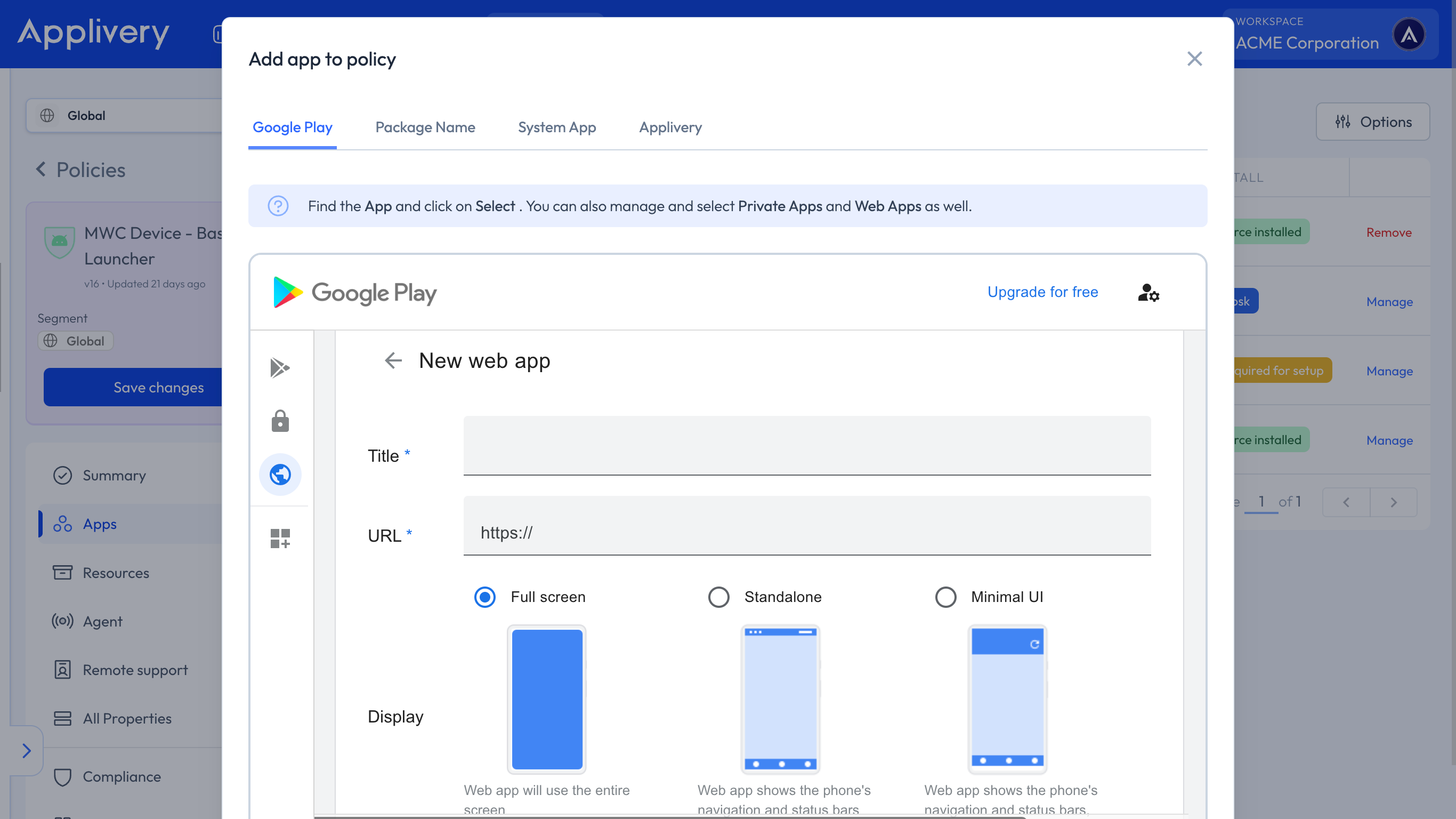
Para mostrar tu app web en modo quiosco, necesitarás incluir un navegador. Puedes optar por la app Google Chrome desde la pestaña Google Play y elegir el tipo de instalación Forzar instalación.
Además, cambia el tipo de instalación de tu app web a Quiosco.
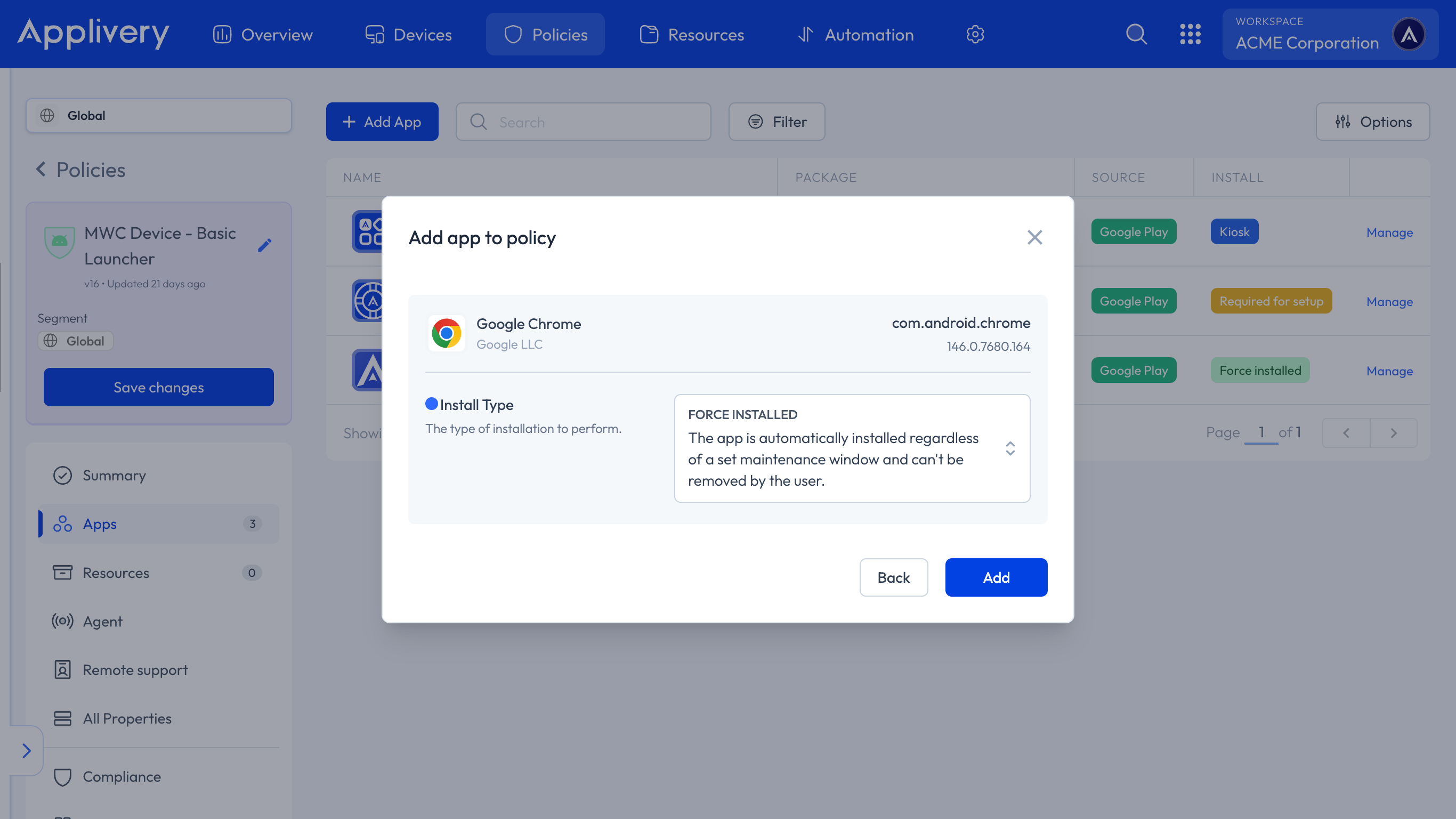
Una vez que hayas incluido Google Chrome en tu lista de apps, haz clic en ella para continuar. Esta acción mostrará un menú lateral, donde podrás configurar las propiedades gestionadas de la app.
Para restringir el acceso a una lista de URL, navega a la configuración Bloquear acceso a una lista de URL, donde tendrás dos opciones:
Bloquear una lista de URL siguiendo este formato:
["URL bloqueada 1", "URL bloqueada 2"].Alternativamente, bloquea el acceso a todas las URL excepto la especificada en Permitir acceso a una lista de URL definiendo
["*"].
Si quieres permitir a los usuarios del dispositivo abrir tu app web, es crucial configurar el ajuste Permitir acceso a una lista de URL con la URL específica de tu app web.