

A medida que las empresas crecen, también lo hace la necesidad de gestionar y proteger los datos en los dispositivos. Gestionar los archivos de contenido en dispositivos macOS es fundamental para mantener la productividad y la seguridad dentro de una organización.
La gestión de archivos en macOS te permite subir archivos definiendo su ubicación y atributos, asignándolos al sistema, a todos los usuarios o al usuario actual. Con esta configuración, puedes distribuir libros, configurar un fondo de pantalla o desplegar certificados.
Para usar esta función, asegúrate de que el agente macOS de Applivery esté activado. Puedes obtener más información sobre él aquí.
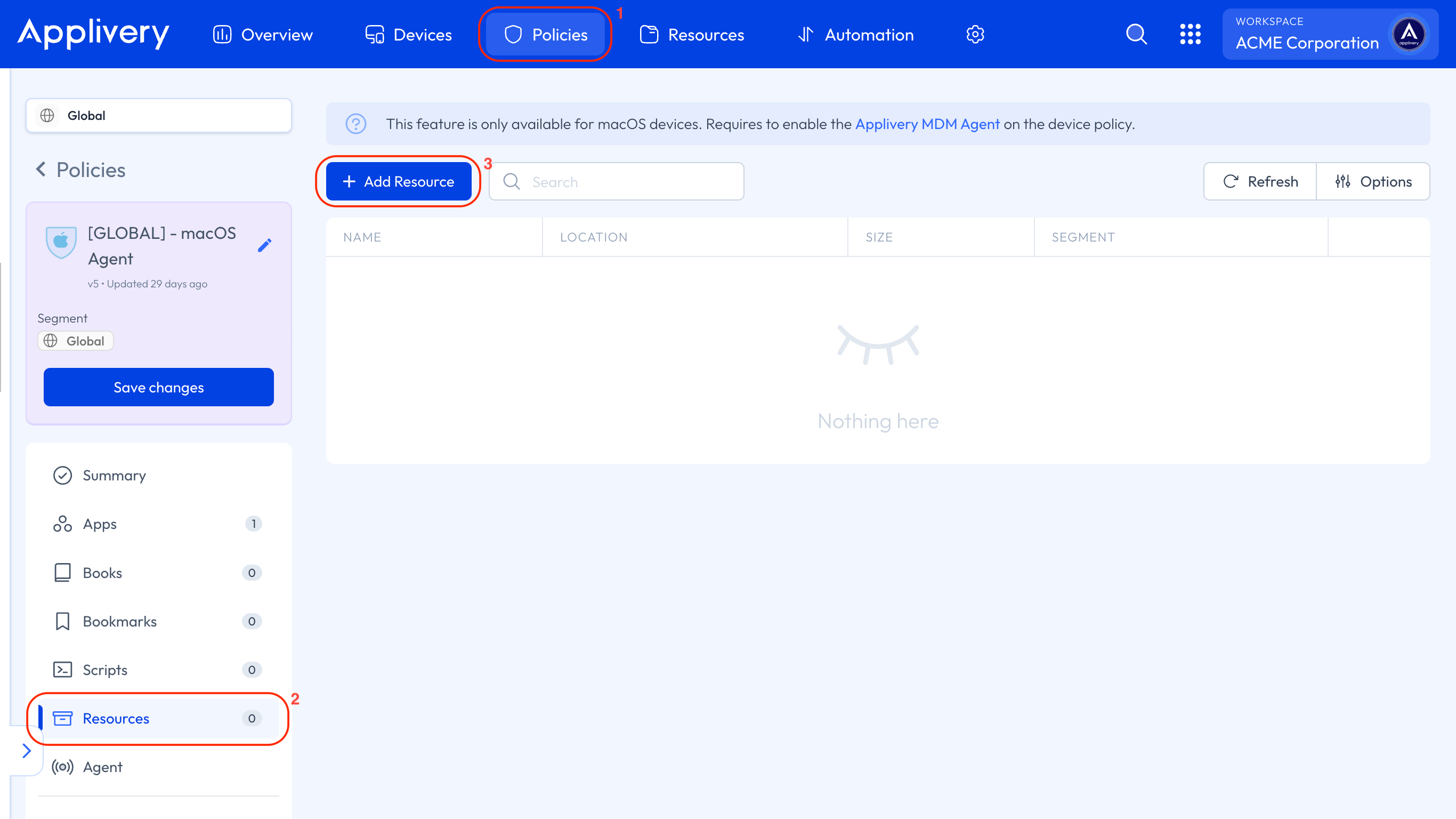
Una vez en el panel de Applivery, dirígete a cualquiera de tus Políticas 1 o crea una nueva. En el menú lateral izquierdo, haz clic en la sección Recursos 2 y luego haz clic en el botón + Añadir Recurso 3.
Se mostrará una vista modal que te permite seleccionar el tipo de archivo que quieres añadir a la política:
Libros: en formato
.epubo.pdf.Certificados: en formato
.p12,.pemo.der.Imágenes: en formato
.pngo.jpg.
Puedes elegir subir el archivo seleccionado desde la sección Recursos o desde tu dispositivo.
A continuación, puedes seleccionar tanto el Alcance como la Ubicación donde se guardará el archivo. Una vez que eliges el alcance, en el campo Ubicación puedes usar la ubicación recomendada o definirla tú mismo:
Usuario primario: El archivo se guardará para el usuario actual y solo será accesible para él. La ruta recomendada será
~/AppliveryAssets.Todos los usuarios: El archivo se guardará en una carpeta compartida accesible para todos los usuarios. La ruta recomendada será
/Users/Shared/AppliveryAssets.Sistema: El archivo se almacenará en una ruta protegida accesible solo por root. La ruta recomendada será
/var/root/AppliveryAssets.
Las comprobaciones de archivos se realizan cada 10 minutos. Si el archivo no se encuentra, ha cambiado en tamaño o tiene atributos diferentes, se volverá a descargar, sobrescribiendo la versión anterior.