

Cloudflare WARP es el cliente que hay detrás de Cloudflare Zero Trust: enruta el tráfico del dispositivo por la red de Cloudflare para que las políticas, el filtrado y las comprobaciones de identidad se apliquen esté donde esté el Mac. Desplegarlo a mano significa instalar el cliente en cada equipo y escribir ahí el nombre de la organización, algo que no escala y que rara vez sobrevive al contacto con una flota real.
Con Applivery envías las dos mitades desde una sola política —el paquete y su configuración—, así que el cliente se instala y se inscribe sin que nadie toque el Mac.
Requisitos
Para desplegar Cloudflare WARP en macOS a través de Applivery, asegúrate de tener lo siguiente:
El paquete de Cloudflare WARP. El
.pkgde macOS está disponible en el catálogo de apps de Applivery.Una organización de Cloudflare Zero Trust. Free, Standard o Enterprise. El plan Free cubre hasta 50 usuarios, que suele bastar para un piloto o un equipo pequeño; comprueba el número de licencias en el panel de Cloudflare antes de dar por hecho que cubre a todo el mundo.
Tu team name de Cloudflare. El identificador único de tu organización de Zero Trust. Va en el perfil como
organization, así que tiene que existir antes de generarlo.Macs inscritos en Applivery. Mediante Apple Business y Automated Device Enrollment para un despliegue silencioso y sin intervención, o mediante inscripción manual. Sin inscripción previa no hay forma gestionada de enviar el perfil.
Todo lo que necesita el perfil sale del panel de Cloudflare Zero Trust:
Valor | Dónde encontrarlo |
|---|---|
Team name ( | En Overview, como team domain con la forma |
Modo de servicio ( | Decisión tuya: |
El team name no es un secreto. Ahora bien, cualquier parámetro que fuerce comportamiento —desactivar el cierre de sesión, forzar la conexión automática— cambia la experiencia del usuario final, así que acuérdalos con el equipo antes de llevarlo a producción.
Cloudflare recomienda mantener el payload al mínimo, para que configure la inscripción sin sobrescribir lo que ya gestionas desde el panel de Zero Trust. Si prefieres no escribir el XML a mano, iMazing Profile Editor te lo genera.
<?xml version="1.0" encoding="UTF-8"?>
<!DOCTYPE plist PUBLIC "-//Apple//DTD PLIST 1.0//EN" "http://www.apple.com/DTDs/PropertyList-1.0.dtd">
<plist version="1.0">
<dict>
    <key>PayloadContent</key>
    <array>
        <dict>
            <key>PayloadDisplayName</key>
            <string>Cloudflare WARP Client</string>
            <key>PayloadIdentifier</key>
            <string>com.example.profiles.warp-vpn.client</string>
            <key>PayloadType</key>
            <string>com.cloudflare.warp</string>
            <key>PayloadUUID</key>
            <string>GENERATE-A-UNIQUE-UUID-HERE</string>
            <key>PayloadVersion</key>
            <integer>1</integer>
            <key>display_name</key>
            <string>Example-Corp-WARP</string>
            <key>organization</key>
            <string>example-corp</string>
            <key>service_mode</key>
            <string>warp</string>
        </dict>
    </array>
    <key>PayloadDisplayName</key>
    <string>Cloudflare WARP Configuration</string>
    <key>PayloadIdentifier</key>
    <string>com.example.profiles.warp-vpn</string>
    <key>PayloadType</key>
    <string>Configuration</string>
    <key>PayloadUUID</key>
    <string>GENERATE-A-UNIQUE-UUID-HERE</string>
    <key>PayloadVersion</key>
    <integer>1</integer>
</dict>
</plist>
Antes de subirlo, adapta cuatro cosas:
organization: tu team name real de Cloudflare, no el valor de ejemplo.service_mode:warppara un túnel VPN completo. Cámbialo solo si tu caso de uso es distinto.Los dos
PayloadUUID: genera UUID nuevos y únicos para cada perfil, tanto el del payload de WARP como el del perfil raíz. Reutilizarlos provoca conflictos, sobre todo si mantienes varias variantes como piloto y producción.PayloadIdentifier: usa tu propia nomenclatura de dominio inverso en lugar de la que haya generado la herramienta de edición.
También puedes poner en display_name lo que quieras que vea el usuario final en el cliente WARP. Merece la pena si vas a acabar gestionando más de una organización.
Una vez en el panel de Applivery, dirígete a cualquiera de tus Políticas 1 o crea una nueva. En el menú lateral izquierdo, selecciona la sección Apps 2 y haz clic en el botón + Añadir App 3.
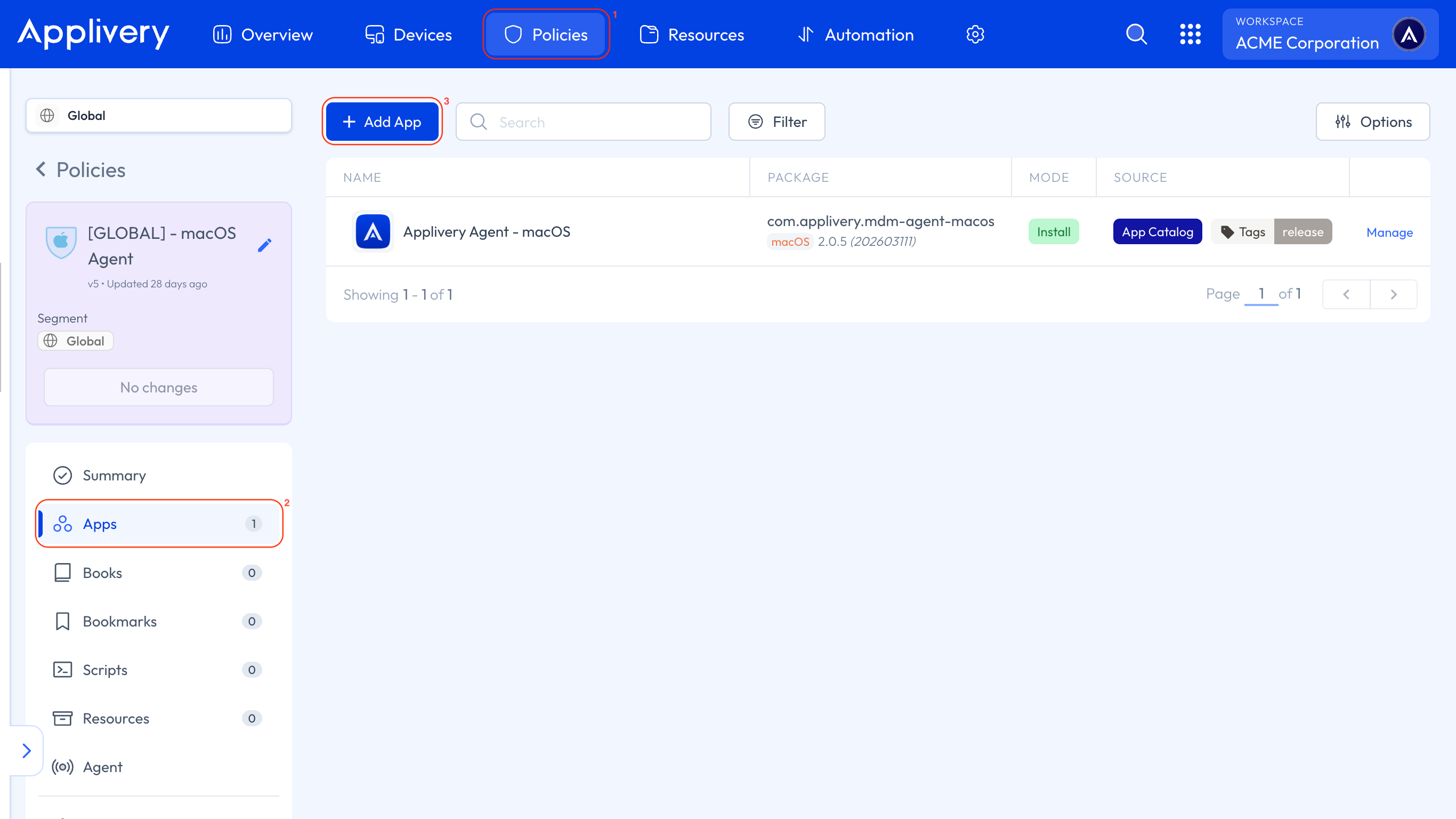
En la vista modal, ve a la pestaña Applivery. Selecciona macOS como plataforma, elige App Catalog como origen de la app y busca Cloudflare WARP. En Build selection, elige Last para asegurarte de que siempre se despliega la última versión.

Dentro de la política, selecciona + Añadir configuración en el menú lateral izquierdo, después elige + Importar y sube tu .mobileconfig ya adaptado. Esta es la pieza que realmente define organization y service_mode, y el motivo de que no haga falta interacción del usuario.

Una vez hecho, acuérdate de Guardar cambios para aplicar la configuración.