

Una vez tengas tus políticas configuradas, puedes empezar a inscribir dispositivos. Crearlos de uno en uno está bien para un puñado de personas, pero para dar de alta a todo un equipo, abrir una oficina nueva o renovar el parque, Applivery te permite invitar a todo el mundo a la vez. Vamos a verlo.
La inscripción masiva crea una inscripción por empleado: añades una lista de personas y cada una obtiene su propia inscripción en el listado de dispositivos, con sus instrucciones y su caducidad. Funciona en Apple, Android, AOSP y Windows — el formulario es el mismo que ya conoces, solo que pide una lista de empleados en lugar de uno solo.
Crear una inscripción masiva
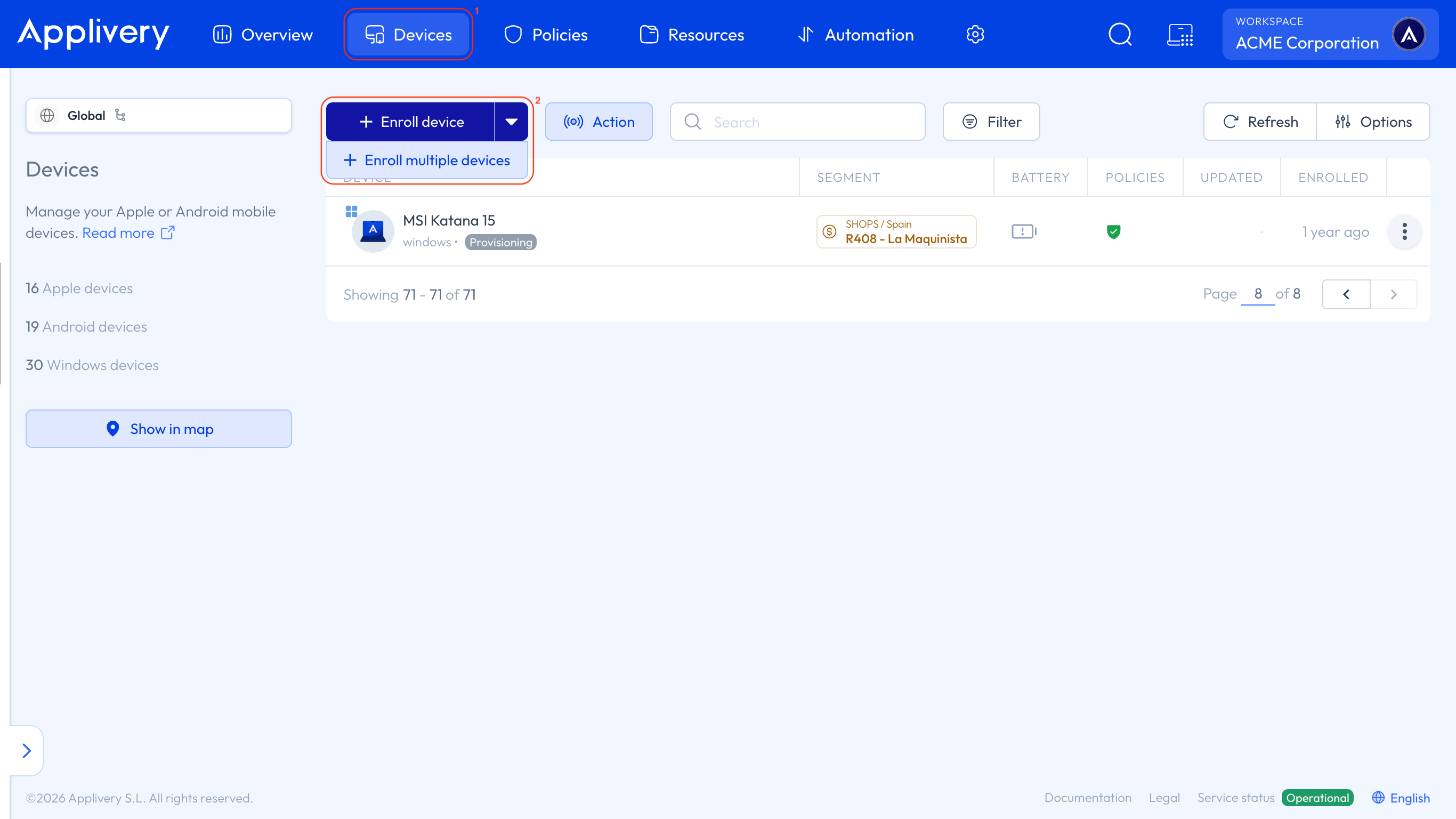
Una vez en el panel de Applivery, dirígete a Dispositivos 1. Junto al botón + Inscribir dispositivo, abre el desplegable y selecciona + Inscribir múltiples dispositivos 2.
Rellena el formulario de la siguiente manera:
Plataforma: elige la plataforma de los dispositivos que vas a inscribir.
Modo de gestión: en Android, elige cómo se gestionarán los dispositivos.
Empleados: las personas a las que quieras invitar. Empieza a escribir para buscar entre tus empleados existentes, o introduce una nueva dirección de correo directamente — se creará una inscripción para cada empleado que añadas.
Política: la política que tendrán aplicada los dispositivos una vez inscritos.
Si no se encuentra el correo de un empleado, se crea un nuevo empleado automáticamente. No necesitas dar de alta a nadie en tu directorio previamente.
Despliega Más opciones para el resto:
Etiquetas: organiza, agrupa y filtra los dispositivos resultantes.
Nombre de visualización: un nombre descriptivo para identificar los dispositivos entre los demás.
Expirar después de: cuánto tiempo siguen siendo válidas las inscripciones. Una vez transcurrido el plazo, dejan de funcionar.
Ubicación VPP (Apple): las licencias de apps se asociarán automáticamente a los dispositivos desde esa ubicación de Apple Business.
Omitir información personal (Apple): se salta los pasos de información personal durante la configuración.
Enviar instrucciones email al empleado: notifica a cada persona con los pasos para inscribirse. Al activarlo puedes definir también el idioma de las instrucciones y añadir un mensaje personalizado.
Haz clic en Crear inscripciones — el botón muestra cuántas se van a crear, una por empleado.
Cada inscripción se añade después al listado de dispositivos con estado pendiente, la política asignada y su cuenta atrás de caducidad. Haz clic en cualquiera de ellas para ver sus detalles e instrucciones, igual que harías con una inscripción individual.
Todas las inscripciones que crees a la vez comparten la misma política. Si distintas personas necesitan políticas distintas, repite la operación una vez por cada política — o asígnalas de forma condicional mediante los Atributos inteligentes.
Qué recibe el empleado
Si elegiste enviar el correo de instrucciones, cada empleado recibe su propio mensaje con los pasos correspondientes a su plataforma y modo de gestión. Desde su punto de vista nada indica que formaba parte de un grupo: la inscripción es individual, y también lo es el código o el QR que recibe.
Las instrucciones de inscripción varían según la plataforma y se explican en el artículo de inscripción de cada una: