

Un paquete de aprovisionamiento (PPKG) es un método de despliegue que te permite inscribir dispositivos Windows automáticamente usando un archivo generado directamente desde una Inscripción inteligente de Windows. Es ideal para despliegues masivos o zero-touch, ya que no se necesita introducir URLs manualmente ni credenciales de usuario en el dispositivo.
Cómo generar y desplegar un paquete de aprovisionamiento
Antes de empezar, asegúrate de tener una Inscripción inteligente de Windows ya configurada.
En el panel de Applivery, dirígete a la sección Automatización 1 y selecciona Inscripciones inteligentes 2. En el menú de la izquierda, elige Windows 3 como plataforma.
Haz clic en los tres puntos verticales 4 junto a la inscripción inteligente que quieras usar y selecciona Ver instrucciones 5.
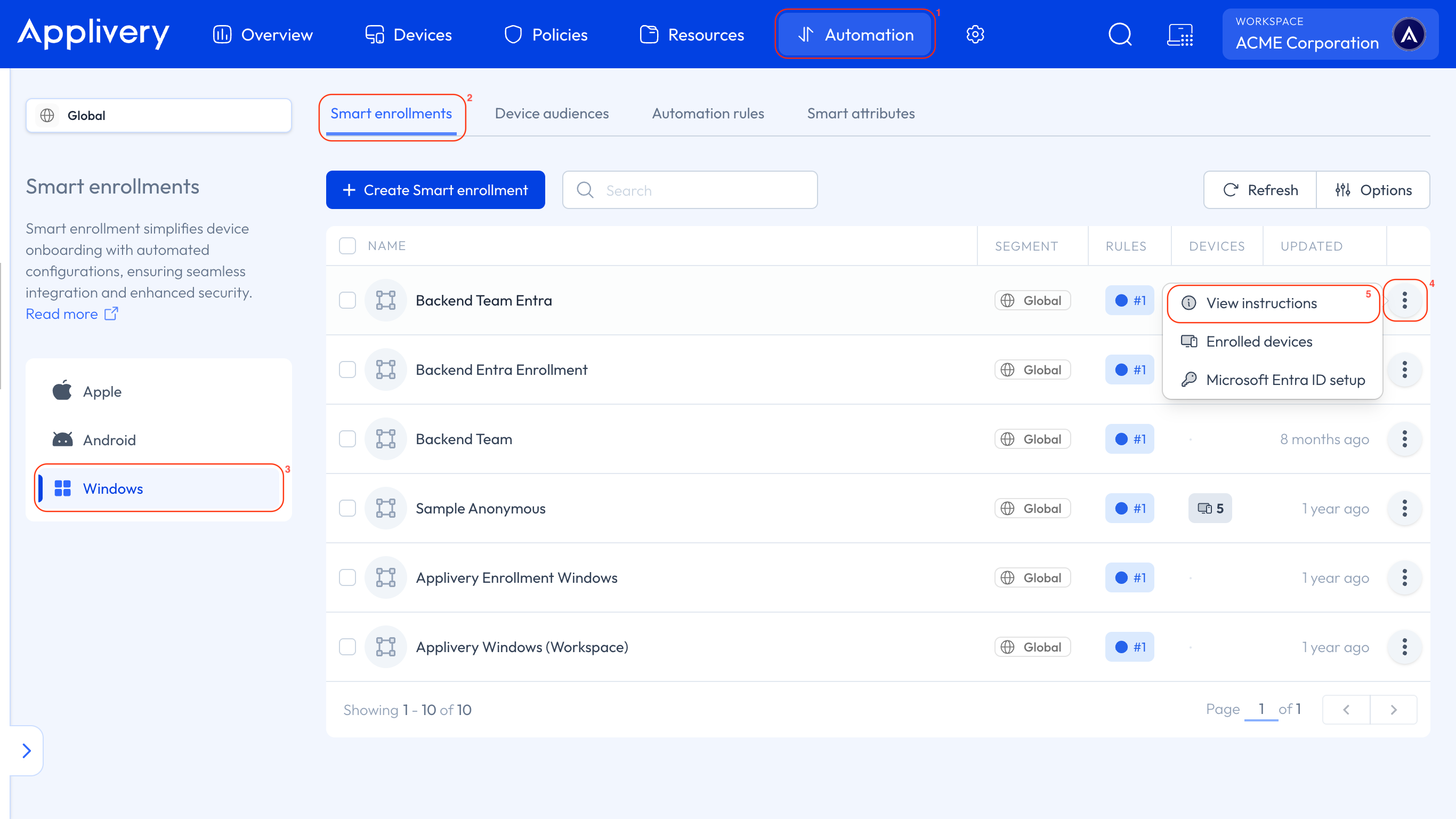
En el panel lateral, selecciona Paquete de aprovisionamiento 6 y haz clic en el botón + Crear aprovisionamiento 7.
Los dispositivos inscritos mediante este paquete quedarán vinculados inicialmente a un único usuario o departamento. Puedes reasignarlos posteriormente usando un script. Puedes crear tantos paquetes de aprovisionamiento como necesites desde la misma inscripción.
Una vez generado el paquete, haz clic en Seleccionar 8.
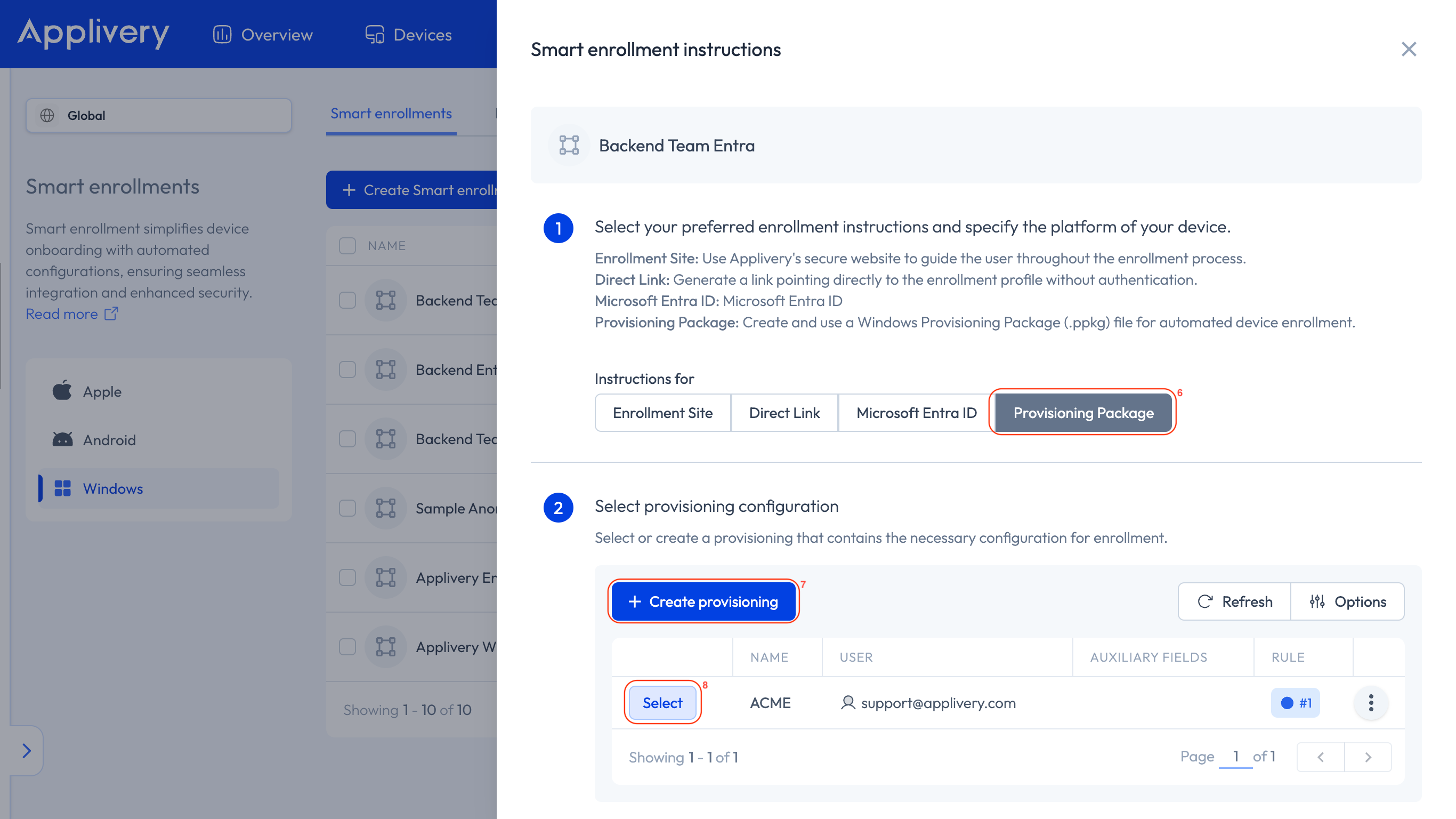
Las instrucciones en pantalla te guiarán por el proceso de aplicación del archivo PPKG en tus dispositivos Windows.
Inscripción durante el OOBE (Out-of-Box Experience)
Cuando aplicas un paquete de aprovisionamiento durante el OOBE de Windows — el asistente de configuración inicial que se ejecuta en un equipo nuevo o recién restablecido — la inscripción necesita un paso extra para que perdure.
Durante el OOBE, Windows se ejecuta bajo una sesión temporal (defaultuser0) que no es persistente. Si inscribes directamente desde esa fase, la inscripción en Applivery queda vinculada a esa sesión temporal y se elimina de forma silenciosa cuando la sesión se limpia — dejando el dispositivo sin inscribir.
Para evitarlo, divides el proceso en dos fases:
Fase OOBE: se configura en el dispositivo la cuenta de usuario y todo lo que no está relacionado con la inscripción en Applivery.
Tras el primer inicio de sesión en Windows: se ejecuta la inscripción real en Applivery, vinculada a un usuario persistente, de modo que sobrevive a los reinicios.
Este procedimiento solo es necesario cuando el PPKG se aplica desde el asistente OOBE. Para dispositivos ya activados (que ya han pasado la configuración inicial), solo necesitas el único Enroll.ppkg descrito en la sección anterior.
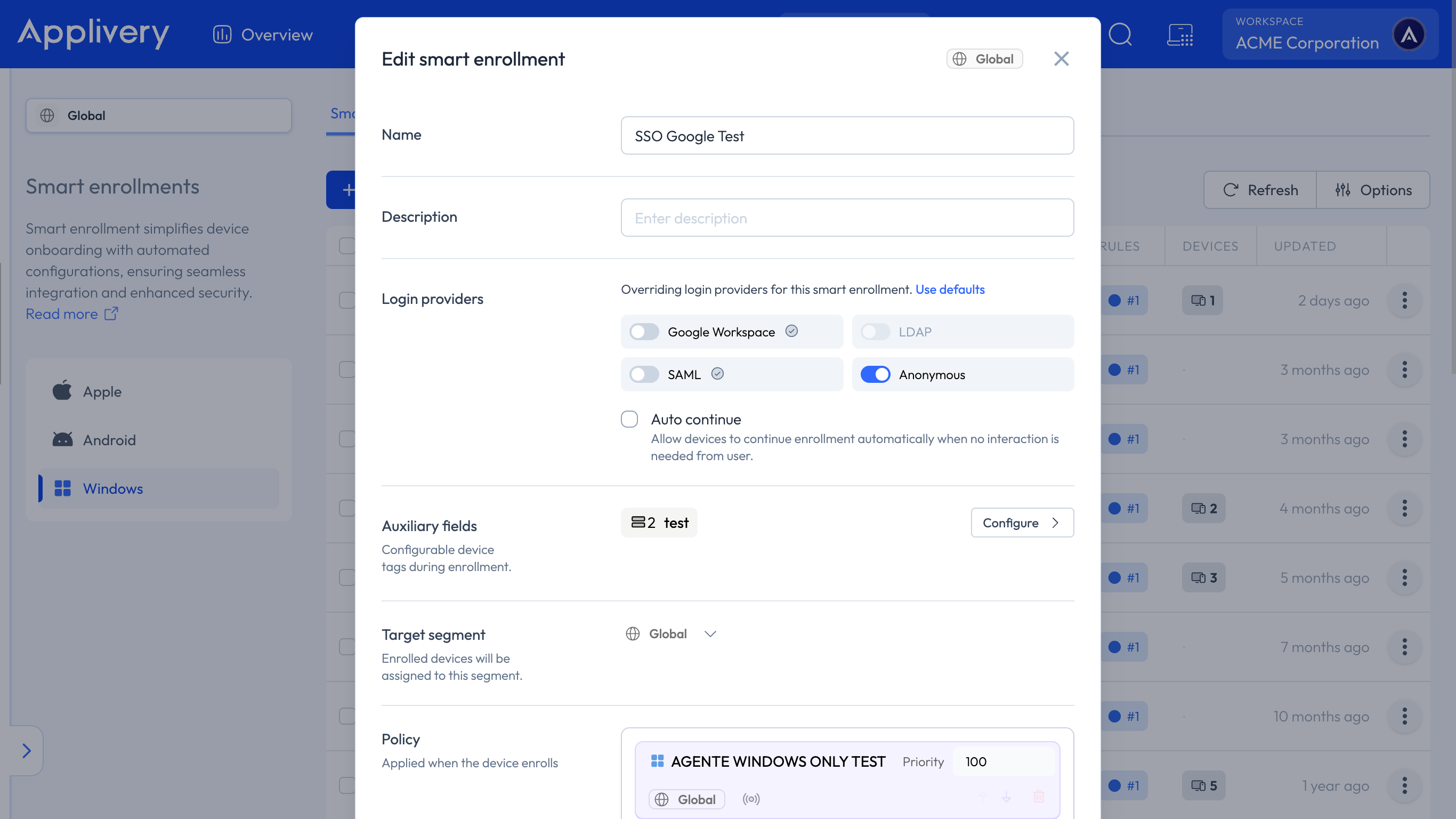
En el panel de Applivery, crea una Inscripción inteligente de Windows, selecciona Inicio de sesión anónimo (Anonymous login) y añade una política.
Genera un paquete de aprovisionamiento siguiendo las instrucciones del panel (como en la sección anterior), incluyendo solo la configuración de Workplace para inscribir.
Expórtalo como Enroll.ppkg en tu escritorio. Ten en cuenta que se crea también un archivo de catálogo .cat con el mismo nombre.
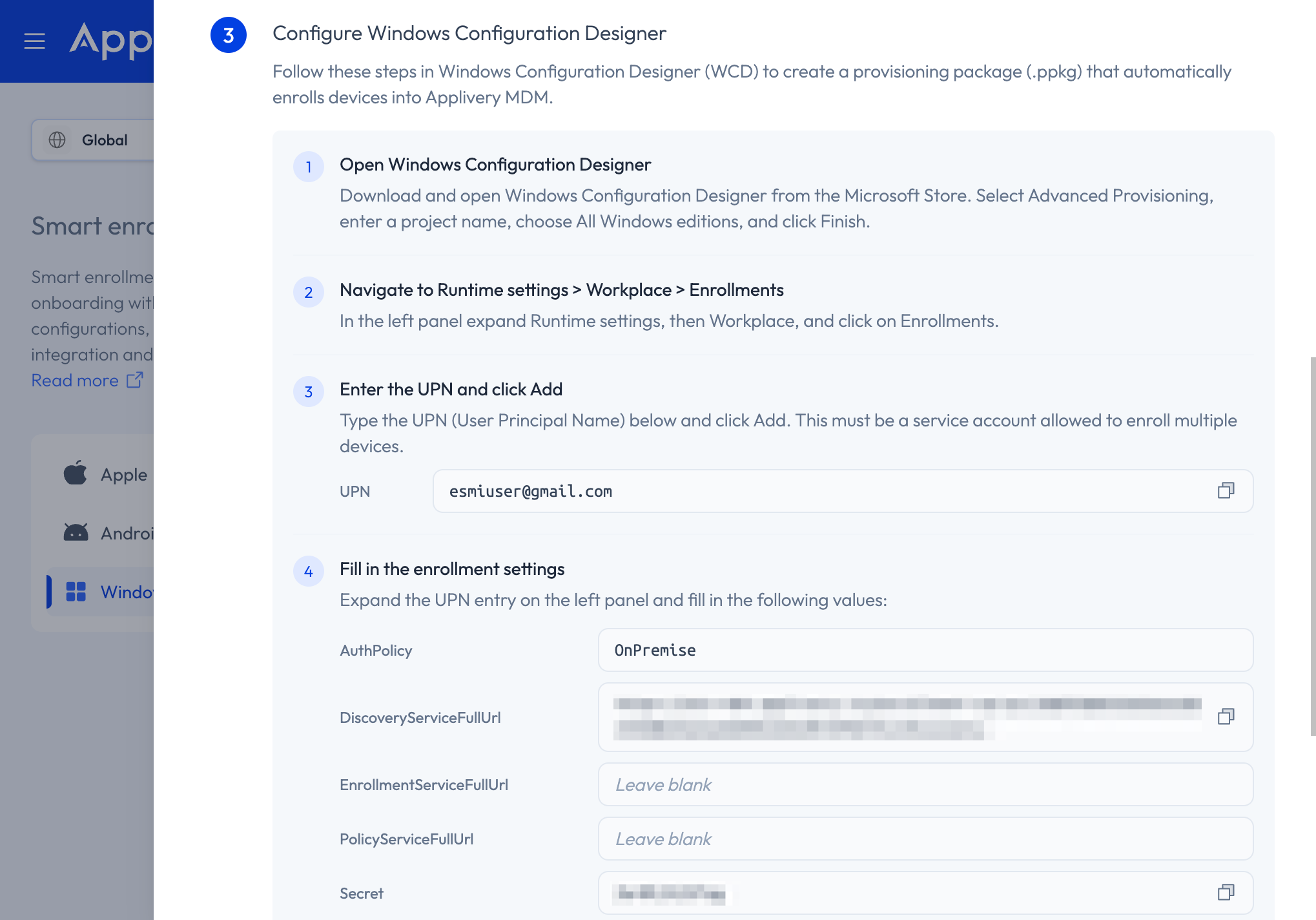
Crea un nuevo proyecto de paquete de aprovisionamiento en Windows Configuration Designer y configura lo siguiente.
a) Crear la cuenta de usuario
Crea una cuenta de usuario y asegúrate de que forma parte del grupo local de Administradores. Si es un usuario estándar, la inscripción tras el RunOnce fallará por falta de permisos.
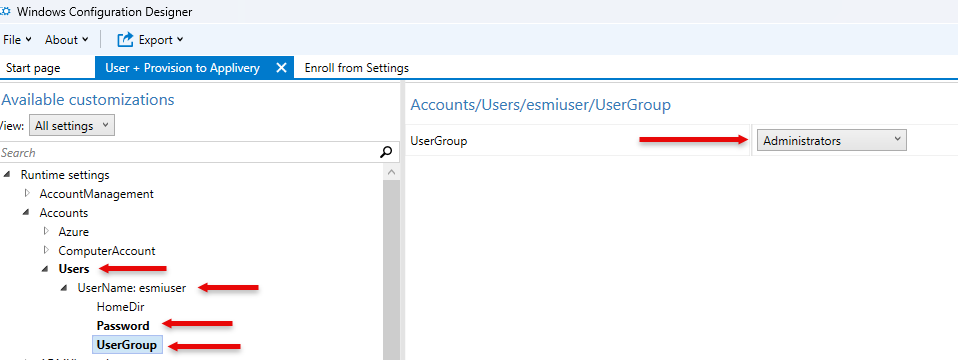
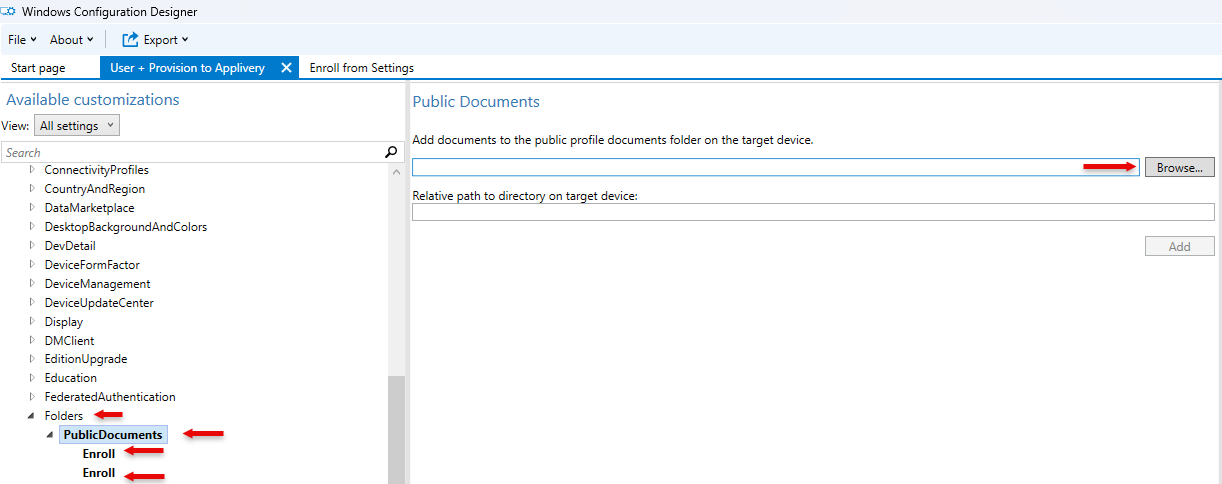
b) Añadir Enroll.ppkg a los archivos entregados
Baja hasta el nodo Folders dentro de Runtime settings y expándelo. Los archivos añadidos aquí se entregan en C:\Users\Public\Documents en el dispositivo de destino. Añade el Enroll.ppkg y su archivo de catálogo .cat, y luego haz clic en Add. Aparecerán dentro del árbol Runtime.
c) Configurar el OOBE
Baja hasta el nodo OOBE y configúralo como se muestra.
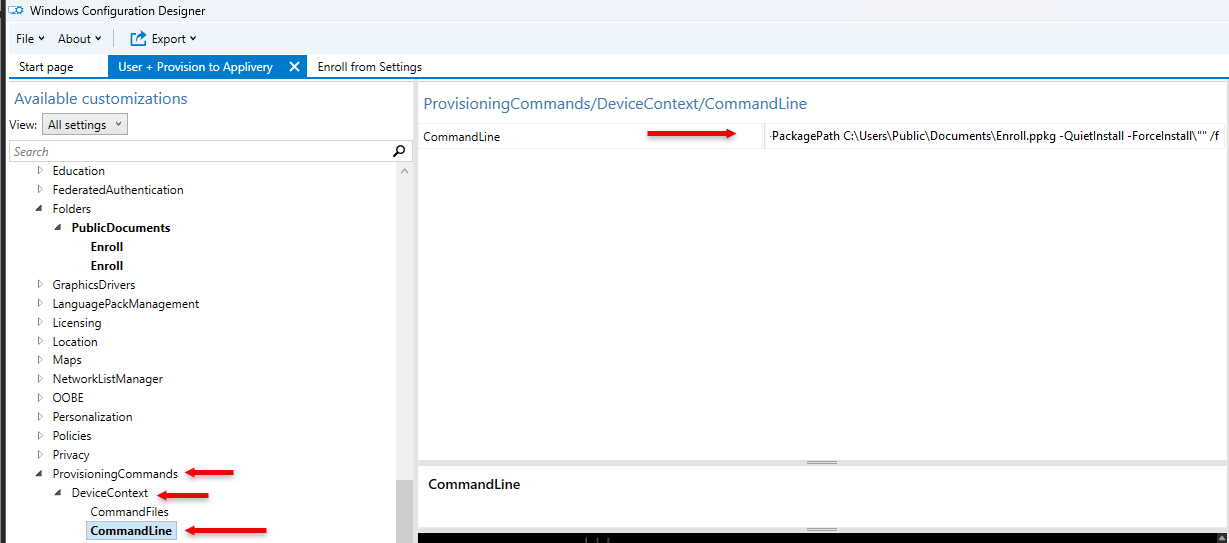
d) Añadir el comando de aprovisionamiento RunOnce
Este es el paso clave. Baja hasta Provisioning Commands y expándelo. Haz clic en Device Context y selecciona el campo CommandLine en el árbol de la izquierda.
Añade el siguiente comando de una sola línea:
reg add "HKLM\SOFTWARE\Microsoft\Windows\CurrentVersion\RunOnce" /v "AppliveryOOBEEnroll" /t REG_SZ /d "powershell.exe -ExecutionPolicy Bypass -Command \"Install-ProvisioningPackage -PackagePath C:\Users\Public\Documents\Enroll.ppkg -QuietInstall -ForceInstall\"" /f
Exporta el PPKG y ya está listo.
El comando inyecta una entrada RunOnce en el Registro de Windows que se ejecuta de forma silenciosa justo después del primer inicio de sesión del usuario tras el aprovisionamiento con el PPKG desde OOBE. Esto vincula la inscripción en Applivery al usuario persistente que acaba de iniciar sesión.
Para confirmarlo, ve a Configuración > Cuentas > Acceder a trabajo o escuela — la cuenta de Applivery ya aparecerá en la lista. A partir de ese momento, la inscripción persiste entre reinicios.