La autenticación de doble factor añade una segunda capa de seguridad a tu cuenta de Applivery. Aunque alguien consiga tu contraseña, no podrá acceder a tu cuenta sin tener también el código de un solo uso generado en tu móvil. Una vez activado, todos los inicios de sesión en el panel de Applivery o el Enterprise Store requerirán tanto tu contraseña como un código de tu app de autenticación.
Applivery usa TOTP (Time-Based One-Time Password) — el mismo estándar que usan Google, GitHub y la mayoría de plataformas modernas. Cualquier app de autenticación compatible funcionará, incluyendo Google Authenticator y Microsoft Authenticator.
Una vez configurado el TOTP, también puedes añadir una llave de seguridad física (lector de huellas dactilares, Windows Hello o una llave física como YubiKey) como autenticador adicional. Esto usa WebAuthn, el estándar moderno compatible con todos los navegadores principales.
Activar el 2FA
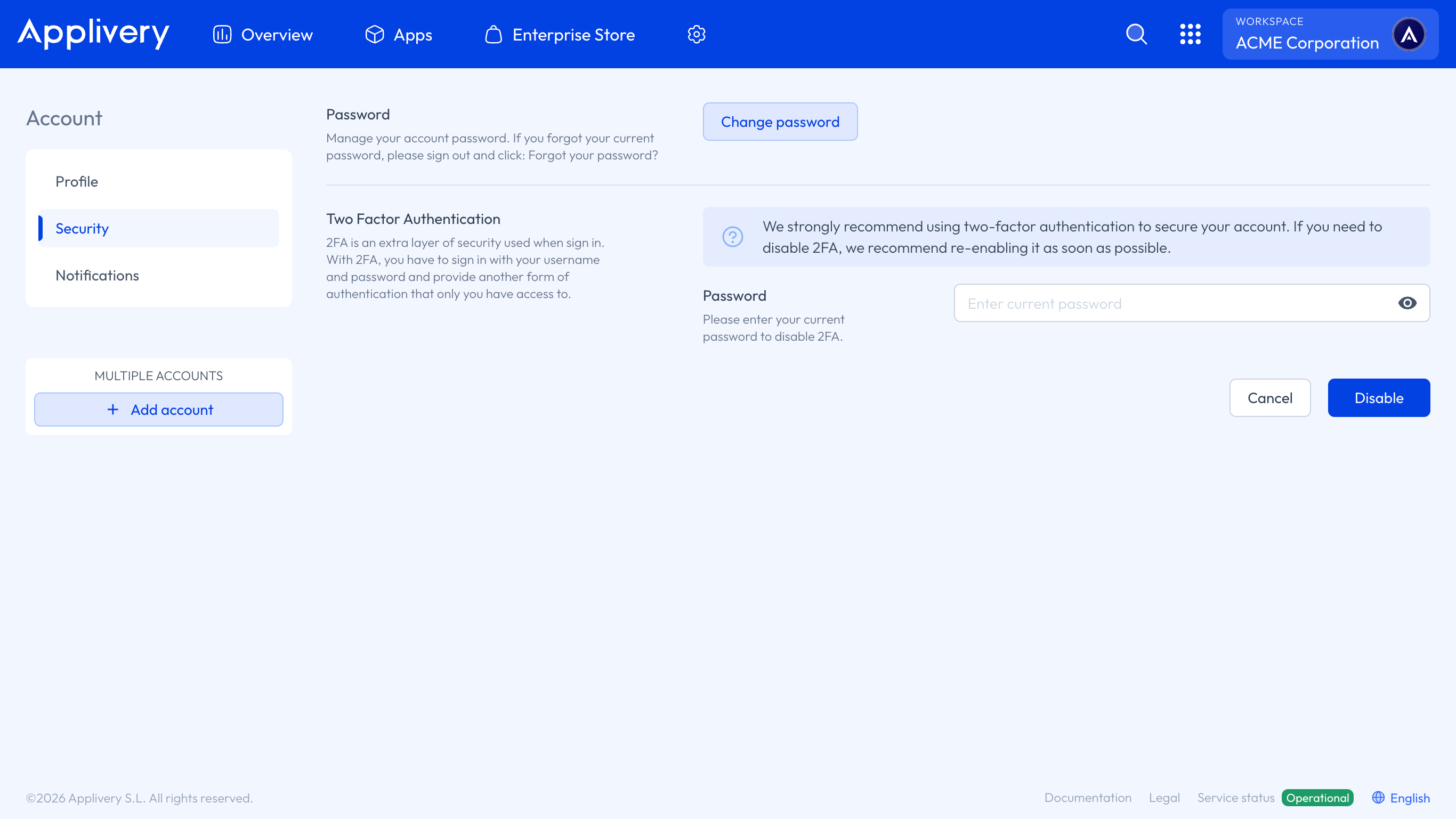
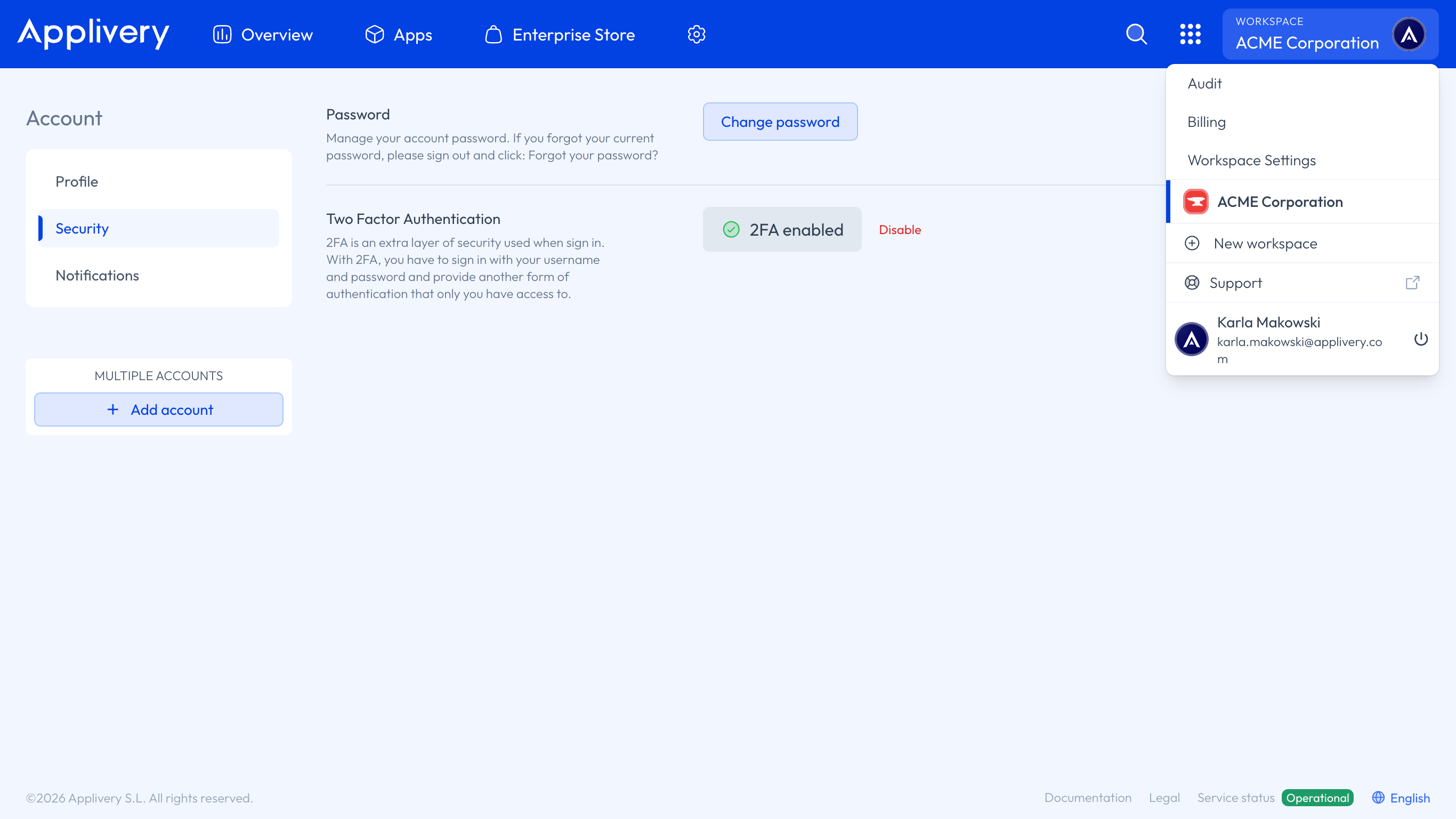
En el panel de Applivery, dirígete a la configuración de tu cuenta desde el menú desplegable superior y selecciona Seguridad en el menú de la izquierda. Haz clic en Activar 2FA para iniciar la configuración.
Abre tu app de autenticación y escanea el código QR que aparece en pantalla. Si no puedes escanear el código QR, pulsa la opción para introducirlo manualmente — Applivery mostrará la clave alfanumérica que puedes escribir directamente. Tu app de autenticación creará una nueva entrada llamada Applivery: [[email protected]] y empezará a generar códigos de 6 dígitos que se renuevan cada 30 segundos.
Introduce el código actual de tu app en el campo de confirmación en pantalla y haz clic en Activar antes de que el código caduque. Aparecerá un mensaje de confirmación cuando el 2FA esté activo en tu cuenta.
Applivery envía una notificación por correo cada vez que se realiza un cambio de seguridad en tu cuenta — incluyendo la activación o desactivación del 2FA. Si recibes uno de estos correos de forma inesperada, cambia tu contraseña de inmediato y contacta con soporte en [email protected].
Iniciar sesión con el 2FA
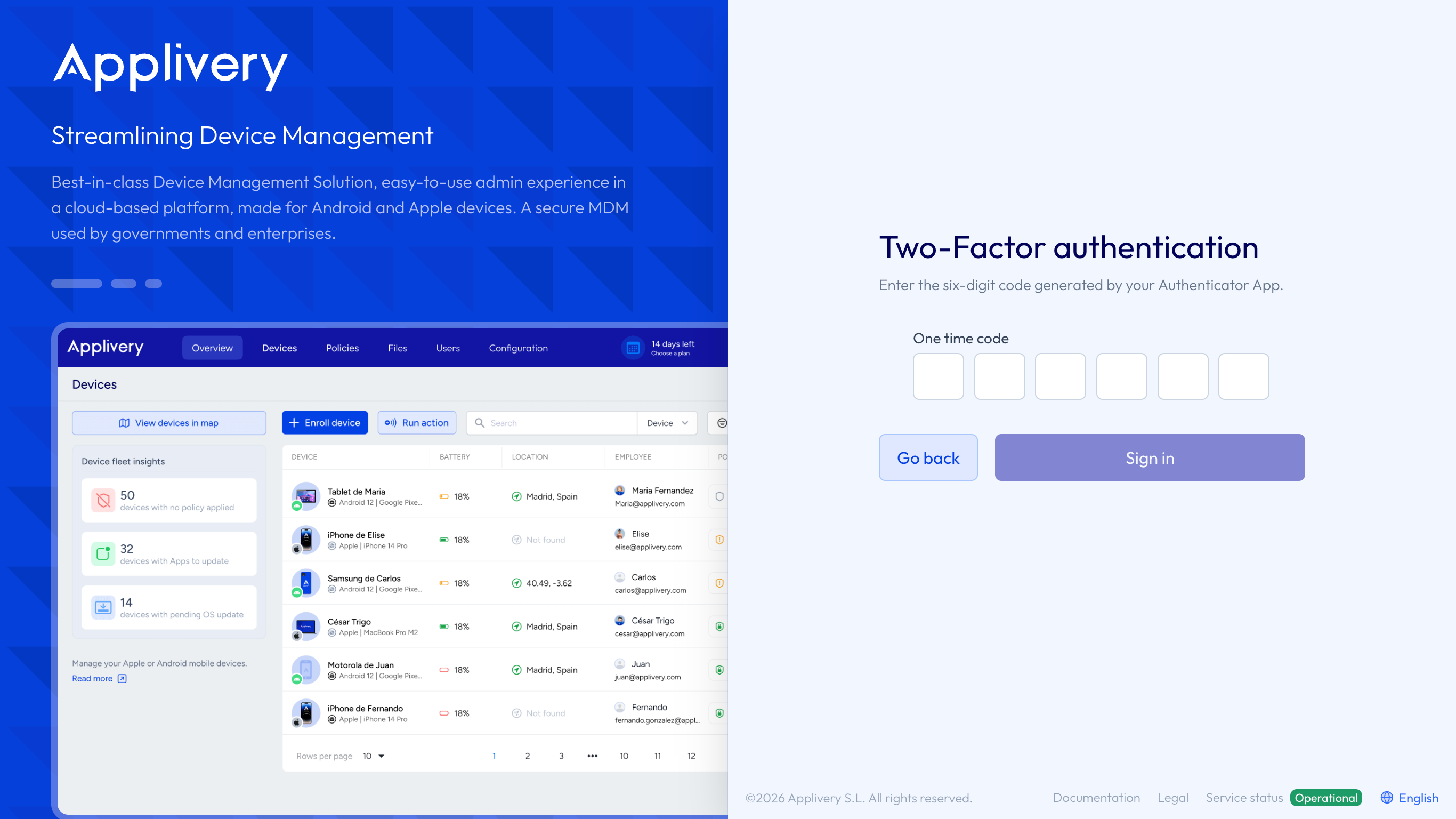
Tras activar el 2FA, cada inicio de sesión tendrá un segundo paso. Una vez que introduces tu correo y contraseña, Applivery te pedirá un código de un solo uso. Abre tu app de autenticación, copia el código actual de 6 dígitos para la entrada de Applivery e introdúcelo antes de que caduque.
Desactivar el 2FA
Recomendamos encarecidamente mantener el 2FA activo en todo momento. Desactivarlo reduce la seguridad de tu cuenta.
Si necesitas desactivar el 2FA, dirígete a la configuración de tu cuenta desde el menú desplegable superior, selecciona Seguridad en el menú de la izquierda y haz clic en Desactivar junto a Autenticación de doble factor. Por razones de seguridad, Applivery te pedirá que confirmes tu contraseña actual antes de aplicar el cambio.