
Favicon

You are here: Home > Gestión de Dispositivos > Windows > Inscripción de dispositivos > Autodescubrimiento: Configuración CNAME

Autodescubrimiento: Configuración CNAME

Configura un registro DNS CNAME para que los dispositivos Windows descubran automáticamente el servidor MDM de Applivery durante la inscripción — sin URLs manuales ni tokens.

TL;DR

Configura un registro CNAME DNS (enterpriseenrollment apuntando a domains.applivery.io) y establece tu dominio en Applivery para habilitar el descubrimiento automático de inscripción MDM en Windows.

El Dominio de Autodescubrimiento Windows permite que los dispositivos Windows corporativos localicen automáticamente el servidor MDM de Applivery durante el proceso de inscripción — sin necesidad de URLs de servidor manuales ni tokens de inscripción. Los usuarios simplemente introducen su dirección de correo corporativo, y Windows consulta los registros DNS públicos de tu empresa para descubrir el camino a Applivery.

1
Definir el dominio en Applivery

En el panel de Applivery, dirígete a la sección Configuración 1 y selecciona Configuración Windows 2 en el menú de la izquierda.

Localiza la sección Dominio de Autodescubrimiento Windows 3 y encuentra el campo de texto junto a enterpriseenrollment.. Introduce el dominio corporativo raíz de tu organización — por ejemplo, si tu dominio es applivery.com, la cadena resultante será enterpriseenrollment.applivery.com.
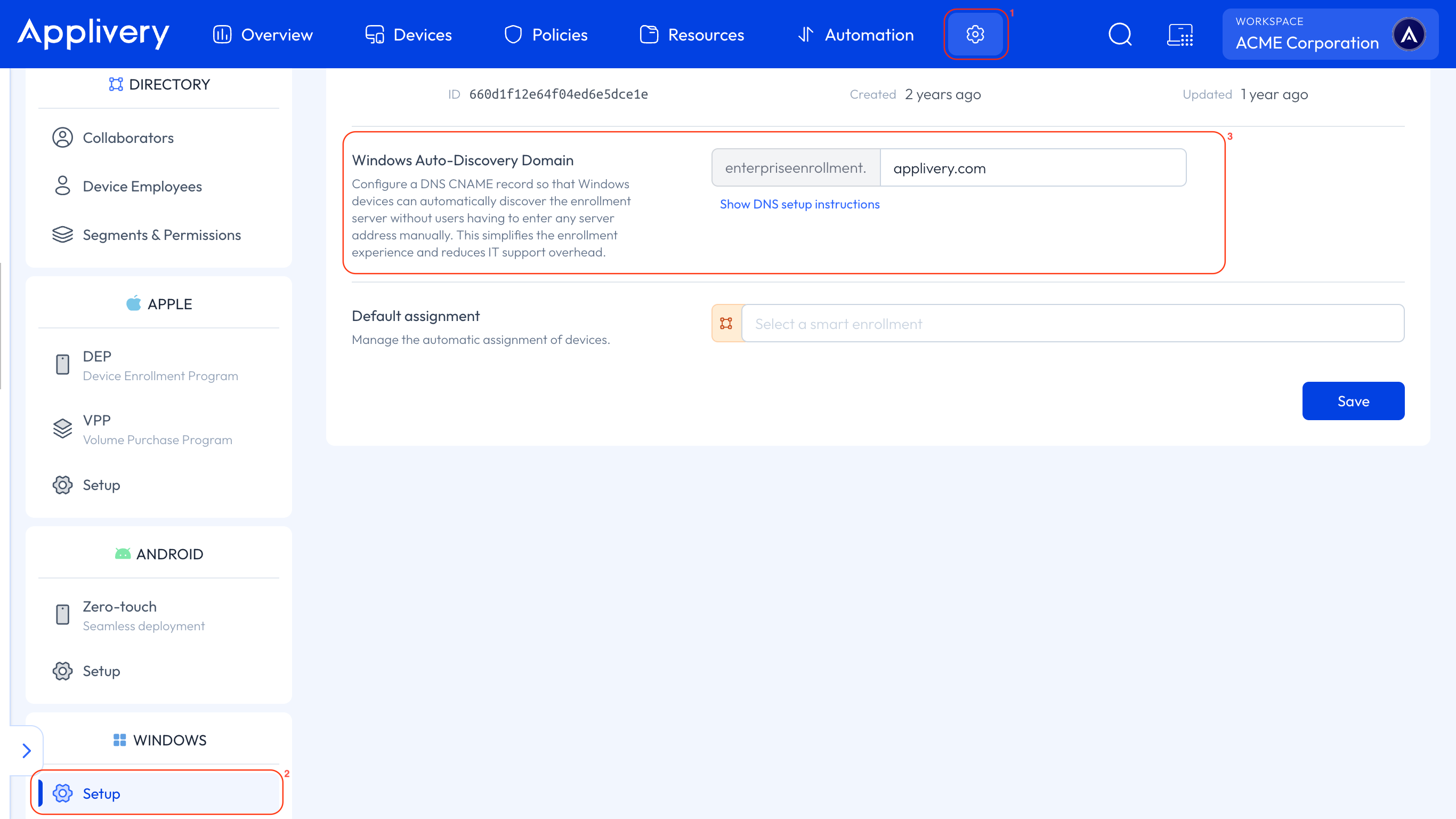
cname
2
Crear el registro CNAME en tu proveedor DNS

Un administrador de red debe crear un registro CNAME en el panel de gestión de tu proveedor de DNS público. Usa exactamente estos valores:

Parámetro

Valor requerido

Tipo

CNAME

Nombre / Host

enterpriseenrollment (o enterpriseenrollment.tudominio.com según la interfaz de tu proveedor)

Valor / Destino

domains.applivery.io

TTL

3600 (o el valor predeterminado de tu proveedor)

3
Guardar y esperar la propagación

Una vez guardado el registro en tu proveedor DNS, vuelve al panel de Applivery y haz clic en Guardar.

Note

Los cambios de DNS suelen ser casi instantáneos, pero la validación completa por parte de los dispositivos Windows puede tardar hasta 24 horas en aplicarse globalmente.

Permite que los dispositivos Windows corporativos localicen automáticamente el servidor MDM de Applivery durante la inscripción. Los usuarios simplemente introducen su correo corporativo, eliminando la necesidad de URLs de servidor manuales o tokens.

Los usuarios solo necesitan introducir su dirección de correo corporativo. Windows consulta entonces los registros DNS públicos de tu empresa para descubrir automáticamente el camino correcto al servidor MDM de Applivery.

Ve a la sección "Configuración", luego selecciona "Configuración Windows" en el menú de la izquierda. Allí encontrarás la sección "Dominio de Autodescubrimiento Windows".

Debes introducir el dominio corporativo raíz de tu organización (por ejemplo, `applivery.com`). El sistema añadirá automáticamente el prefijo `enterpriseenrollment.` a este dominio.

Un administrador de red debe crear un registro CNAME en tu proveedor de DNS público. Este registro dirige `enterpriseenrollment.tudominio.com` a Applivery.

Establece el Tipo como `CNAME`, Nombre/Host como `enterpriseenrollment`, y Valor/Destino como `domains.applivery.io`. El TTL puede ser `3600` o el valor predeterminado de tu proveedor.

Aunque los cambios de DNS suelen ser casi instantáneos, la validación completa por parte de los dispositivos Windows puede tardar hasta 24 horas en propagarse globalmente.

Last updated: June 8, 2026