

El comando Return to Service de Apple es una potente función para dispositivos iOS que agiliza el proceso de borrado, restablecimiento y preparación de un dispositivo para su reutilización o reasignación en una organización. Está diseñado para minimizar el trabajo manual del equipo TI a la vez que garantiza que los dispositivos se restablecen de forma segura y están listos para el siguiente usuario.
¿Qué hace?
Borra de forma segura todos los datos y ajustes del usuario, protegiendo la privacidad y garantizando el cumplimiento.
Admite la reconfiguración automática incluyendo perfiles clave (por ejemplo, Wi-Fi, inscripción MDM), lo que permite al dispositivo reconectarse a la red y reinscribirse en la gestión tras el restablecimiento.
Omite las pantallas de configuración iniciales para que el dispositivo arranque directamente en la pantalla de inicio — completamente configurado y listo para usar.
¿Cuándo se usa?
Para la redistribución rápida de dispositivos compartidos o rotativos en colegios, sanidad, entornos corporativos, quioscos, etc.
Tras reparaciones o mantenimiento de dispositivos, para devolverlos a un estado conocido y funcional.
Durante la migración de un sistema MDM a otro.
Para cumplir con los estándares de seguridad y privacidad en el manejo de datos corporativos o personales.
En resumen, el comando Return to Service simplifica la reasignación segura de dispositivos en entornos gestionados. Permite a los equipos TI restablecer y preparar dispositivos de forma remota para su reutilización inmediata, ahorrando tiempo, reduciendo el trabajo manual y mejorando la eficiencia operativa.
Envía el comando Return to Service a tu dispositivo iOS
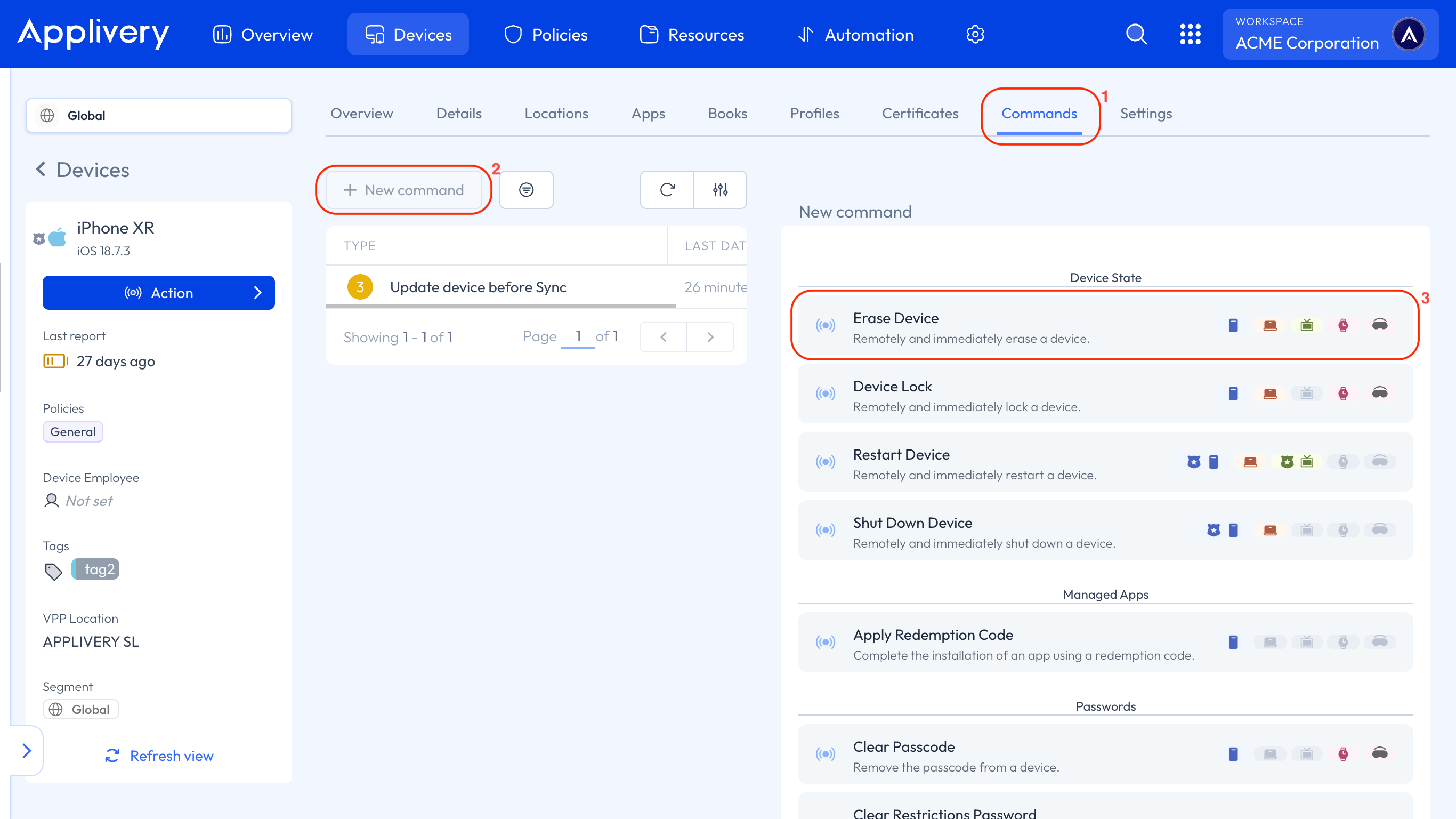
Una vez en el panel de Appliverydirígete a cualquiera de tus Dispositivos. Selecciona la pestaña Comandos 1 y haz clic en + Nuevo comando 2. De la lista de comandos disponibles, elige Borrar dispositivo 3.
En las opciones de configuración del comando Borrar dispositivo, asegúrate de activar la función Return to Service.
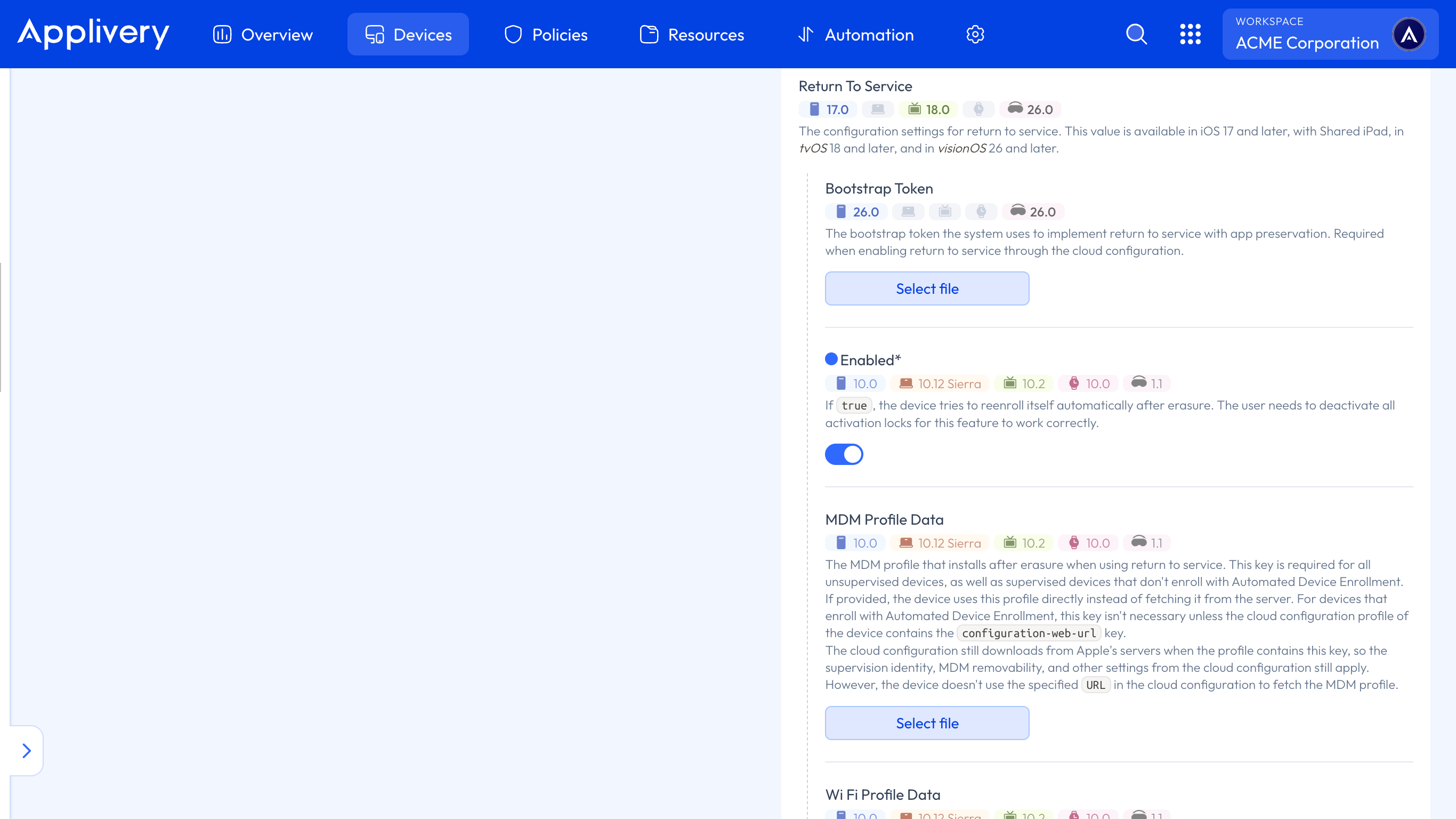
Como parte de este proceso, necesitarás proporcionar un archivo de inscripción .mobileconfig, que se aplicará automáticamente una vez que el dispositivo se borre, garantizando que se reincriba en tu entorno MDM sin intervención manual. Para generar este archivo, sigue las instrucciones de la sección de inscripción manual de nuestra documentación.
Opcionalmente, también puedes incluir un perfil Wi-Fi .mobileconfig para que el dispositivo se reconecte a la red automáticamente tras el restablecimiento.
Asegúrate de que tus archivos .mobileconfig son válidos y están correctamente configurados para garantizar la reinscripción y la conectividad de red sin problemas.