

Esta es una función premium que puede no estar disponible en tu plan actual. Comprueba la disponibilidad en la página de precios de Applivery.
Una vez configurado, los miembros de tu organización podrán acceder al panel de Applivery, a la Store Enterprise o al MDM Portal usando sus credenciales de Okta — sin necesidad de una contraseña separada de Applivery.
Okta no admite la subida de archivos de metadatos. A diferencia de otros proveedores de identidad, Okta no permite importar el archivo XML de metadatos SAML preconfigurado de Applivery. Debes configurar la aplicación SAML en Okta manualmente usando los valores proporcionados en el panel de Applivery.
Si planeas usar un dominio personalizado para tu Store Enterprise o MDM Portal, configúralo en Applivery antes de configurar el SSO. Los dominios personalizados cambian las URLs de callback, por lo que el orden importa.
Requisitos previos
Acceso de administrador a tu Workspace de Applivery.
Acceso de administrador a tu Portal de Administración de Okta.
Tu slug de organización de Applivery — visible en la URL cuando estás conectado al panel de Applivery (p. ej.,
demoenhttps://dashboard.applivery.io/demo/...).Si usas un dominio personalizado, asegúrate de configurarlo primero en Applivery en la sección Ajustes, navegando a Personalización de la tienda en el menú de la izquierda.
Applivery actúa como el Proveedor de Servicios (SP) SAML. Como Okta requiere la entrada manual, necesitas recopilar dos valores específicos de la pantalla de configuración SAML de Applivery.
En el panel de Applivery, dirígete a la Ajustes del Workspace desde el menú desplegable superior y abre Proveedores de acceso en el menú de la izquierda. Encuentra la fila SAML y haz clic en Configurar para el portal que quieras proteger — Dashboard, Store Enterprise o MDM Portal.
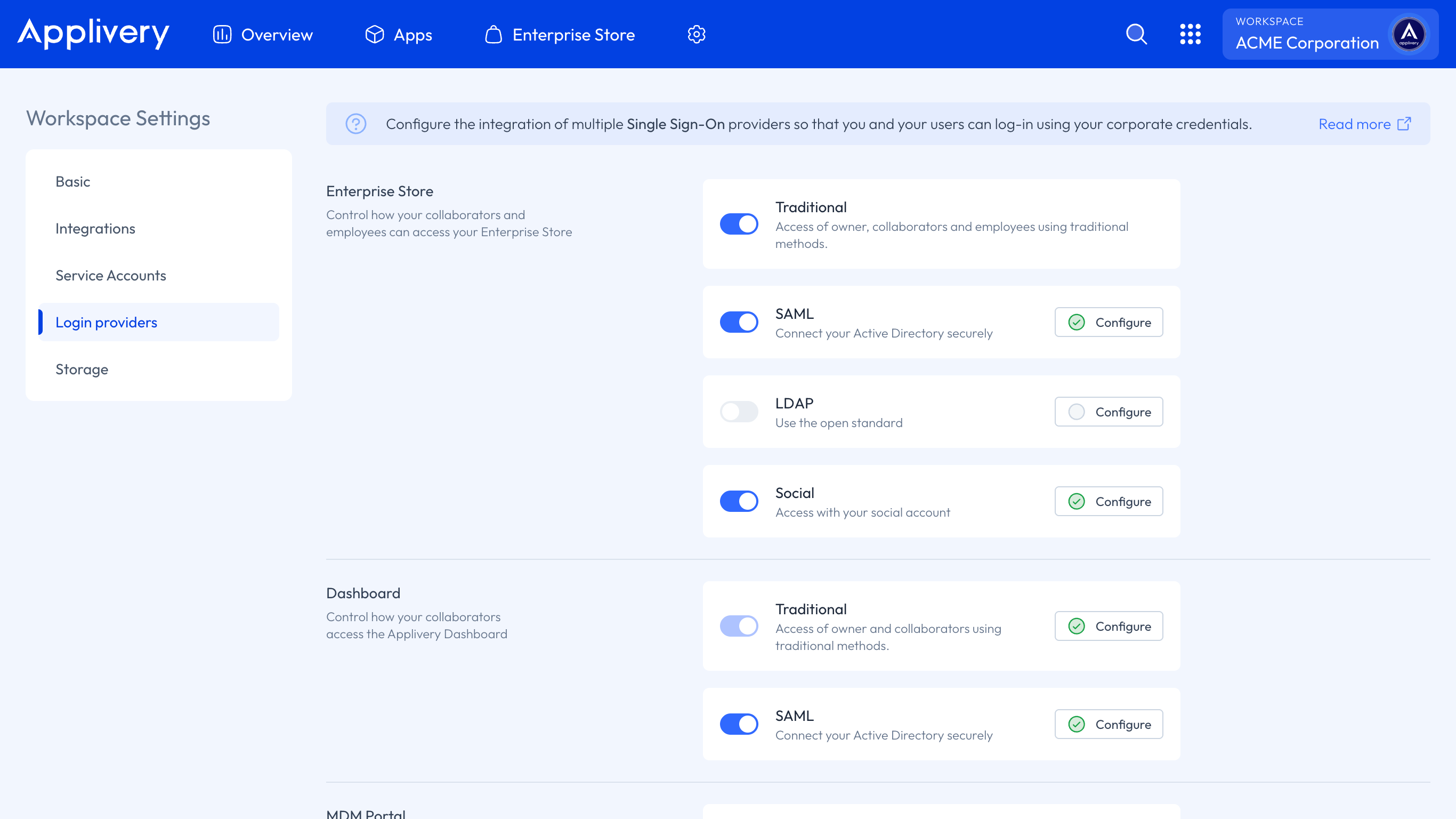
Copia los siguientes valores:
Valores por tipo de portal
Dashboard
| Campo | Valor |
|---|---|
| URL de inicio de sesión único (URL de Callback) | https://dashboard.applivery.io/welcome/sso/{organization_slug} |
| URI de Audiencia (SP Entity ID) | https://dashboard.applivery.com/sso/{organization_slug}/metadata.xml |
Store Enterprise (App Store)
| Campo | Valor |
|---|---|
| URL de inicio de sesión único (URL de Callback) | La URL de tu Store Enterprise: {organization_slug}.applivery.io o tu dominio personalizado apps.tuempresa.com |
| URI de Audiencia (SP Entity ID) | https://dashboard.applivery.com/sso/{organization_slug}/metadata.xml |
MDM Portal
| Campo | Valor |
|---|---|
| URL de inicio de sesión único (URL de Callback) | https://mdm-portal.applivery.io/login/{organization_id} |
| URI de Audiencia (SP Entity ID) | https://dashboard.applivery.com/sso/{organization_slug}/metadata.xml |
Reemplaza {organization_slug} y {organization_id} con tus valores reales, visibles en la pantalla de configuración SAML de Applivery.
Crear una nueva integración de App
Accede a tu Portal de Administración de Okta, dirígete a Applications (dentro de Applications) y haz clic en el botón Create App Integration.
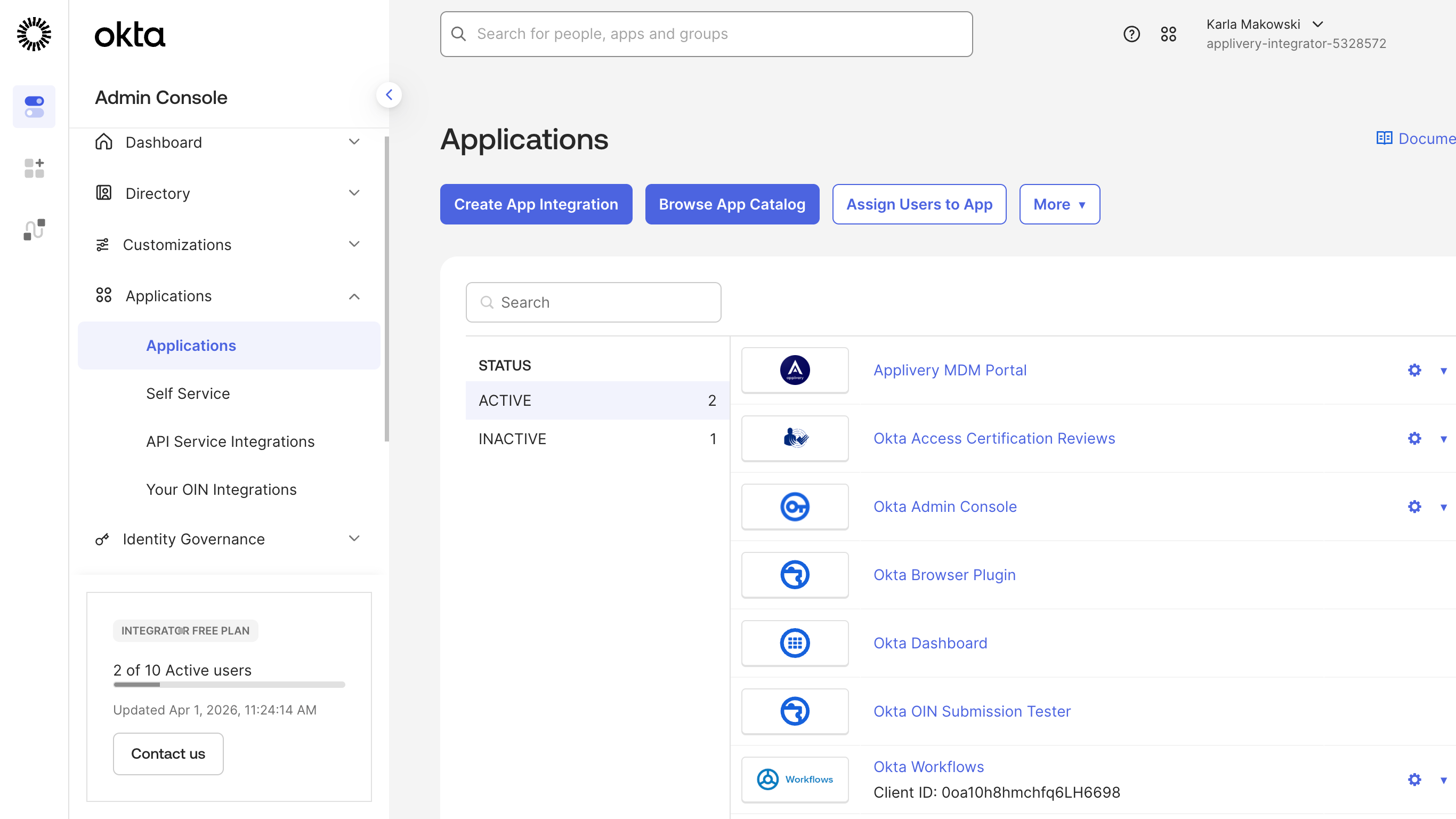
Selecciona SAML 2.0 como método de inicio de sesión y haz clic en Next.
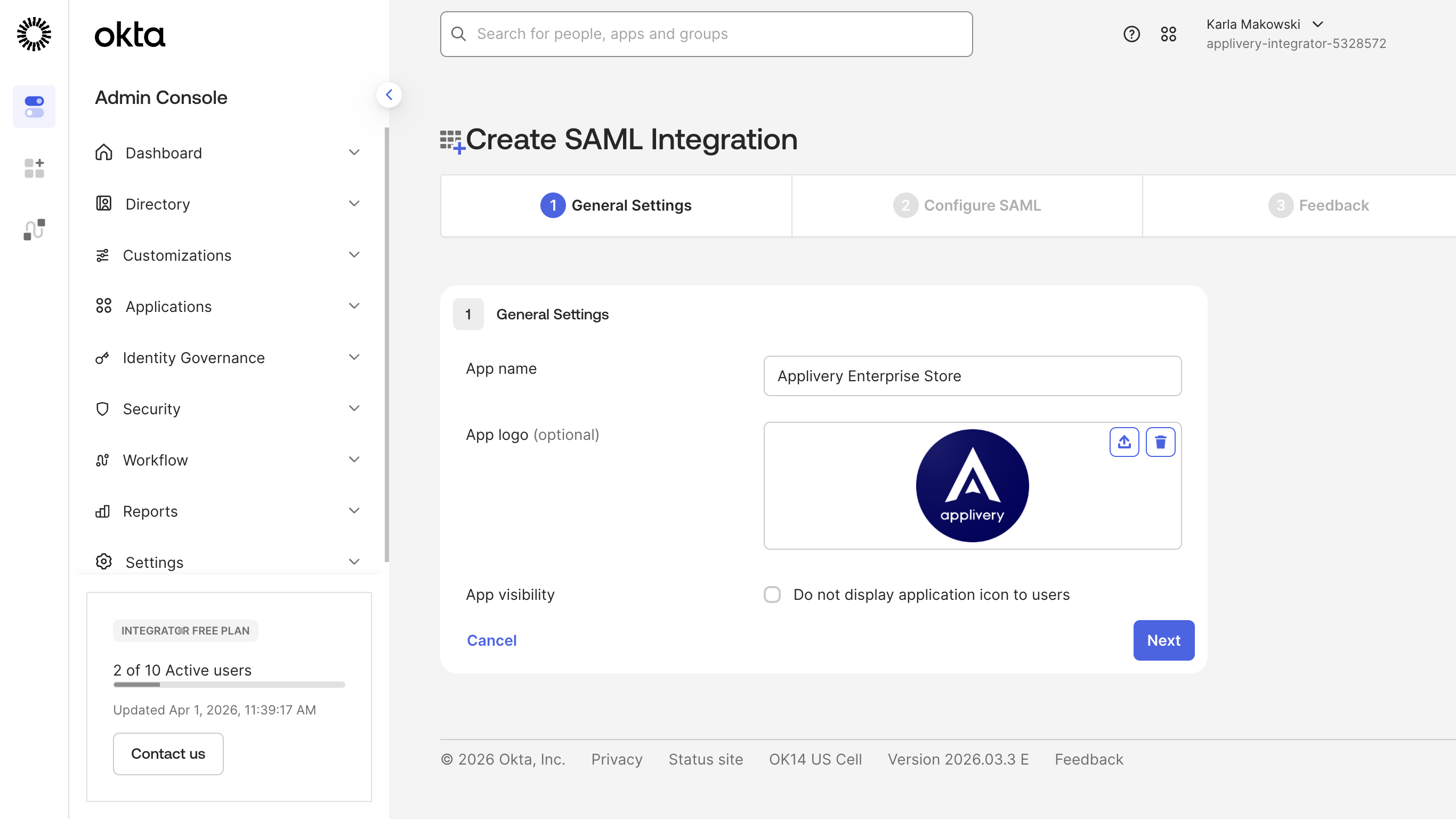
Ajustes generales
Introduce un nombre para la aplicación (p. ej., Applivery) y, opcionalmente, sube un logo para identificarla fácilmente. Luego haz clic en Next.
Configurar los ajustes SAML
Completa los siguientes campos en la pantalla de configuración SAML:
| Campo | Valor |
|---|---|
| Single sign-on URL | La URL de Callback para tu portal del Paso 1 |
| Audience URI (SP Entity ID) | El Entity ID para tu portal del Paso 1 |
| Name ID format | EmailAddress |
| Application username | Email |
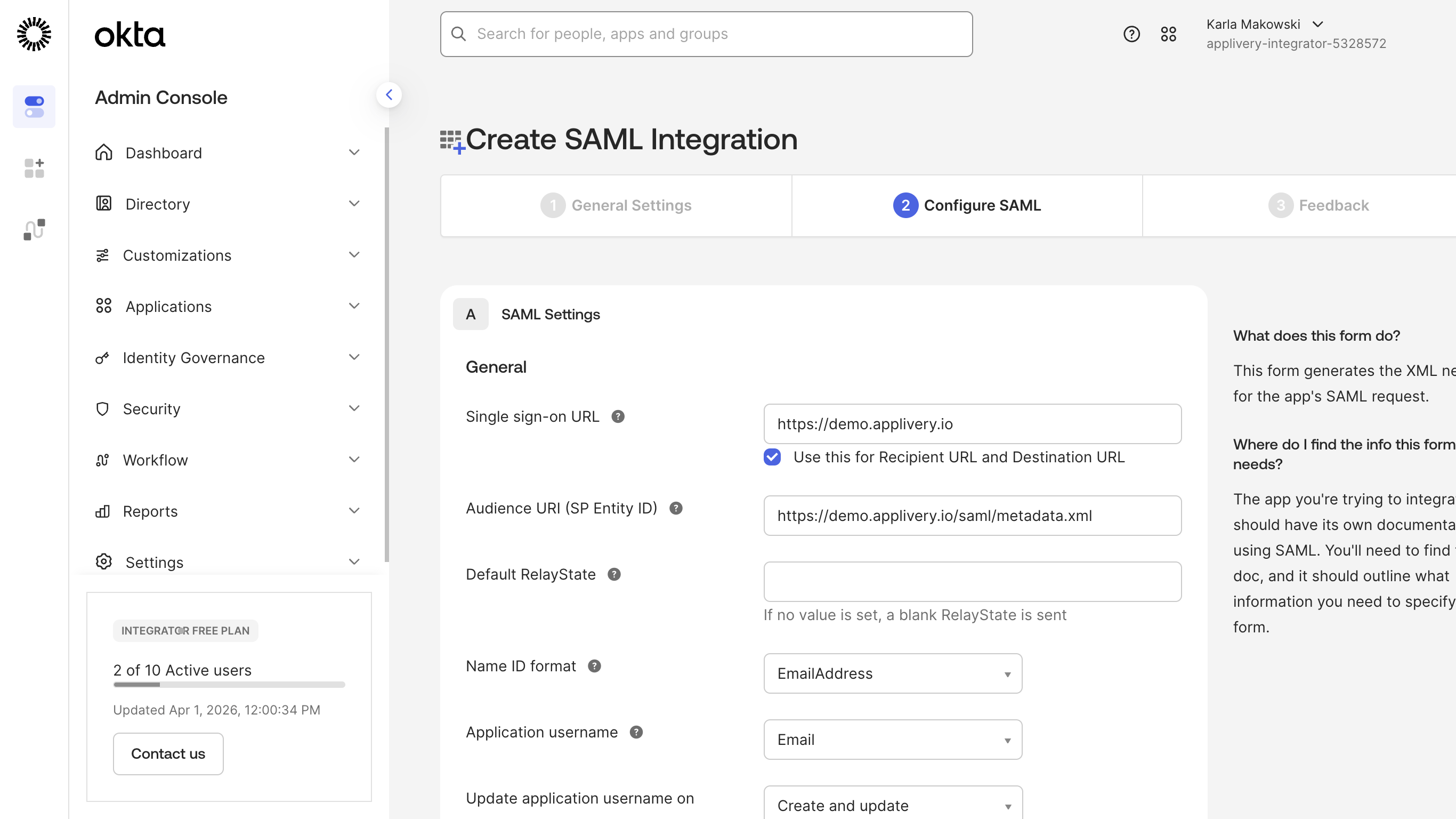
Deja todos los demás campos con sus valores predeterminados.
El campo Single sign-on URL debe contener la URL de Callback (no la URL de inicio de sesión general). Por ejemplo, para el portal del Dashboard: https://dashboard.applivery.io/welcome/sso/demo.
Haz clic en Next cuando hayas terminado.
Configurar los Group Attribute Statements
Para habilitar el envío de grupos de Okta a Applivery (necesario para el filtrado de grupos de distribución y el mapeo de roles), debes configurar un Group Attribute Statement.
Desplázate hasta la sección Group Attribute Statements. Si está contraída, haz clic en Show Legacy Configuration → Edit.
Añade una notificación de grupo con los siguientes ajustes:
| Campo | Valor |
|---|---|
| Name | http://schemas.microsoft.com/ws/2008/06/identity/claims/groups |
| Name format | URI Reference |
| Filter | Consulta las opciones de filtro más abajo |
Opciones de filtro — elige según tus necesidades:
| Opción | Cuándo usarla |
|---|---|
| Starts with + un prefijo | Enviar solo los grupos cuyos nombres empiezan con un prefijo específico. Útil para limitar qué grupos de Okta se sincronizan con Applivery. |
Matches regex .* |
Enviar todos los grupos de Okta a los que pertenece el usuario. |
| Regex con un patrón específico | Enviar solo los grupos que coincidan con una expresión regular personalizada. |
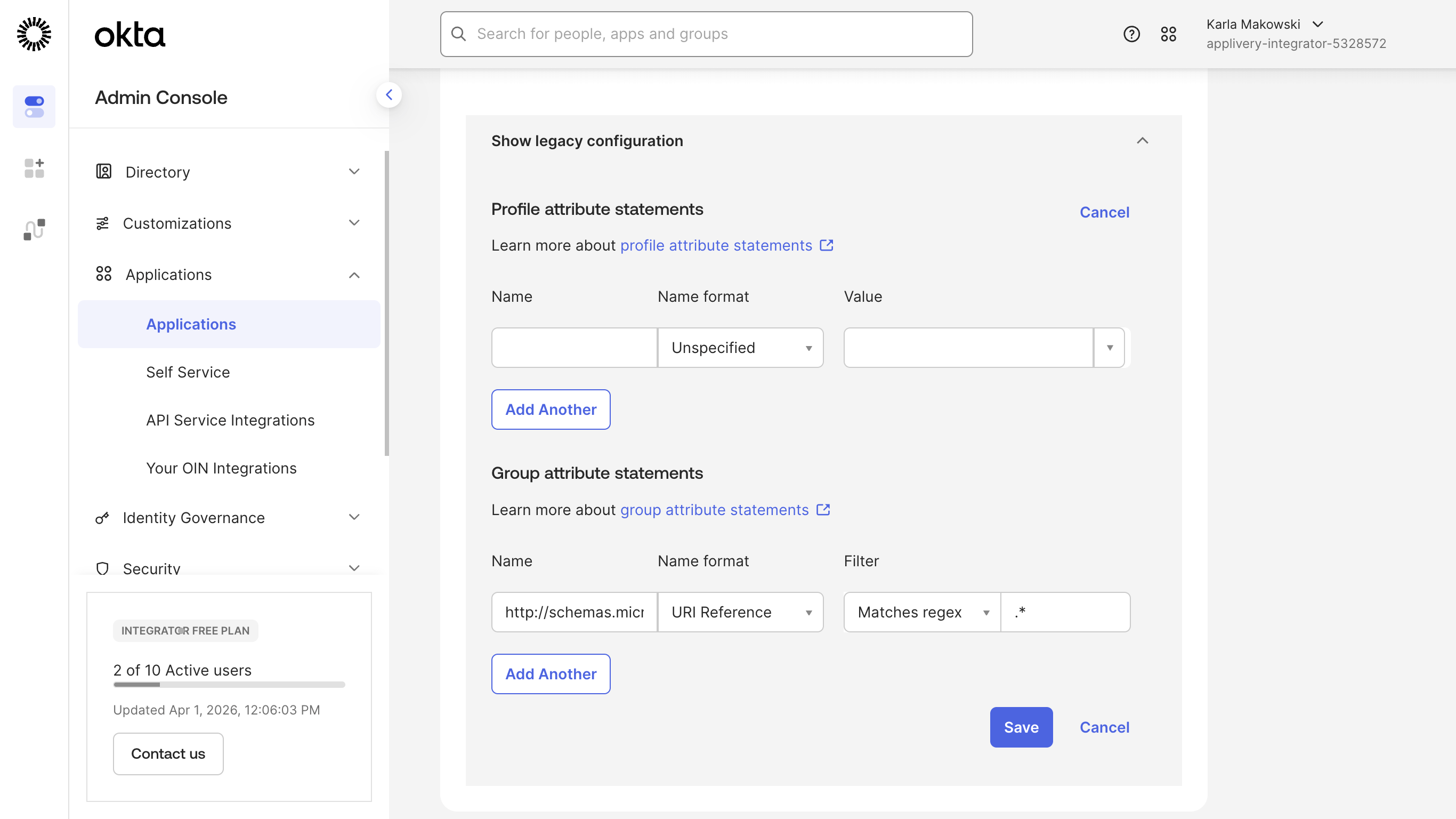
Haz clic en Save para aplicar el attribute statement.
Completar la configuración de la aplicación
Termina el asistente de Okta (haz clic en Next en los pasos restantes). Okta confirmará que la aplicación ha sido creada.
Applivery necesita los metadatos del proveedor de identidad de Okta para validar las aserciones SAML entrantes. Dentro de la aplicación recién creada en Okta, dirígete a la pestaña Sign On, haz clic en View SAML Setup Instructions. A continuación, desplázate hasta la parte inferior de la página y localiza la sección Identity Provider metadata. Copia el contenido XML completo y guárdalo como un archivo .xml (p. ej., okta-metadata.xml).
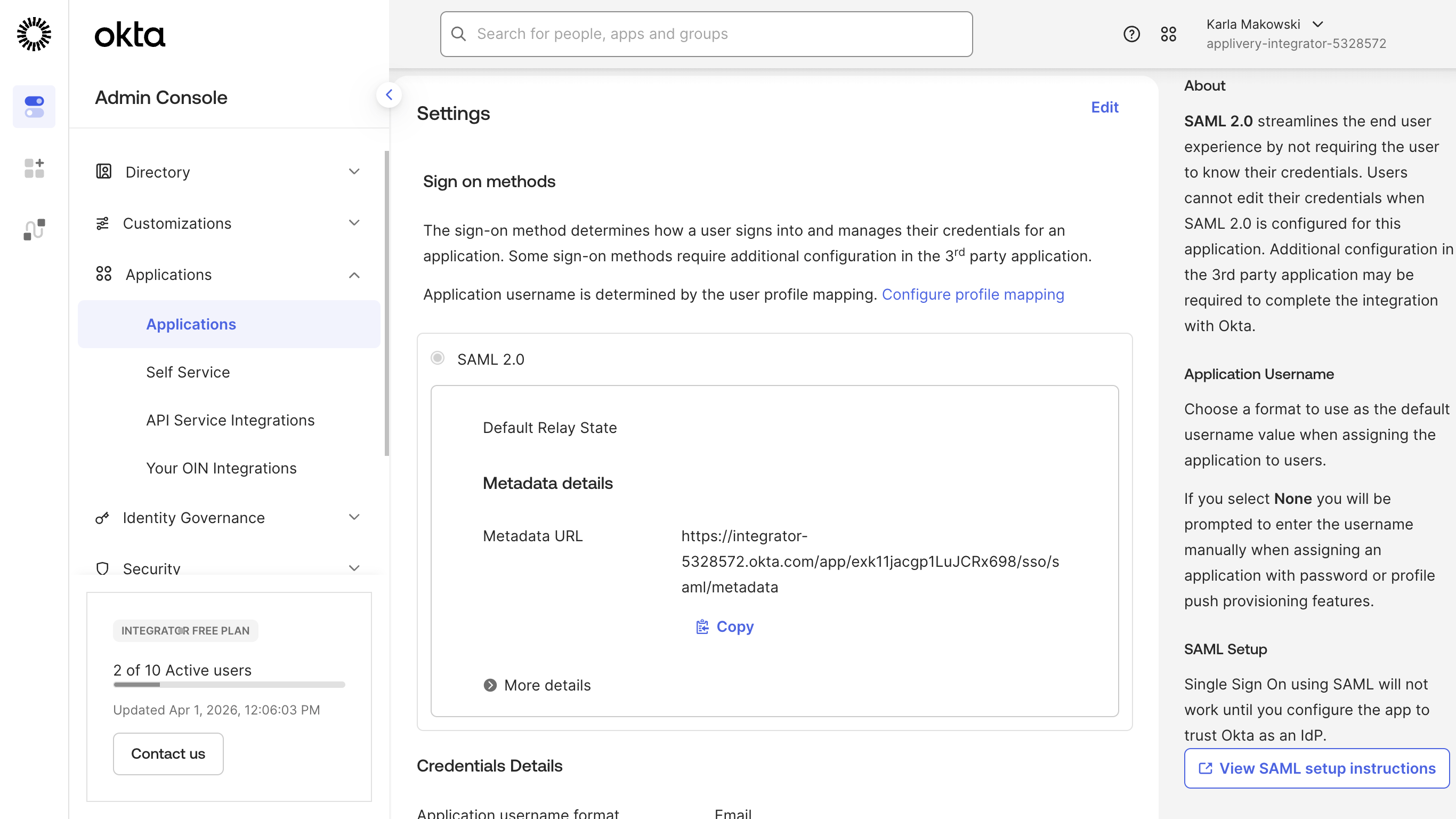
Vuelve a la pantalla de configuración SAML de Applivery para el mismo portal que empezaste en el Paso 1. En el Paso 2 del formulario SAML de Applivery, sube el archivo XML de metadatos de federación que guardaste de Okta y haz clic en Guardar. Usa el interruptor para activar la integración SAML para tu organización.
Antes de que los usuarios puedan autenticarse mediante SSO, deben estar asignados a la aplicación de Applivery en Okta.
En tu aplicación de Okta, dirígete a la pestaña Assignments. Haz clic en Assign y selecciona Assign to People o Assign to Groups, según tu enfoque preferido de gestión de acceso. Asigna los usuarios o grupos que deben tener acceso a Applivery y haz clic en Done.
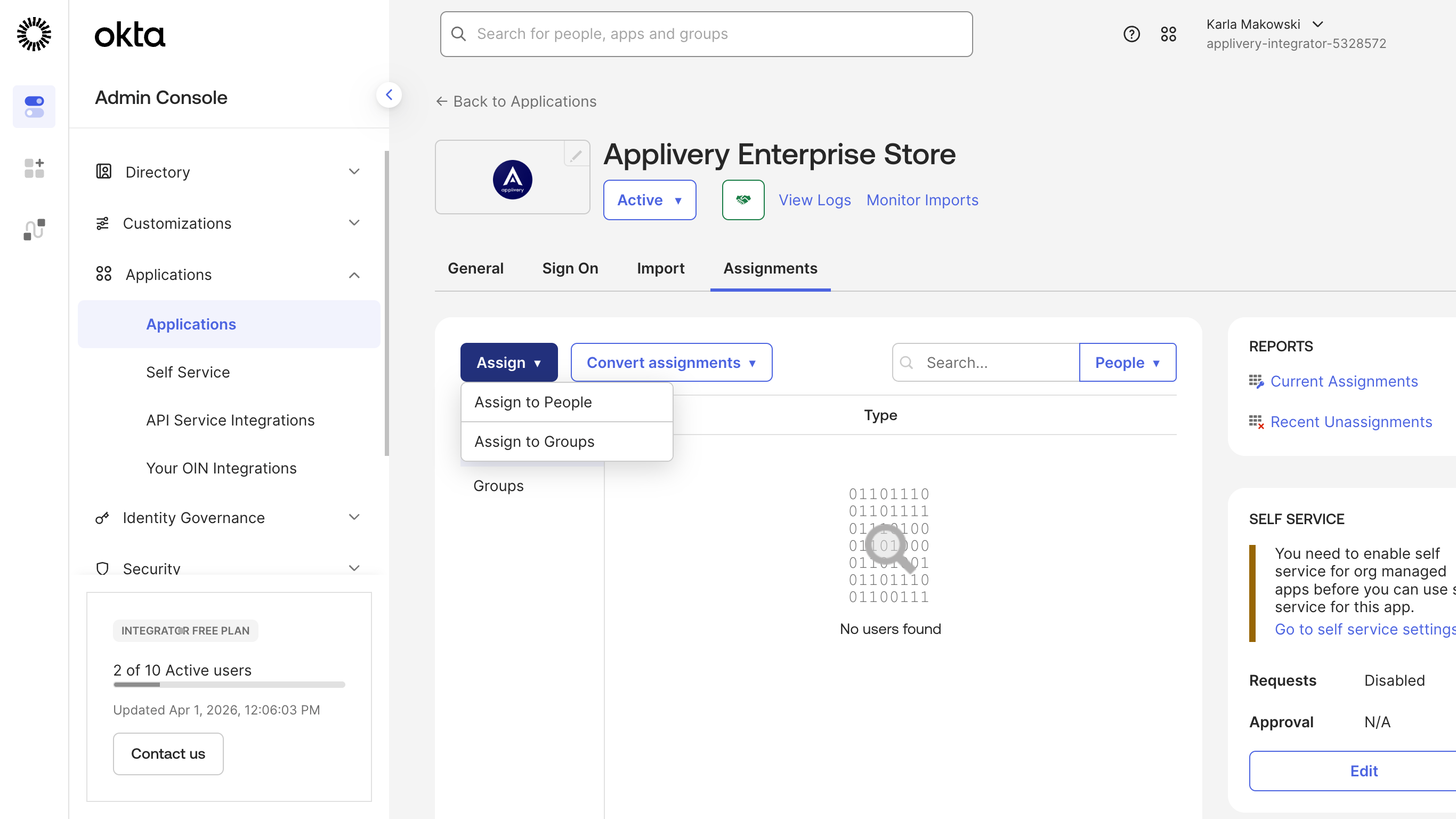
Los usuarios que no estén asignados a la aplicación en Okta no podrán acceder mediante SSO, aunque la integración esté correctamente configurada.
Una vez que ambos lados están configurados y activados, prueba con un usuario asignado:
Dashboard: Ve a https://dashboard.applivery.io/welcome/sso e introduce el correo del usuario. Serás redirigido a Okta para autenticarte.
Store Enterprise / MDM Portal: Navega a la URL de tu Store Enterprise o MDM Portal. Los usuarios con SAML configurado serán redirigidos a Okta para autenticarse antes de acceder al portal.
Si la autenticación falla, comprueba que la URL de inicio de sesión único en Okta coincide exactamente con la URL de Callback de Applivery (incluyendo el slug de la organización), y que el usuario está asignado a la aplicación en Okta.