

Personalizar el fondo de pantalla del escritorio se considera a menudo una forma de reforzar la identidad corporativa en los dispositivos gestionados por la organización. Los ajustes del fondo de pantalla macOS permiten a las empresas garantizar que todos los dispositivos corporativos muestren el logotipo o la marca de la empresa.
Los administradores pueden configurar el fondo de pantalla con el logotipo de la organización o cualquier imagen que elijan y aplicarlo a toda una flota de dispositivos. Esta personalización también les permite establecer fondos de pantalla para todos los usuarios de un dispositivo y decidir si deben actualizarse periódicamente.
Configuración de la política
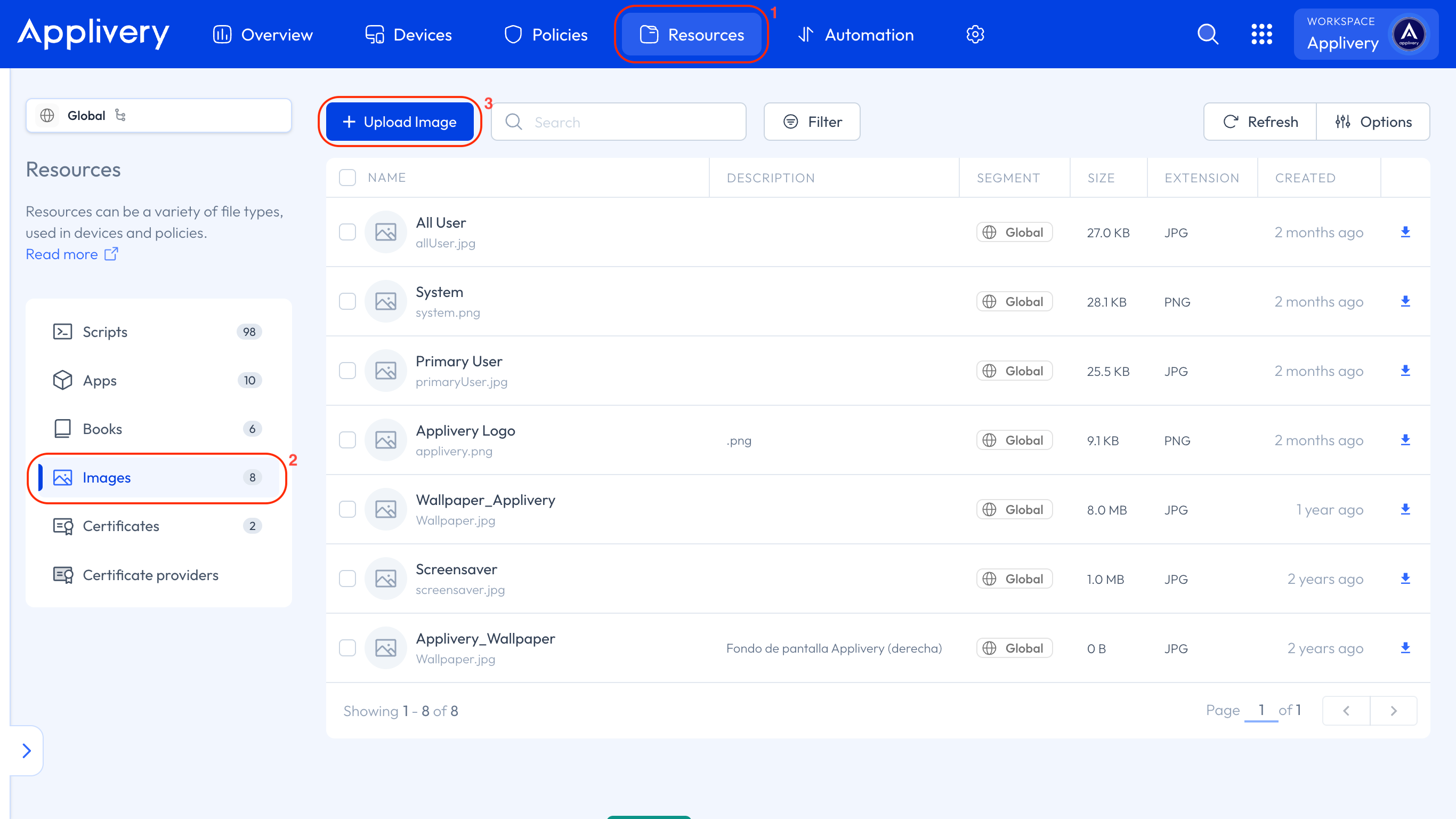
Una vez en el panel de Applivery, dirígete a la sección Recursos 1. Luego, dirígete a la pestaña Imágenes 2 y haz clic en el botón + Cargar Imagen 3.
Aparecerá una vista modal que te permite subir imágenes en formatos .jpg y .png.
Tras cargar la imagen, navega a cualquiera de tus Políticas 4 o crea una nueva. Ve a la sección Recursos 5 desde el menú lateral izquierdo y haz clic en el botón + Añadir Recurso.
En la vista modal, dirígete a la pestaña Imagen 6. Aquí puedes seleccionar una imagen que subiste anteriormente o subir una nueva. Luego, elige el alcance: Usuario primario, Todos los usuarios o Sistema.
Haz clic en el botón Usar ubicación recomendada 7 para una configuración sugerida.
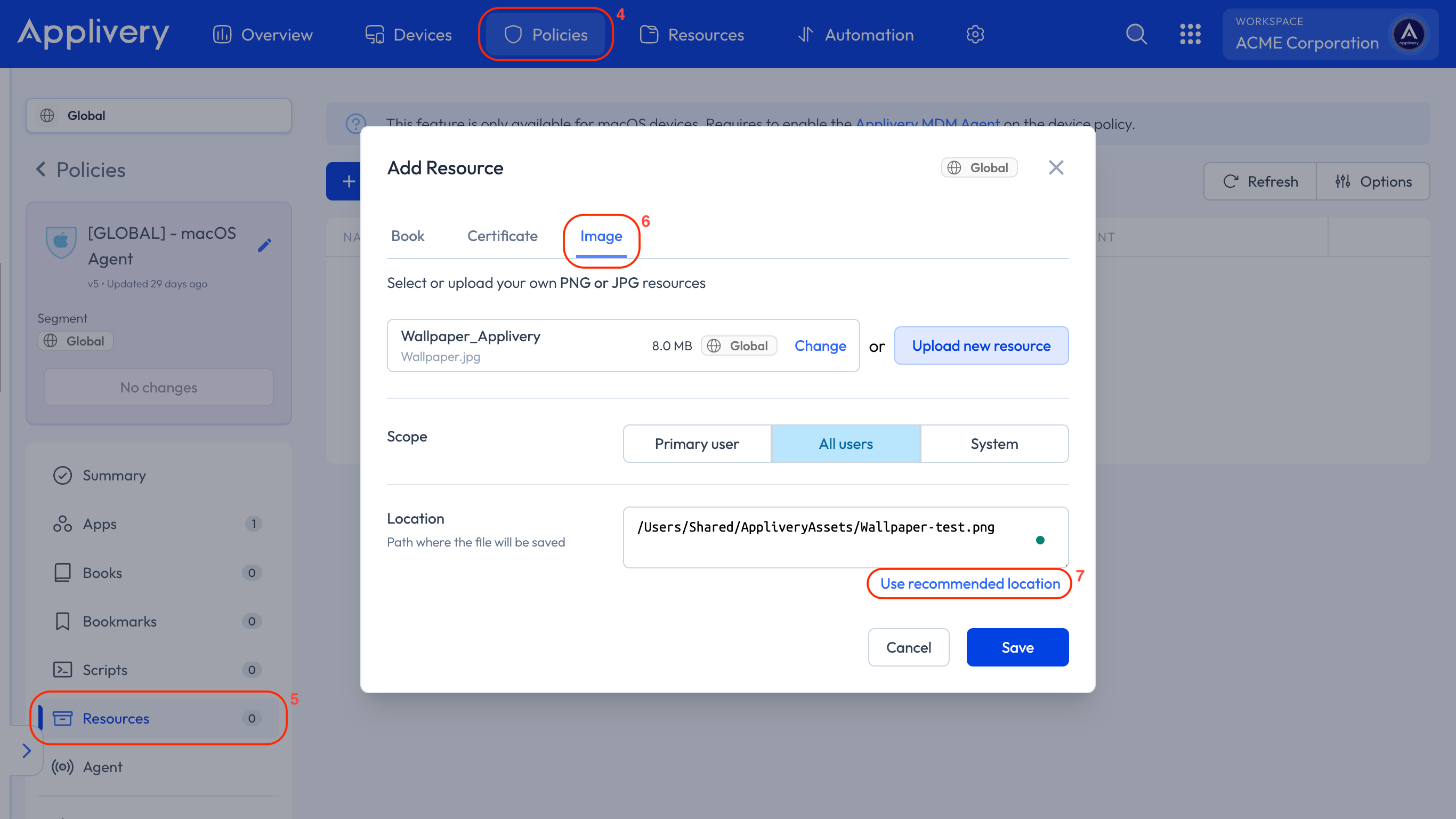
Recomendamos aplicar la configuración a Todos los usuarios y usar la ruta predeterminada para garantizar que el fondo de pantalla se aplique de forma consistente en todo el sistema.
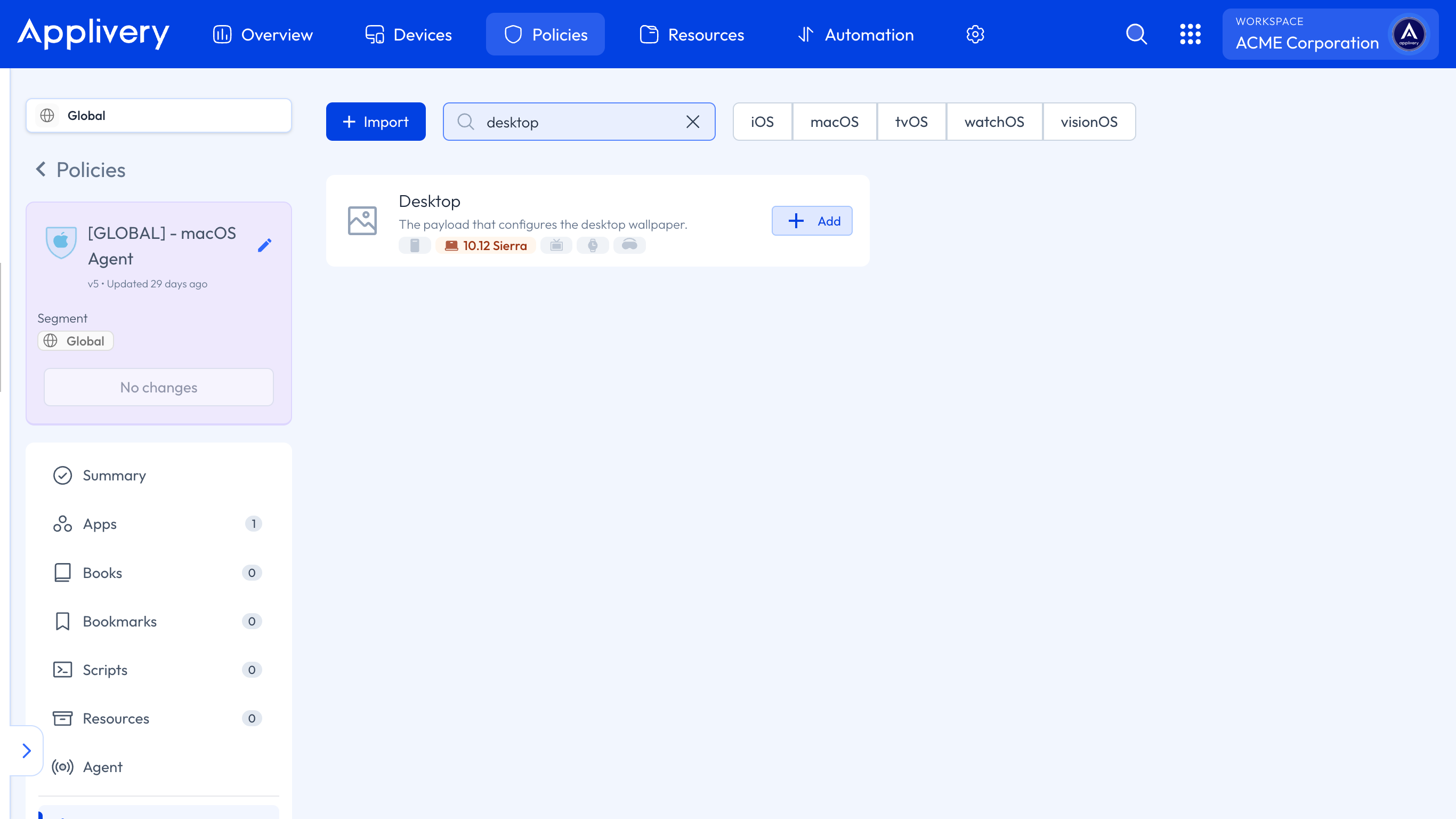
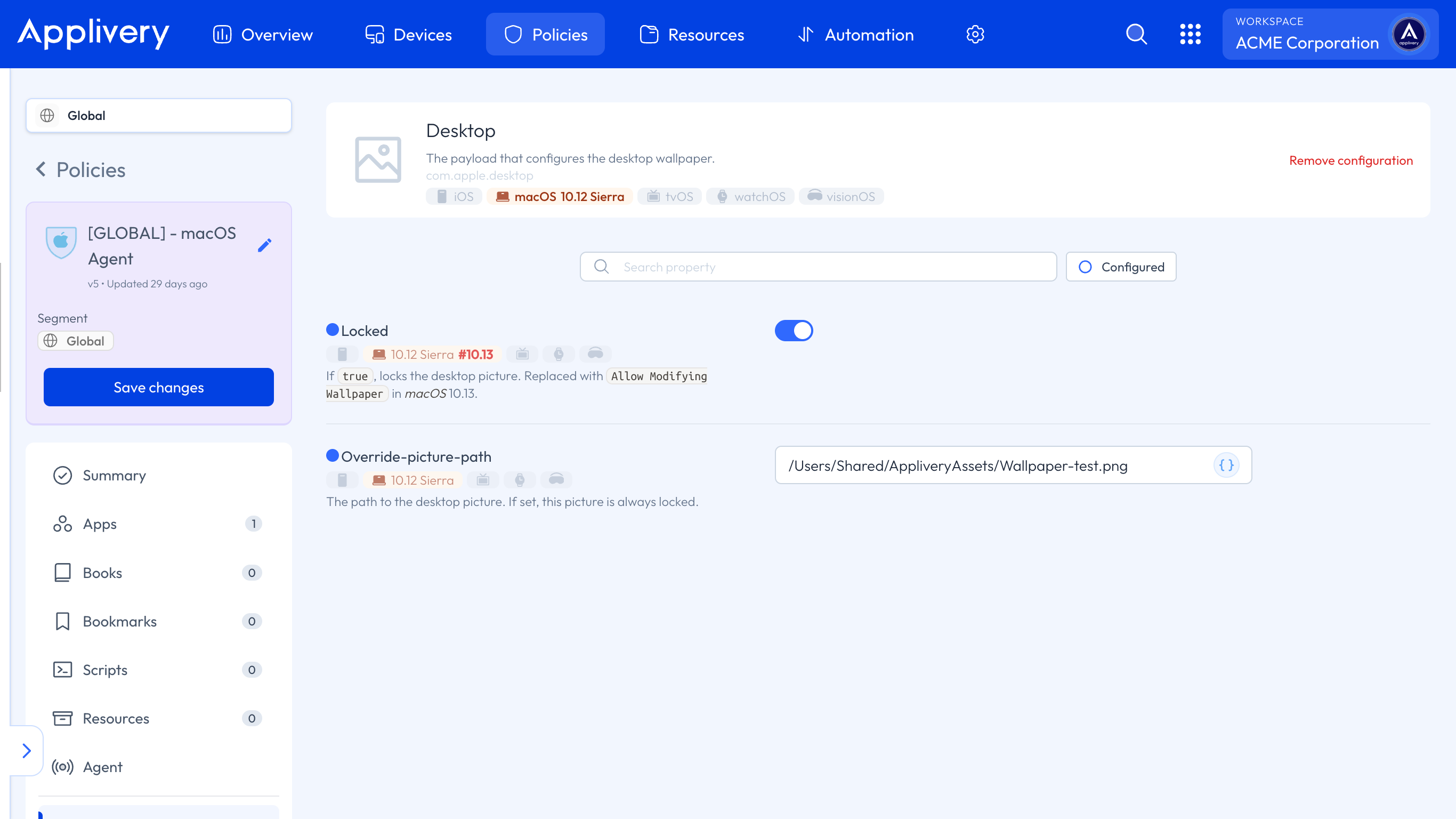
Una vez cargada la imagen, haz clic en el botón + Añadir configuración en el menú lateral izquierdo y selecciona Escritorio de las opciones de configuración disponibles. Solo necesitas añadir la ruta que estableciste al subir la imagen (ya sea que usaras la ruta recomendada o creaste una manualmente).
Adicionalmente, puedes activar el ajuste Bloqueado para evitar que los usuarios cambien el fondo de pantalla.
Una vez configurado, solo necesitas Guardar cambios.
¿Qué ocurre en el dispositivo?
Después de aplicar la política, el fondo de pantalla del dispositivo macOS se actualizará según las configuraciones que hayas establecido. Todos los usuarios del dispositivo verán el nuevo fondo de pantalla y, si la opción está bloqueada, no podrán cambiarlo. Esto garantiza que todos los dispositivos gestionados mantengan una apariencia consistente en línea con tu identidad corporativa.