

Si tus usuarios navegan con Google Chrome en sus iPhone y iPad, puedes decidir qué sitios web puede abrir Chrome: bloquear un par de sitios que distraen o limitar Chrome a una lista corta de herramientas de trabajo. Lo haces desde la app Chrome en tu política, mediante su configuración de app gestionada.
Chrome frente al filtro de contenido web de Apple
Estas propiedades solo controlan Google Chrome. Si necesitas restringir Safari, usa en su lugar el Filtro de contenido web nativo de Apple. Los dos mecanismos son independientes: bloquear una URL en uno no la bloquea en el otro.
Bloqueo de URLs en Chrome | Filtro de contenido web | |
|---|---|---|
Ámbito | Solo Google Chrome | Safari y WebKit |
Dónde se configura | Política → Apps → Google Chrome → Configuration | Política → configuración Web Content Filter |
Requiere supervisión | No | Sí |
Requisitos previos
Google Chrome está añadido como app en tu política de iOS/iPadOS. La configuración solo llega a Chrome cuando está instalado como app gestionada.
No hace falta que el dispositivo esté supervisado.
Acceso a un dispositivo de prueba para comprobar el resultado en
chrome://policy.
Configuración
En el Dashboard de Applivery, ve a Políticas 1 y selecciona tu política de iOS/iPadOS.
Ve a Apps 2 y añade o edita la entrada de Google Chrome 3.
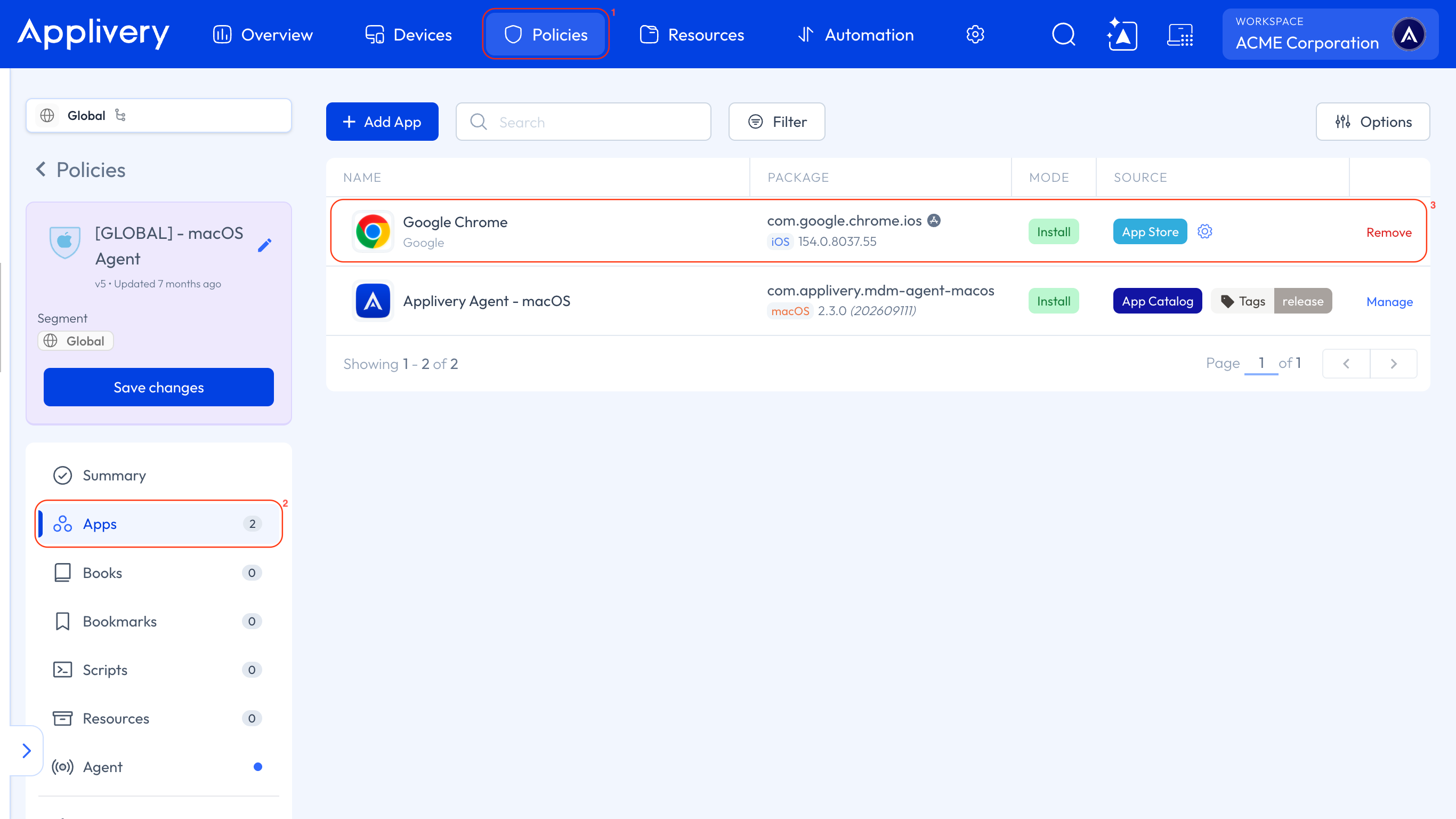
En el campo Configuration, añade URLBlocklist (y URLAllowlist si necesitas excepciones). Puedes usar el modo JSON o el modo Property: los dos dan el mismo resultado. Tienes los ejemplos a continuación.
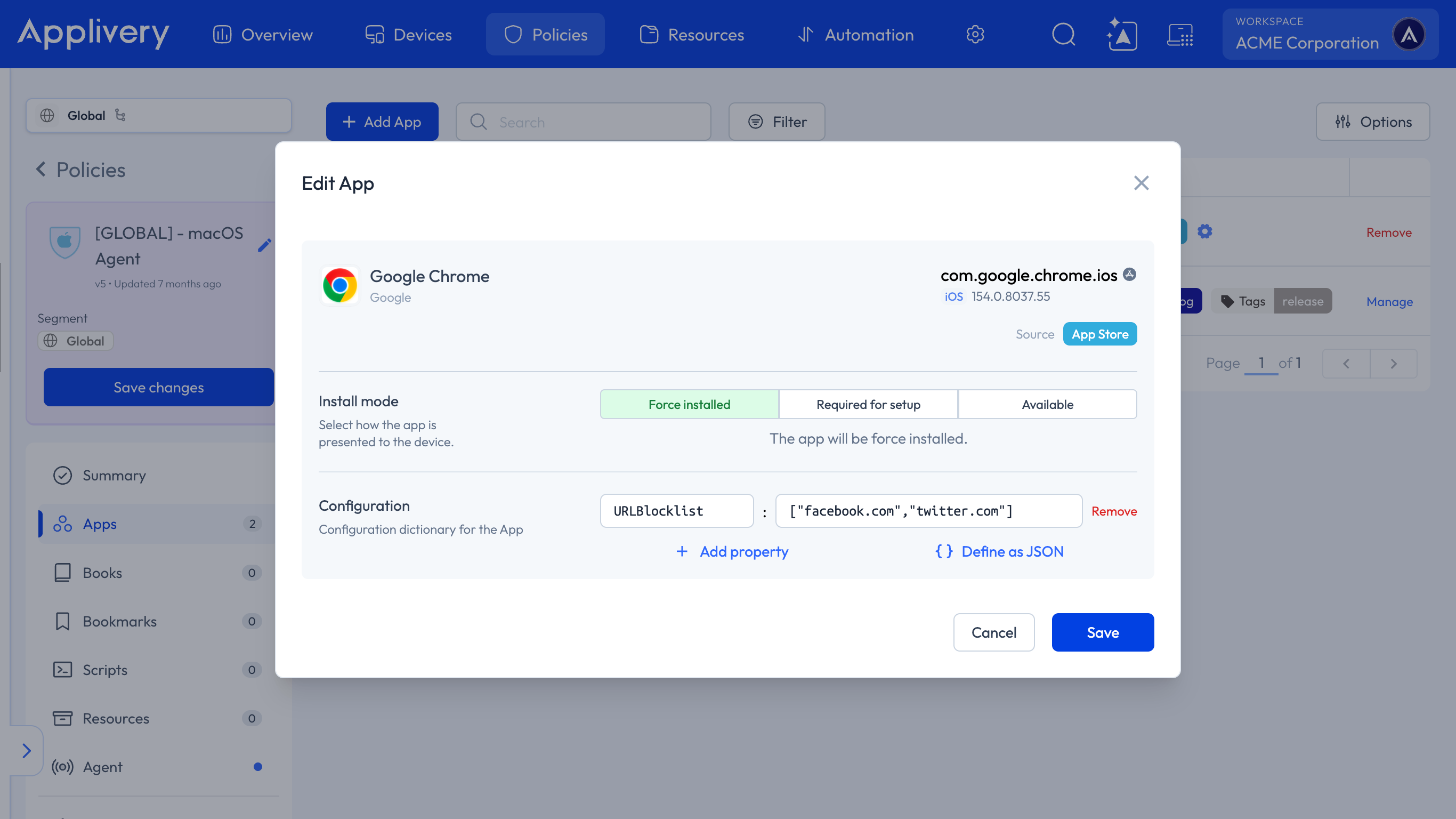
Guarda los cambios y aplica la política a tus dispositivos.
Cierra Chrome por completo y vuelve a abrirlo para que recoja la nueva configuración.
Bloquear sitios concretos
Modo JSON: pega el objeto con la lista como array JSON:
{
  "URLBlocklist": [
    "facebook.com",
    "x.com"
  ]
}
Modo Property: haz clic en + Add Property y rellénala:
Key:
URLBlocklistValue:
["facebook.com","x.com"]
Permitir solo una lista de sitios
Bloquea todos los sitios con * y añade las excepciones en URLAllowlist:
{
  "URLBlocklist": [
    "*"
  ],
  "URLAllowlist": [
    "mail.google.com",
    "applivery.com"
  ]
}
En modo Property, añade dos propiedades: URLBlocklist con el valor ["*"] y URLAllowlist con el valor ["mail.google.com","applivery.com"].
Añade las propiedades en la raíz. URLBlocklist y URLAllowlist van directamente en el campo Configuration. No las envuelvas en una clave contenedora como ChromePolicy: Chrome las mostrará como Política desconocida y las ignorará.
Sintaxis de los filtros URL
Las entradas siguen el formato de filtros de Chrome Enterprise, [esquema://][.]host[:puerto][/ruta][@consulta], la misma sintaxis que usa Applivery en todas las plataformas donde están disponibles URLBlocklist y URLAllowlist.
Entrada | Qué cubre |
|---|---|
| El dominio y todos sus subdominios. No necesitas una entrada aparte |
| Solo ese host exacto. Los demás subdominios siguen accesibles. |
| Todos los hosts. Es un valor especial por sí solo, no un comodín que puedas usar dentro de un nombre de host. |
Cuando las dos listas chocan, gana el filtro más específico. Chrome elige los filtros con el host coincidente más largo, después la ruta coincidente más larga y después el conjunto de parámetros de consulta más largo. Si un filtro de bloqueo y uno de permiso son igual de específicos, tiene prioridad el de permiso.
Para la referencia completa de la sintaxis, con más ejemplos y casos especiales, consulta Filtros URL.
Comprobar que se ha aplicado
En el dispositivo, abre Chrome y ve a
chrome://policy.Pulsa Reload policies.
Busca
URLBlocklistyURLAllowlist: el Status debe ser OK y el Value debe coincidir con lo que configuraste.Intenta abrir uno de los sitios bloqueados. Chrome debe mostrar su pantalla de bloqueo.
Resolución de problemas
Qué ves en | Causa probable | Qué hacer |
|---|---|---|
Estado Error | Alguna entrada no tiene una sintaxis válida, por ejemplo | Revisa cada entrada con la sintaxis de Filtros URL. Recuerda que un dominio sin prefijo ya cubre sus subdominios. |
Estado Política desconocida | Las propiedades se enviaron dentro de una clave contenedora como | Mueve |
Estado OK, pero el sitio sigue abriéndose | Chrome no se ha reiniciado desde que se aplicó la política. | Cierra Chrome por completo y vuelve a abrirlo. |
Un sitio permitido sigue bloqueado | Una entrada más específica de | Comprueba qué filtro es más específico y asegúrate de que no se aplica otra configuración de Chrome al dispositivo. |
Bloquear la web no es bloquear la app
Estas propiedades solo impiden el acceso desde Chrome. Si un servicio tiene su propia app nativa, los usuarios pueden seguir usándolo desde ahí. Para impedir el uso del servicio en sí, bloquea también la app: consulta Bloquear y permitir apps.