x
path: "content/en/docs/device-management/android/app-management/app-blocking-allowing.mdx" collection: "docs" locale: "en" file_extension: "mdx" title: "Bloqueo y Permiso de Aplicaciones" description: "Controla el acceso a las aplicaciones en dispositivos Android gestionados utilizando Applivery. Aprende cómo bloquear o permitir aplicaciones para mejorar la seguridad y la productividad. Guía paso a paso." keywords: - "bloqueo de aplicaciones" - "permiso de aplicaciones" - "lista blanca de aplicaciones" - "lista negra de aplicaciones" - "gestión de dispositivos móviles" - "gestión de aplicaciones Android" - "seguridad de aplicaciones" - "Applivery" item_name: "Bloquear y Permitir Aplicaciones" type: "article" sidebar_position: "null" weight: "null" visible: 1 separator: 0 date: "null" seo_title: "null" hero_image: "null" image_alt: "null" icon: "null" sidebar_icon: "null" featured: false category: "device-management" section: "app management" slug: "app-blocking-allowing" audience: "administrators" difficulty: "intermediate" platform: "Android" schema_type: "HowTo" order_num: "null" draft: 0 owner: "applivery" repo_name: "docs-content" default_branch: "main" language: "en" domain: "device-management" capability: "app-management" headline: "Bloqueo y Permiso de Aplicaciones en Dispositivos Android con Applivery" target_keyword: "bloqueo y permiso de aplicaciones" secondary_keywords: - "lista blanca de aplicaciones" - "lista negra de aplicaciones" - "seguridad móvil" - "gestión de aplicaciones Applivery" intent: "informacional" reading_time: 4 prerequisites: - "Acceso al Panel de Control de Applivery" - "Políticas de gestión de dispositivos existentes" show_child_grid: true noindex: false evergreen: false pillar_content: false og_title: "Bloqueo y Permiso de Aplicaciones con Applivery (Android)" og_description: "Protege tus dispositivos Android controlando qué aplicaciones pueden ejecutarse. Aprende cómo bloquear o permitir aplicaciones utilizando las funciones MDM de Applivery." og_type: "article" og_template: "gradient-modern" twitter_card: "summary_large_image" summary: "Esta guía explica cómo usar Applivery para controlar qué aplicaciones pueden ejecutarse en dispositivos Android gestionados. Cubre tanto el bloqueo de aplicaciones (lista negra) como el permiso de aplicaciones (lista blanca) para mejorar la seguridad y la productividad. El artículo proporciona instrucciones paso a paso para configurar las políticas de acceso a las aplicaciones dentro del panel de control de Applivery." tldr: "Aprende cómo bloquear o permitir aplicaciones en dispositivos Android gestionados utilizando Applivery para mejorar la seguridad y la productividad." answer_target: "Las funciones de bloqueo y permiso de aplicaciones de Applivery permiten a los administradores controlar qué aplicaciones pueden ejecutarse en dispositivos Android gestionados. Esto permite mejorar la seguridad al evitar la instalación de aplicaciones maliciosas o no deseadas, y mejorar la productividad al garantizar que los usuarios solo tengan acceso a las herramientas necesarias. Estas funciones se configuran dentro de la configuración de políticas del panel de control de Applivery." key_takeaways: - "El bloqueo de aplicaciones mejora la seguridad al evitar que se ejecuten aplicaciones riesgosas." - "El permiso de aplicaciones (lista blanca) optimiza la productividad al limitar el acceso a las herramientas esenciales." - "Applivery proporciona una plataforma centralizada para gestionar las políticas de acceso a las aplicaciones en dispositivos Android." main_topics: - "gestión de dispositivos móviles" - "seguridad de aplicaciones" - "gestión de aplicaciones" entities: - "Applivery" - "Google Play" - "Package Name" - "System App" - "Android" related_queries: - "bloqueo de aplicaciones mdm" - "lista blanca de aplicaciones android" - "gestión de aplicaciones applivery" - "cómo bloquear aplicaciones en android" - "control de aplicaciones mdm android" - "mejores prácticas para la lista blanca de aplicaciones" related_topics: - "seguridad-de-dispositivos-móviles" - "políticas-de-gestión-de-dispositivos" - "control-de-aplicaciones" content_scope: "introductory" confidence_level: "well-established" limitations: "Requiere una cuenta activa de Applivery y dispositivos Android inscritos. Esta guía se centra específicamente en el uso de Applivery para el bloqueo y permiso de aplicaciones." update_frequency: "occasionally" word_count: 842 organization: "Applivery"
title: Bloqueo y Permiso de Aplicaciones
description: Aprende cómo controlar qué aplicaciones pueden ejecutarse en dispositivos gestionados utilizando las funciones de bloqueo y permiso de aplicaciones de Applivery.
slug: app-blocking-allowing
type: how-to
category: device-management
section: policies
platform: android
audience: it-administrators
difficulty: intermediate
keywords: app blocking, app allowing, whitelisting, blacklisting, mobile device management, mdm, app management, security, productivity
item_name: Bloqueo y Permiso de Aplicaciones
schema_type: HowTo
language: en
domain: mobile-device-management
capability: app-management
headline: Controla el Acceso a las Aplicaciones en Dispositivos Gestionados con Applivery
target_keyword: app blocking and allowing
secondary_keywords: app whitelisting, app blacklisting, mobile security, app management policy
intent: informational
reading_time: 4
prerequisites: Acceso al Panel de Control de Applivery y políticas de gestión de dispositivos existentes.
faq_items:
question: ¿Qué es el bloqueo de aplicaciones?
answer: El bloqueo de aplicaciones es el proceso de evitar que aplicaciones específicas se ejecuten en dispositivos gestionados para mitigar los riesgos de seguridad.question: ¿Qué es el permiso de aplicaciones (lista blanca)?
answer: El permiso de aplicaciones, o lista blanca, es el proceso de permitir que solo una lista predefinida de aplicaciones se ejecuten en dispositivos gestionados, mejorando la productividad y la seguridad.question: ¿Cómo accedo a la configuración de gestión de aplicaciones en Applivery?
answer: Navega a Gestión de Dispositivos > Políticas, selecciona una política y luego ve a la sección de Aplicaciones en el Panel de Control de Applivery.question: ¿Qué modos de instalación están disponibles para las aplicaciones en la lista blanca?
answer: Los modos de instalación disponibles incluyen Preinstalado, Instalación Forzada, Disponible y Requerido para la configuración.
how_to_steps:step: Navega a la sección de Políticas en el Panel de Control de Applivery.
step: Selecciona una política y ve a la sección de Aplicaciones.
step: Haz clic en el botón "+ Add App".
step: Busca y agrega las aplicaciones deseadas.
step: Elige el modo de instalación apropiado (para la lista blanca) o selecciona "Blocked" (para la lista negra).
show_child_grid: false
featured: false
noindex: false
evergreen: true
pillar_content: false
og_title: Bloqueo y Permiso de Aplicaciones con Applivery
og_description: Asegura y optimiza la gestión de tus dispositivos móviles controlando qué aplicaciones pueden ejecutarse en dispositivos inscritos.
og_type: article
og_template: basic
twitter_card: summary
summary: Aprende cómo usar Applivery para bloquear o permitir aplicaciones específicas en dispositivos gestionados.
tldr: Controla el acceso a las aplicaciones en dispositivos gestionados utilizando las funciones de bloqueo y permiso de aplicaciones de Applivery para mejorar la seguridad y la productividad.
answer_target: Las funciones de bloqueo y permiso de aplicaciones de Applivery
key_takeaways:El bloqueo de aplicaciones mejora la seguridad al evitar que se ejecuten aplicaciones riesgosas.
El permiso de aplicaciones (lista blanca) optimiza la productividad al limitar el acceso a las herramientas esenciales.
Applivery proporciona una plataforma centralizada para gestionar las políticas de acceso a las aplicaciones.
main_topics: [mobile device management, app security, app management]
entities: [Applivery, Google Play, Package Name, System App]
related_queries: [app blocking mdm, app whitelisting android, applivery app management]
related_topics: [mobile device security, device management policies, application control]
content_scope: single
confidence_level: high
limitations: Requiere una cuenta activa de Applivery y dispositivos inscritos.
update_frequency: monthly
word_count: 350
sources: [Applivery Documentation, Mobile Device Management Best Practices]
organization: Applivery
related_articles: []
see_also: []
translations: {}
Ya sea que tu objetivo sea mejorar la seguridad o optimizar la productividad, la capacidad de gestionar qué aplicaciones pueden o no ejecutarse en los dispositivos inscritos es crucial.
Este artículo profundiza en los dos enfoques clave: el bloqueo de aplicaciones y el permiso de aplicaciones a través de Applivery.
El bloqueo de aplicaciones implica la restricción selectiva de ciertas aplicaciones para que no se ejecuten en dispositivos gestionados. Esto puede ser particularmente útil para mitigar los riesgos de seguridad. Al crear una lista de bloqueo, los administradores pueden evitar que se inicien aplicaciones específicas, salvaguardando así los datos confidenciales.
Por el contrario, el permiso de aplicaciones, a menudo denominado lista blanca, se centra en permitir que solo una lista predefinida de aplicaciones opere en los dispositivos inscritos. Este método se emplea cuando las organizaciones buscan optimizar la productividad asegurándose de que los usuarios tengan acceso solo a las herramientas esenciales. Al crear una lista blanca de aplicaciones, los administradores pueden asegurarse de que solo las aplicaciones aprobadas estén disponibles para su uso, minimizando las posibles vulnerabilidades de seguridad.
Permitir una Lista de Aplicaciones
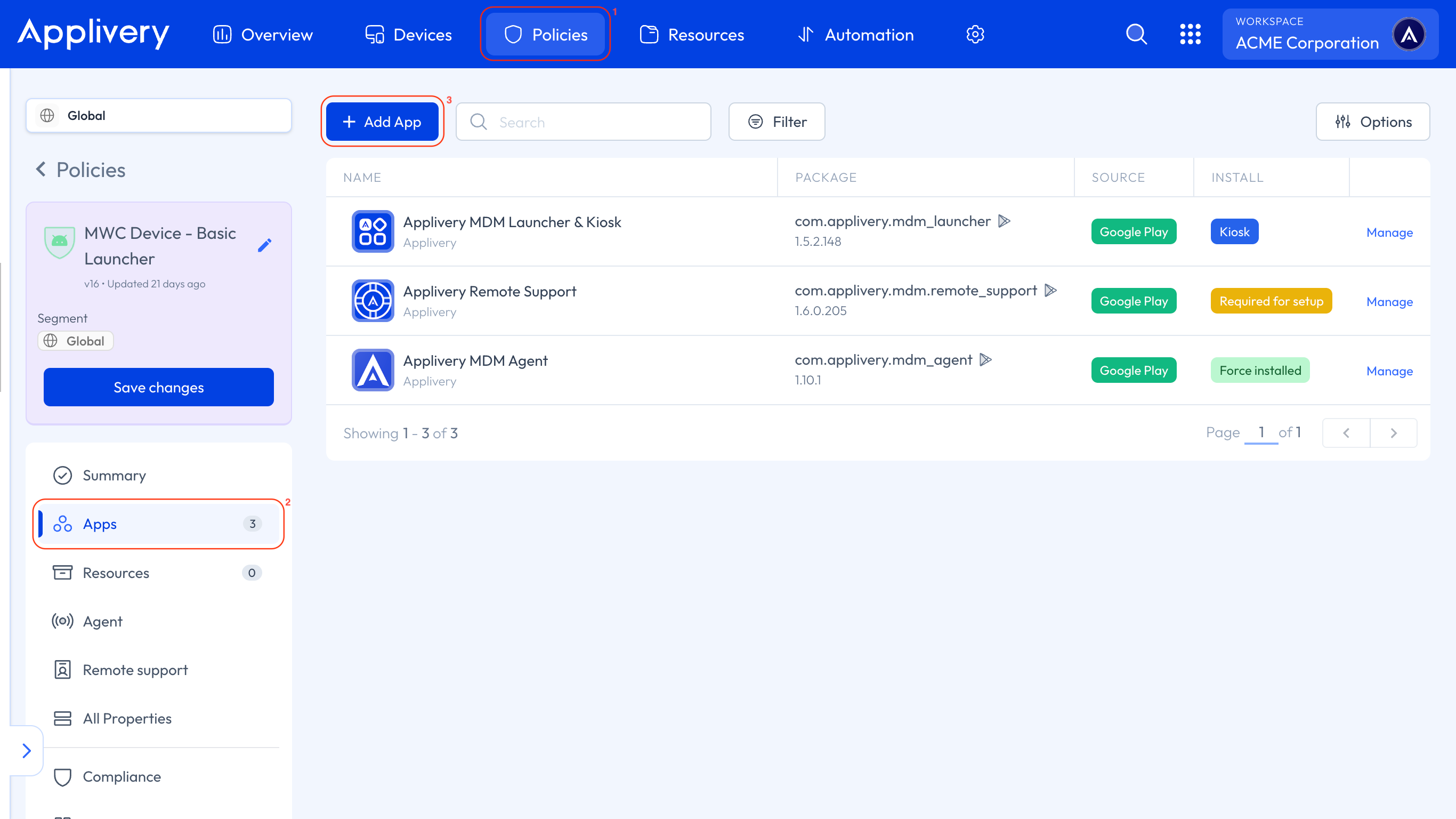
Una vez en el Panel de Control de Applivery, ve a cualquiera de tus secciones de Políticas (1) (en Gestión de Dispositivos > Políticas).
Desde el menú del lado izquierdo, ve a Aplicaciones (2) y haz clic en el botón + Add App (3).
A través de cualquiera de las pestañas disponibles (Google Play, Package Name o System App), puedes buscar y añadir las aplicaciones que formarán parte de tu lista blanca de aplicaciones.
Solo será necesario seleccionar el modo de instalación deseado:
Preinstalled: la aplicación se instala automáticamente y puede ser eliminada por el usuario.
Force installed: La aplicación se instala automáticamente y no puede ser eliminada por el usuario.
Available: La aplicación está disponible para ser instalada.
Required for setup: La aplicación se instala automáticamente y no puede ser eliminada por el usuario e impedirá que la configuración se complete hasta que la instalación esté completa.

Bloquear una Lista de Aplicaciones
Al igual que si estuvieras configurando una lista blanca de aplicaciones, en el Panel de Control de Applivery, ve a cualquiera de tus secciones de Políticas (1) (en Gestión de Dispositivos > Políticas).
Desde el menú del lado izquierdo, ve a Aplicaciones (2) y haz clic en el botón + Add App (3).
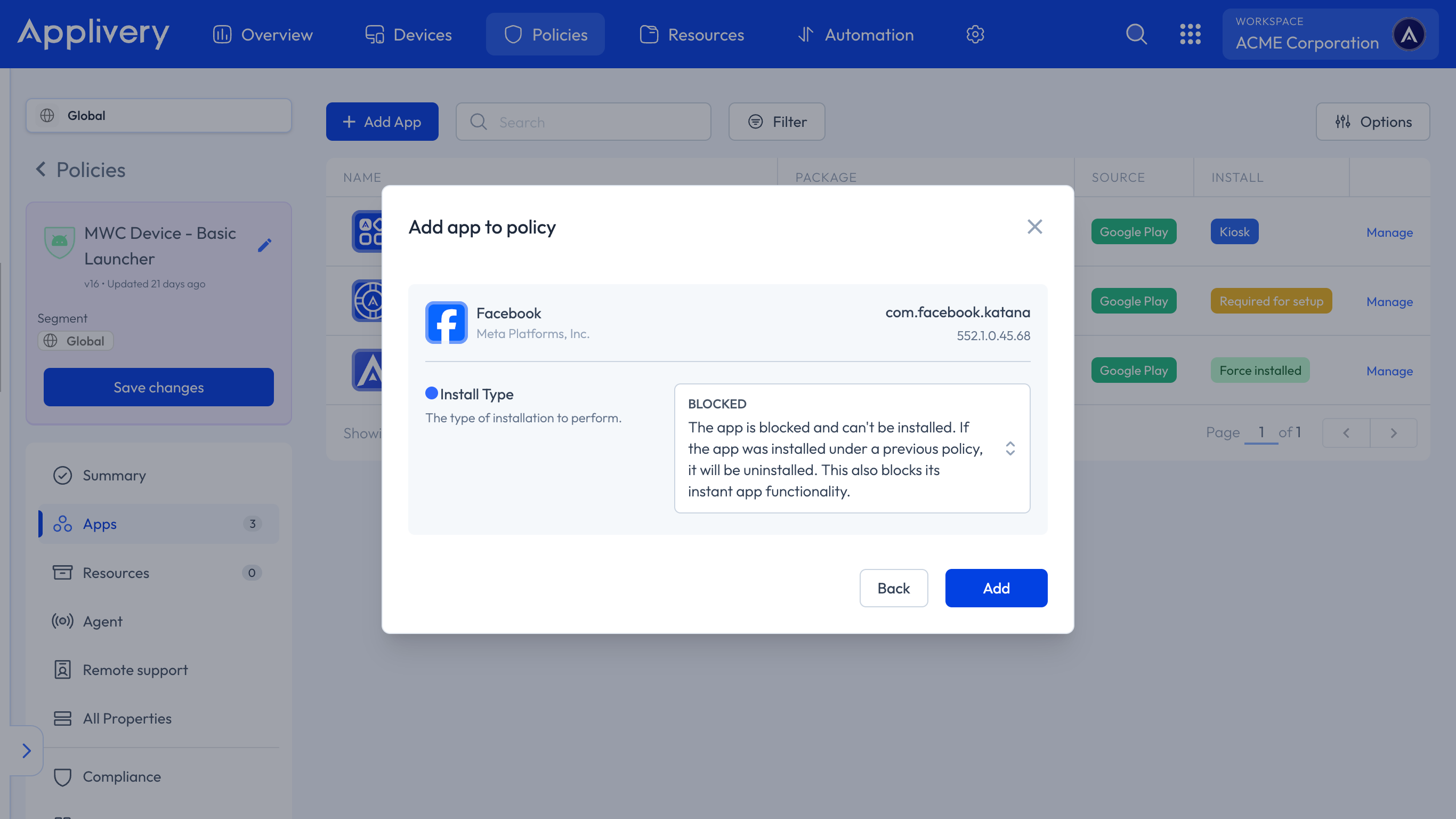
Esta vez, al elegir el tipo de instalación de la aplicación, deberás seleccionar la opción Blocked. La aplicación se bloqueará y los usuarios no podrán instalarla. Si la aplicación se instaló bajo una política anterior, se desinstalará.