Gestionar una flota de dispositivos macOS a menudo significa tratar con problemas relacionados con contraseñas — ya sea credenciales olvidadas, incorporación de nuevos usuarios o aplicación de políticas de seguridad.
Ya sea que estés dando soporte a un único usuario o a un gran entorno empresarial, estos métodos te ayudarán a garantizar un acceso seguro y fluido a los dispositivos macOS bajo tu gestión.
Hay dos métodos principales para actualizar una contraseña en un Mac: cambiar la contraseña y restablecerla. Cada método tiene diferentes implicaciones dependiendo de si se conoce la contraseña original:
Cambiar contraseña: Si todavía conoces la contraseña actual, este es siempre el método preferido. Cambiar la contraseña puede hacerse directamente desde los Ajustes del sistema de la cuenta de usuario.
Este enfoque garantiza que el keychain de inicio de sesión, que almacena las contraseñas guardadas y los elementos seguros, permanezca intacto y accesible. Como estás actualizando la contraseña mientras estás conectado, no hay ninguna interrupción en el keychain ni en los datos del usuario.
Restablecer contraseña: Restablecer la contraseña es una medida más drástica y solo debe usarse cuando la contraseña original se ha perdido y no puede recuperarse. Cuando restableces una contraseña, macOS no puede desbloquear el keychain de inicio de sesión original, que estaba cifrado con la contraseña anterior. Como resultado, se crea un nuevo keychain de inicio de sesión y el usuario puede perder acceso a las contraseñas guardadas y otros datos seguros a menos que tenga una copia de seguridad.
Tu contraseña de inicio de sesión es la contraseña que introduces para desbloquear tu Mac cuando lo enciendes o lo despiertas del reposo. No es tu contraseña de cuenta Apple, que te da acceso a la iTunes Store, App Store, Apple Books, iCloud y otros servicios de Apple.
Usar un script para cambiar la contraseña de inicio de sesión
La app agente de Applivery para macOS debe estar activada en el dispositivo. Puedes obtener más información sobre el agente macOS aquí.
Para empezar, aprende a crear scripts siguiendo este enlace.
Limitaciones
Las contraseñas no pueden restablecerse para usuarios bloqueados en la ventana de inicio de sesión.
Este procedimiento no se aplica a las cuentas gestionadas o creadas a través de DEP.
Copia y pega el siguiente script en el editor, luego ajusta los parámetros necesarios:
USER_LOCAL: Nombre del usuario cuya contraseña quieres restablecer.
NEW_PASSWORD: Nueva contraseña a asignar al usuario.
USER_ADMIN y ADMIN_PASSWORD: Credenciales de un usuario con permisos de administrador local.
#!/bin/bash

USER_LOCAL="user"
NEW_PASSWORD="NewPassword"
USER_ADMIN="admin"
ADMIN_PASSWORD="AdminPassword"

sysadminctl -resetPasswordFor "$USER_LOCAL" -newPassword "$NEW_PASSWORD" -adminUser "$USER_ADMIN" -adminPassword "$ADMIN_PASSWORD"
A continuación, dirígete a cualquiera de tus Políticas y selecciona la sección Scripts en el menú lateral izquierdo. Haz clic en el botón + Añadir Script.
A continuación, elige el script, define el método de ejecución y añade los argumentos necesarios.
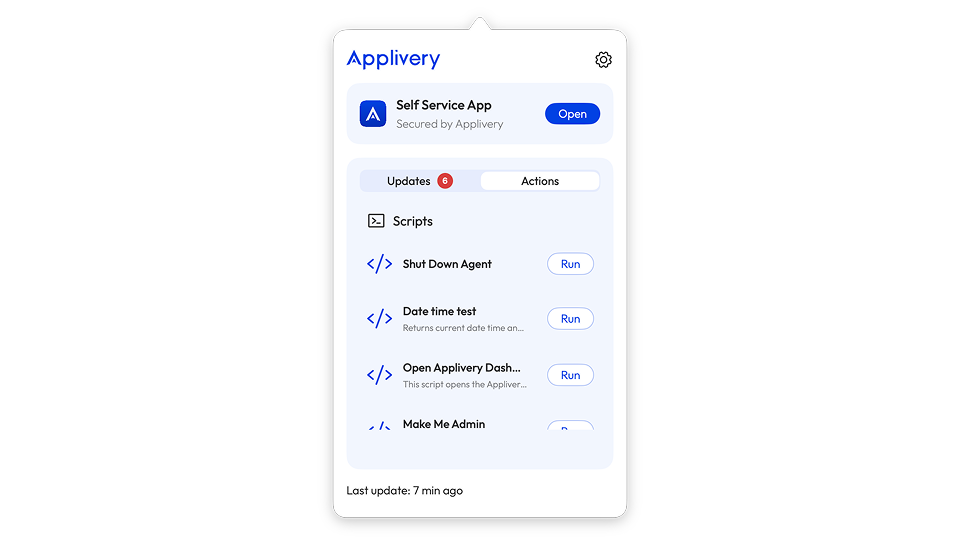
Dependiendo del método seleccionado, el script puede ejecutarse automáticamente en modo Loop o Once, o puede activarse manualmente desde la sección Acciones del agente de Applivery cuando se configura como On-demand.
Cambiar la contraseña de inicio de sesión
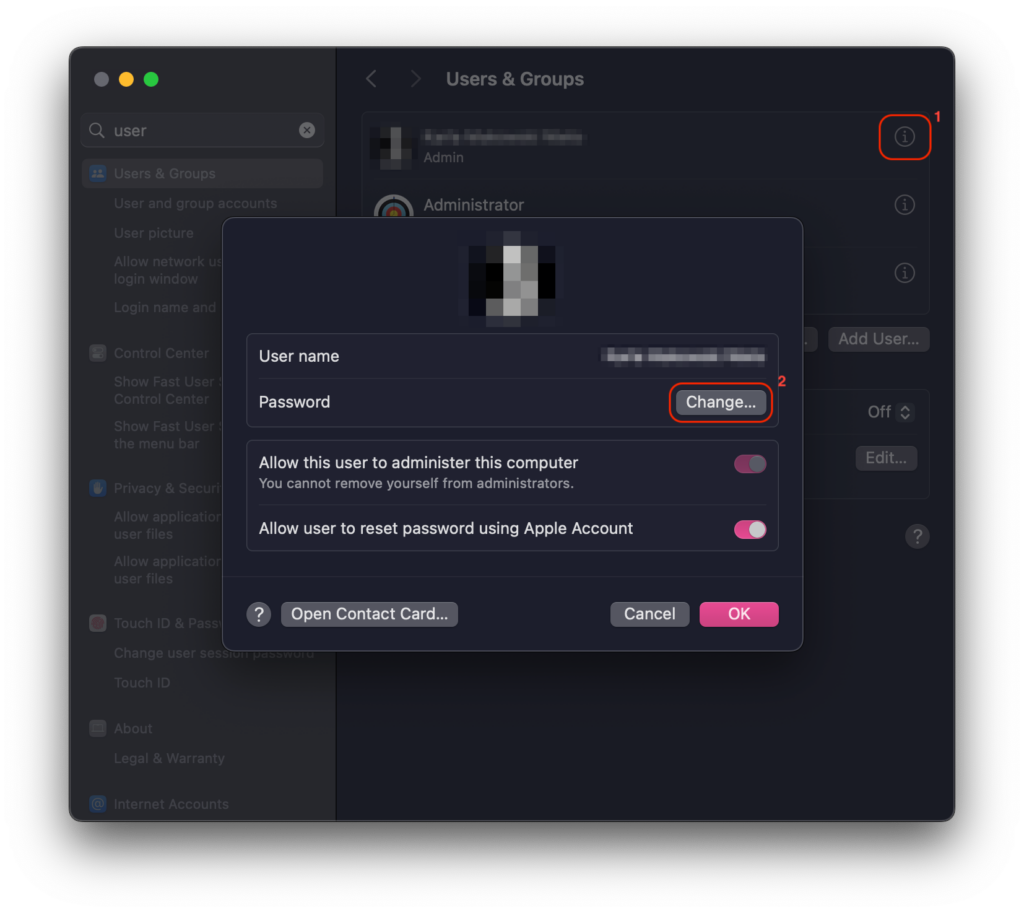
Para cambiar tu contraseña en un Mac, empieza haciendo clic en el menú Apple y seleccionando Ajustes del sistema. Desde ahí, desplázate por la barra lateral y haz clic en Usuarios y grupos.
Una vez en la sección Usuarios y grupos, localiza tu nombre de usuario y haz clic en el botón Info (i) 1 junto a él. Luego, selecciona Cambiar 2 para iniciar el proceso de actualización de contraseña.
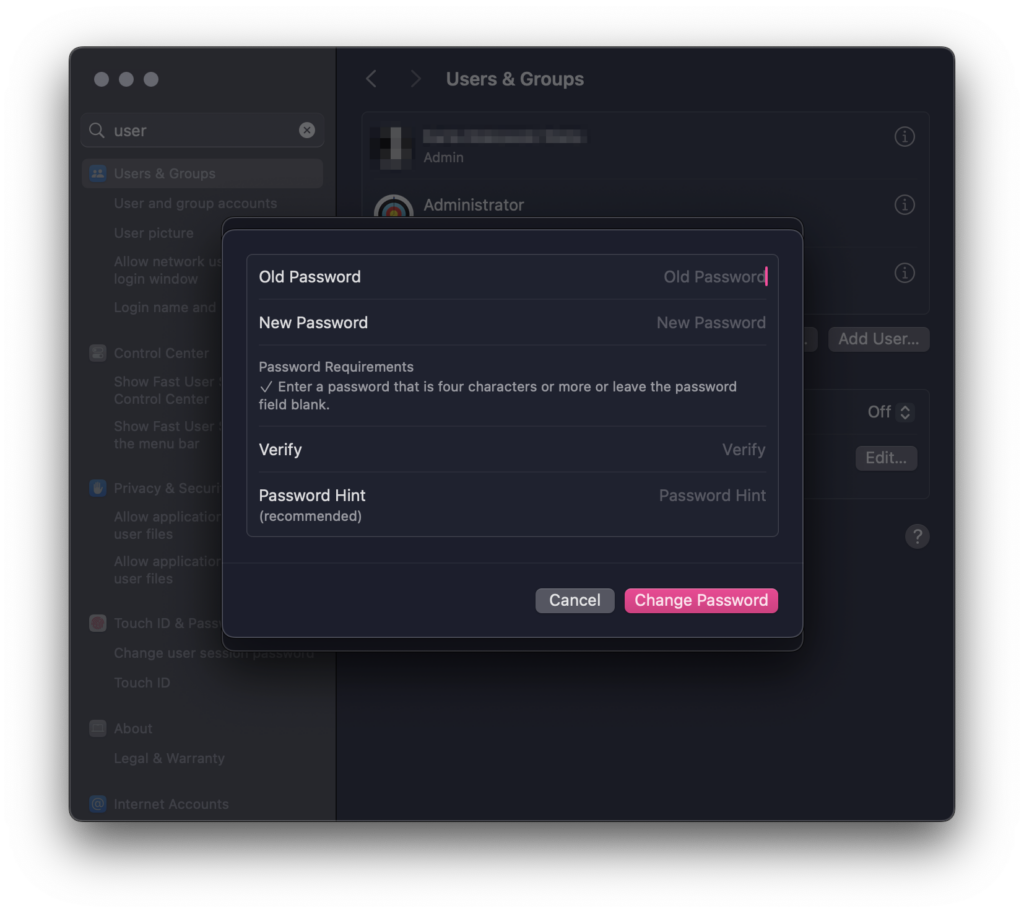
Se te pedirá que introduzcas tu contraseña actual en el campo Contraseña antigua. A continuación, escribe la nueva contraseña deseada en el campo Nueva contraseña y vuelve a introducirla en el campo Verificar para confirmar.
También se te pedirá que proporciones una sugerencia de contraseña — esta aparecerá después de tres intentos incorrectos de inicio de sesión o si haces clic en el icono de signo de interrogación en la ventana de inicio de sesión. Una vez rellenado todo, haz clic en Cambiar contraseña para completar la actualización.
Restablecer la contraseña de Mac con otra cuenta de administrador
Si hay una cuenta de administrador en el Mac, restablecer la contraseña de la cuenta bloqueada es sencillo. Ve a Ajustes del sistema, navega a la sección Usuarios y grupos. En la esquina inferior izquierda de la ventana, haz clic en el icono de candado e introduce tu contraseña de administrador para hacer cambios.
A continuación, selecciona la cuenta que necesita restablecer la contraseña de la lista de la izquierda. En el panel derecho, haz clic en Restablecer contraseña.
Restablecer la contraseña de Mac usando un Apple ID
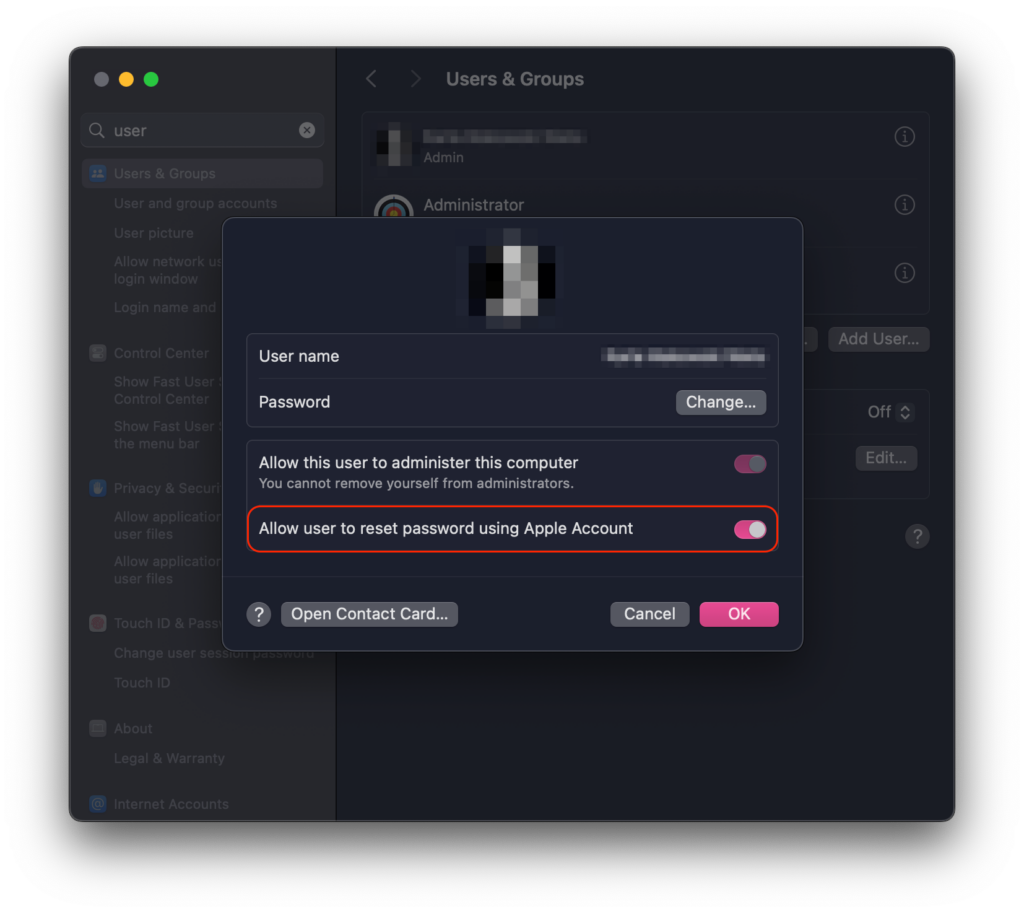
Primero, asegúrate de que la opción de restablecimiento de contraseña con la cuenta Apple esté activada para el usuario. Para ello, inicia sesión con una cuenta de administrador y abre Ajustes del sistema. Navega a Usuarios y grupos, luego haz clic en el botón Info (i) junto a la cuenta de usuario deseada.
En las opciones que aparecen, activa el ajuste Permitir al usuario restablecer contraseña usando la cuenta Apple.
En la pantalla de inicio de sesión, haz clic en el icono de tu cuenta de usuario. Los siguientes pasos dependerán de tu versión de macOS:
En macOS Catalina y posterior, aparecerá un campo de contraseña con un icono de signo de interrogación (?) a la derecha. Haz clic en el signo de interrogación. Aparecerá un mensaje que dice: "Si olvidaste tu contraseña, puedes…"
En macOS Mojave y anterior, deberás introducir una contraseña incorrecta tres veces. Después del tercer intento, aparecerá un mensaje similar.
El mensaje continuará: "…restablecerla usando tu Apple ID." Haz clic en la flecha junto a Reiniciar para comenzar el proceso.
Restablecer la contraseña de Mac con la clave de recuperación de FileVault
FileVault es una función de cifrado de disco integrada en macOS que ayuda a proteger los datos de tu Mac cifrando todo el disco de inicio. Una vez activado, garantiza que solo los usuarios con las credenciales de inicio de sesión correctas o la clave de recuperación puedan acceder al contenido del dispositivo.
Consulta nuestra documentación para una guía paso a paso sobre cómo activar FileVault en macOS.
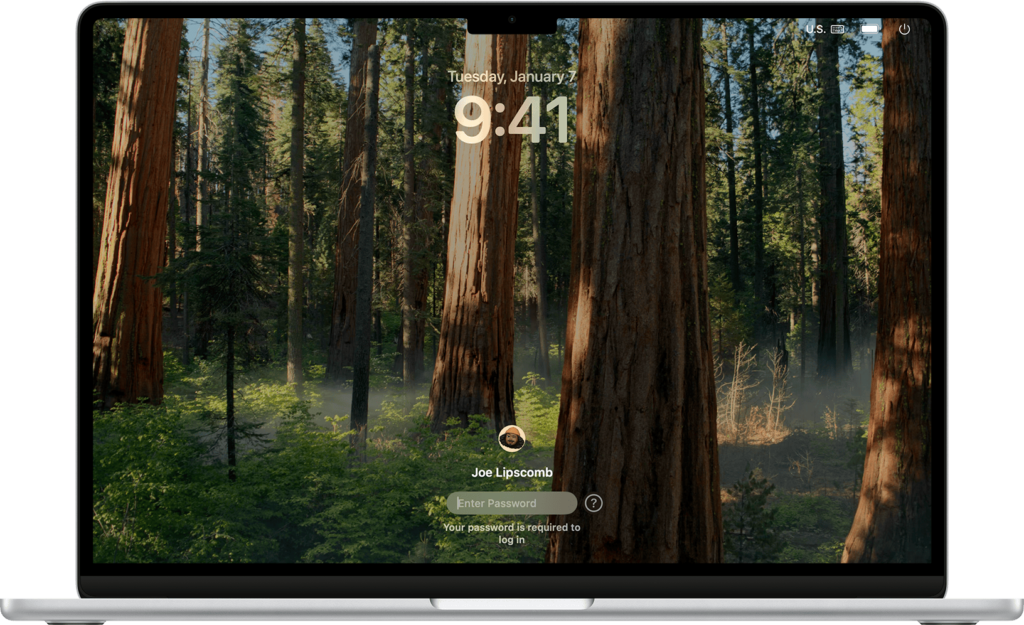
En la pantalla de inicio de sesión, el mensaje dirá: "…restablecerla usando tu clave de recuperación." Haz clic en la flecha e introduce la clave de recuperación (sin guiones — macOS los insertará automáticamente). Si la clave es correcta, la unidad se desbloqueará y podrás restablecer tu contraseña.
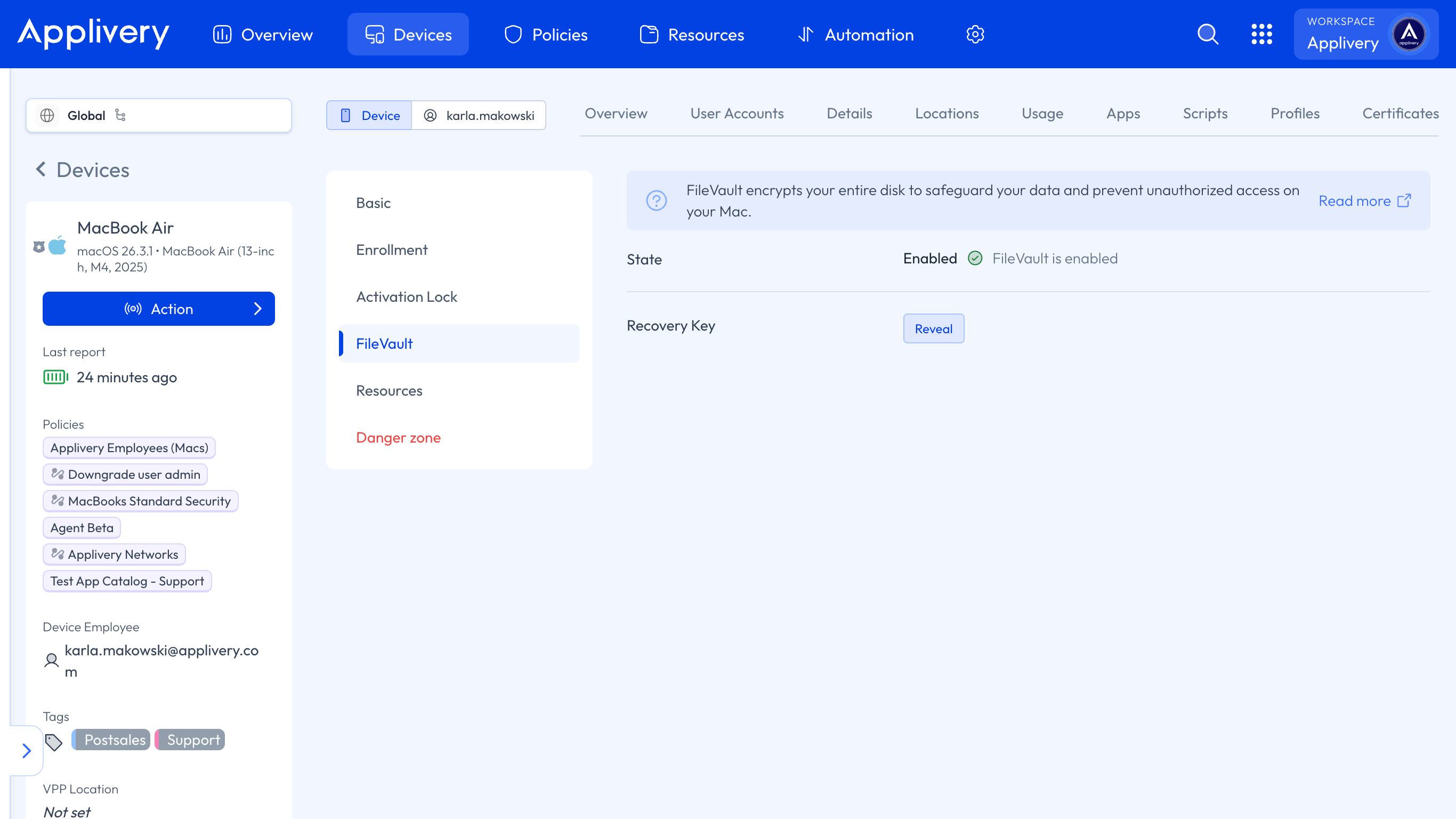
Puedes encontrar la clave de recuperación en el panel de Applivery seleccionando el dispositivo y navegando a Ajustes > FileVault. Haz clic en Revelar para mostrar la clave.
Si ninguna de estas opciones está disponible o resulta exitosa, tu siguiente paso debería ser intentar usar la recuperación de macOS.
Restablecer la contraseña de Mac mediante la recuperación de macOS
Si ninguno de los métodos anteriores funciona para restablecer la contraseña del usuario, puedes probar una opción más avanzada: usar la recuperación de macOS.
Para entrar en la recuperación de macOS en un Mac con procesador Apple silicon, primero asegúrate de que el dispositivo está completamente apagado. Luego, mantén pulsado el botón de encendido. Sigue manteniéndolo pulsado incluso después de que aparezca el logotipo de Apple, hasta que el Mac cargue las opciones de inicio.
A continuación, haz clic en el icono Opciones y luego en Continuar. Espera a que se complete la barra de progreso.
Al iniciar desde la recuperación, se te pedirá que selecciones una cuenta de usuario. Si no conoces la contraseña de ningún usuario listado, haz clic en ¿Olvidé todas las contraseñas? para proceder con opciones de recuperación alternativas.
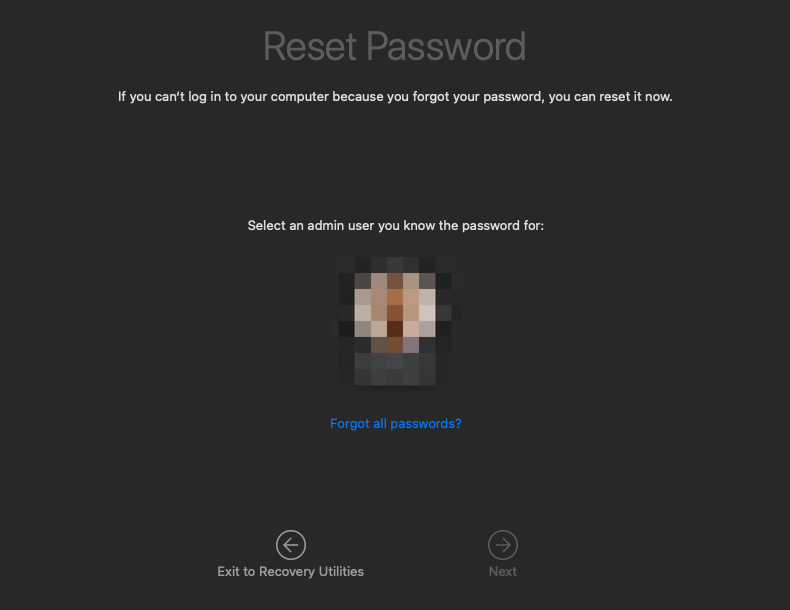
Sigue las instrucciones en pantalla, que variarán según la configuración de tu Mac.
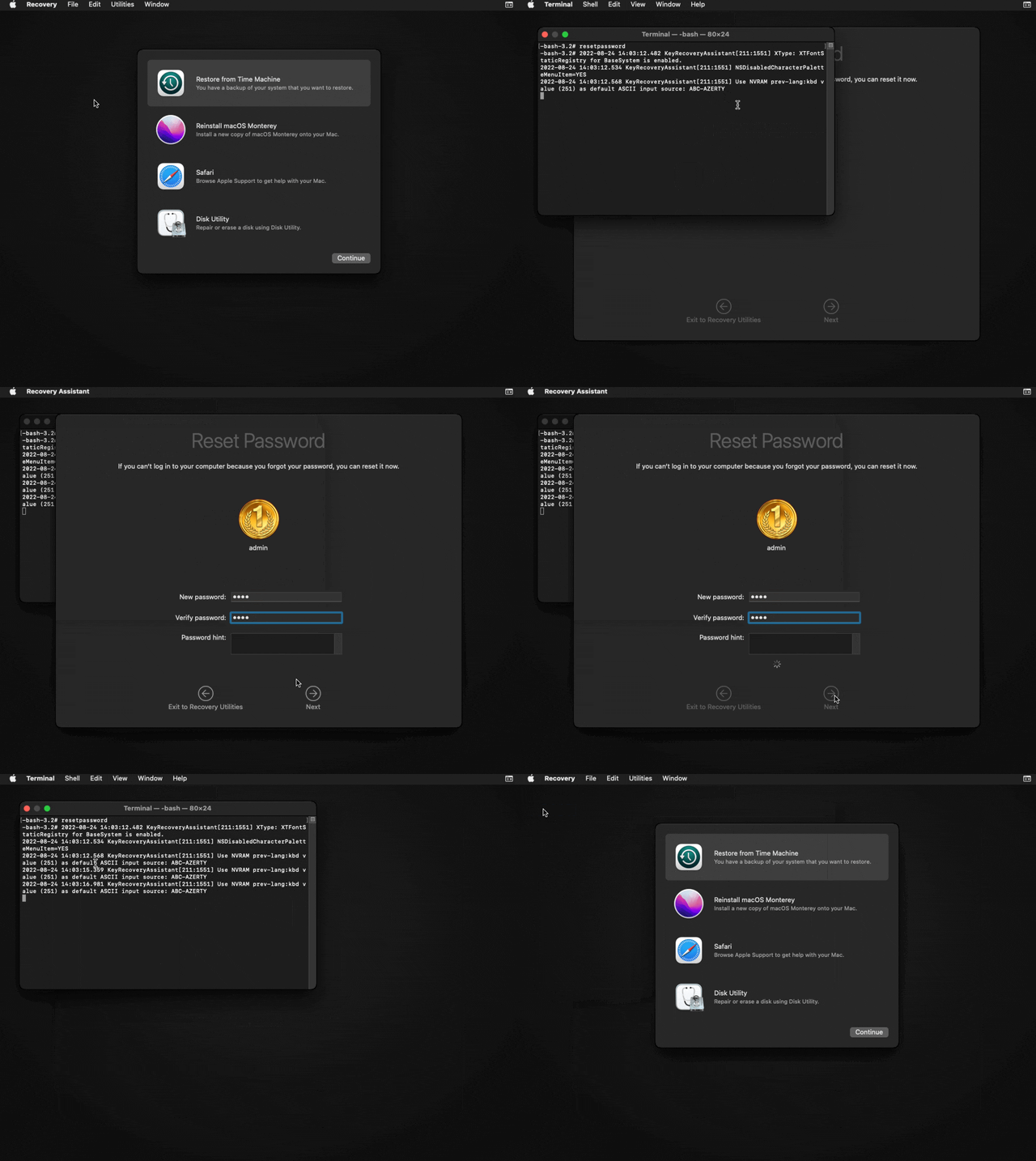
Una vez que hayas proporcionado la información necesaria, se te pedirá que crees una nueva contraseña para tu cuenta. Después de establecer la nueva contraseña, haz clic en Salir a la recuperación, reinicia tu Mac e inicia sesión usando tus credenciales actualizadas.
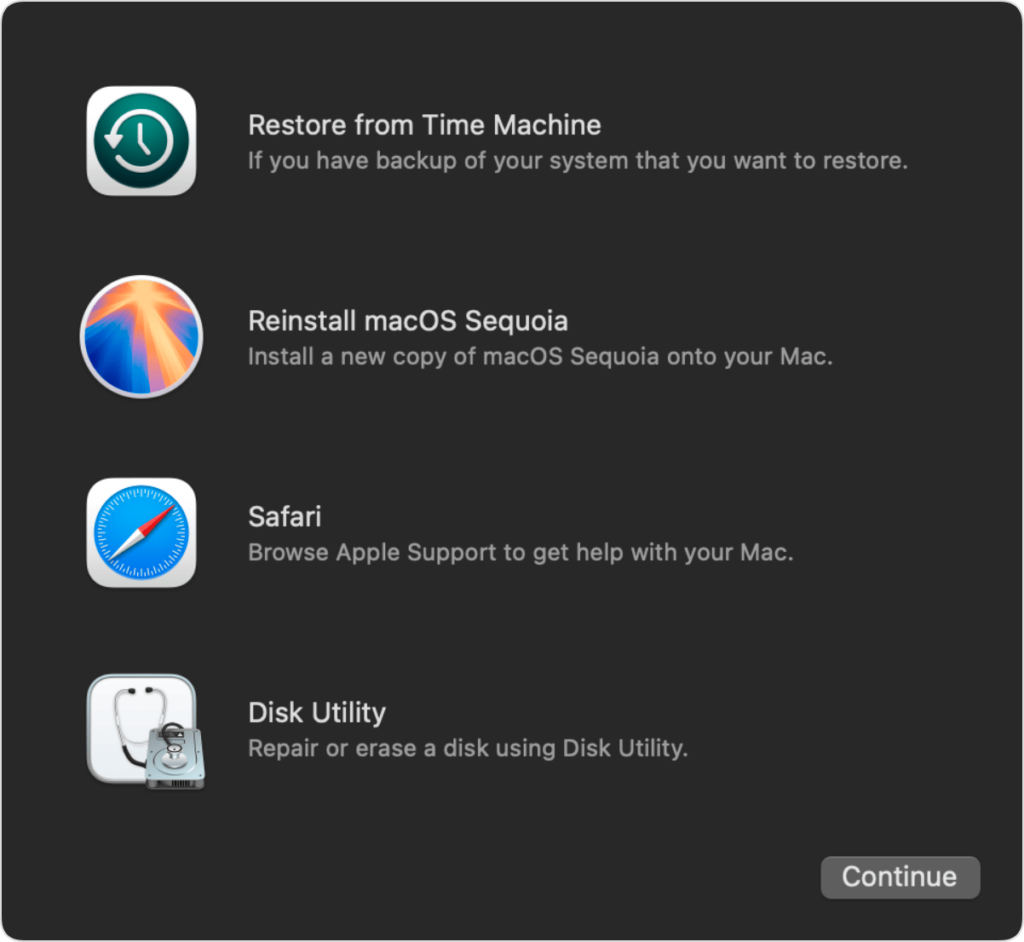
En el menú Utilidades de la barra de menú en la parte superior de la pantalla, selecciona Terminal. En la ventana de Terminal que aparece, escribe resetpassword y pulsa Retorno.
Se abrirá una nueva ventana que te presentará opciones de restablecimiento como "Olvidé mi contraseña" o "Mi contraseña no funciona al iniciar sesión." Selecciona la opción apropiada, haz clic en Siguiente y sigue las instrucciones en pantalla.