

Esta es una funcionalidad premium que puede no estar disponible en tu plan actual. Consulta la disponibilidad en nuestra página de precios.
UDID son las siglas de Unique Device Identifier (Identificador Único de Dispositivo). Es un valor de 40 caracteres alfanuméricos y es usado por Apple para el registro de dispositivos. Los UDIDs son necesarios si quieres instalar versiones alpha o beta de apps iOS antes de que sean lanzadas en la App Store oficial de Apple.
Los desarrolladores necesitan estos identificadores para incluirlos en los Perfiles de aprovisionamiento de las apps alpha y beta antes de que sean firmadas y distribuidas. Siempre puedes conectar tu iPhone/iPad a tu ordenador y obtener el UDID, IMEI y otros detalles usando iTunes. Sin embargo, Applivery proporciona una forma fácil y amigable de recopilar UDIDs a través de las Stores Enterprise de Applivery, en un entorno web totalmente personalizado y guiado.
Applivery proporciona la funcionalidad de recopilación de UDID. Una vez recopilados, debes añadir los UDIDs al perfil de aprovisionamiento, y eres responsable de la firma del código y la generación del paquete.
Cómo funciona
Una vez que la funcionalidad de recopilación de UDID esté habilitada en tu organización, puedes empezar a recopilar UDIDs desde la URL de tu Store Enterprise, dependiendo de si usas un dominio o subdominio personalizado:
{workspace_slug}.applivery.io/collecttu-dominio-de-app-store.com/collecttu.subdominio-de-app-store.com/collect
Se pedirá a los usuarios que usen Safari para navegar a este sitio, ya que es obligatorio para instalar los perfiles necesarios.
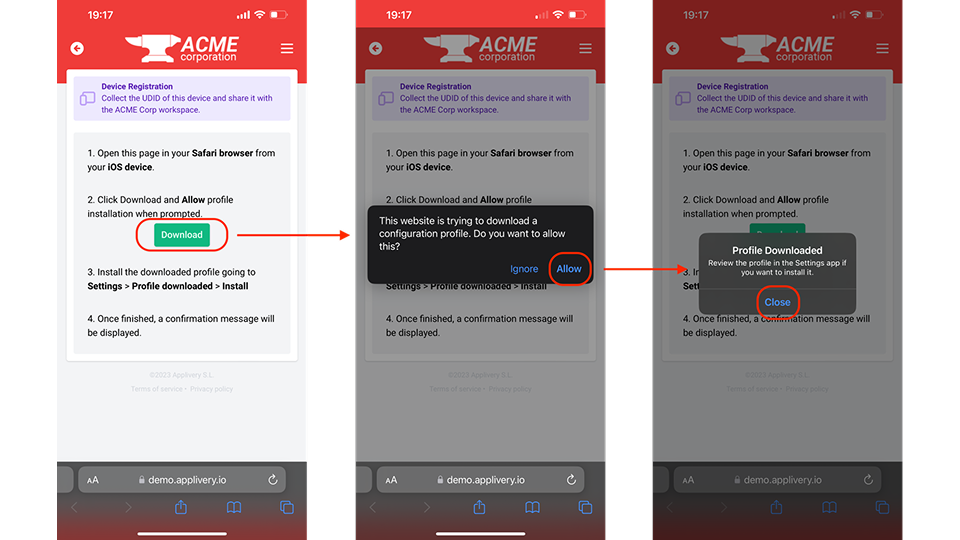
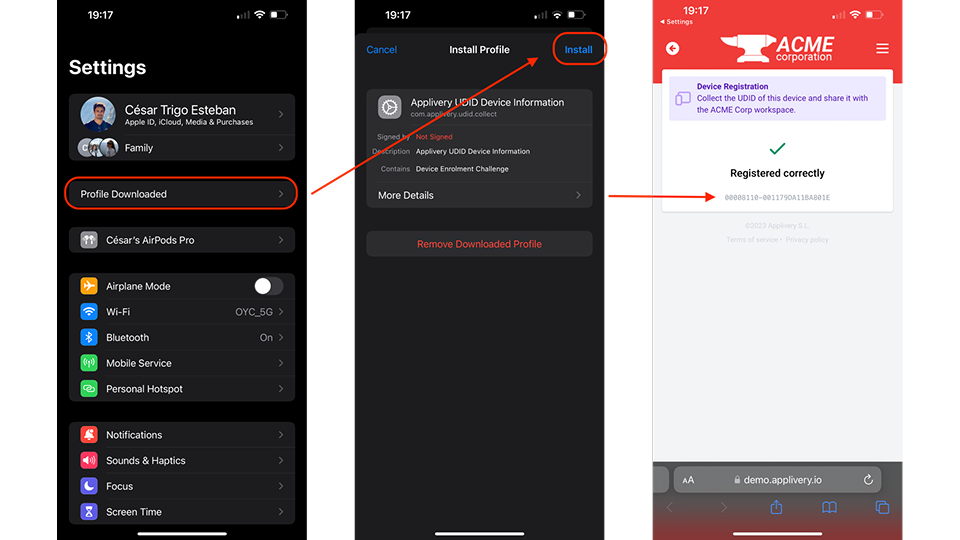
Una vez allí, los usuarios solo tienen que seguir los diferentes pasos:
Haz clic en el botón Descargar para iniciar la descarga del perfil.
Permite la descarga del perfil cuando se te solicite.
Ve a Ajustes > Perfil descargado y haz clic en Instalar.
A continuación puedes ver el proceso completo:
Recuperar los UDIDs
Todos los UDIDs registrados se almacenarán automáticamente en tu cuenta bajo la sección Inventario. Los registros proporcionarán la siguiente información:
Nombre del dispositivo.
Número de serie.
UDID.
Fecha de recopilación.
En los casos donde la autenticación esté activada a nivel de tienda, los registros también incluirán la dirección de email del usuario que autorizó la recopilación.
También puedes usar el botón Descargar CSV para iniciar la descarga de todos los registros en un único archivo CSV.
Además, puedes consultar el método GET de la entidad Inventory API.