

Esta es una funcionalidad premium que puede no estar disponible en tu plan actual. Consulta la disponibilidad en nuestra página de precios.
Los clientes pueden gestionar sus propias Regiones de almacenamiento en AWS S3 y GCP Cloud Storage.
AWS S3
Creación del bucket
Inicia sesión en tu consola de Amazon Web Services con tus credenciales.
Accede a la sección Almacenamiento > S3.
Haz clic en el botón naranja Crear bucket.
Rellena la información de tu bucket (nombre del bucket y región).
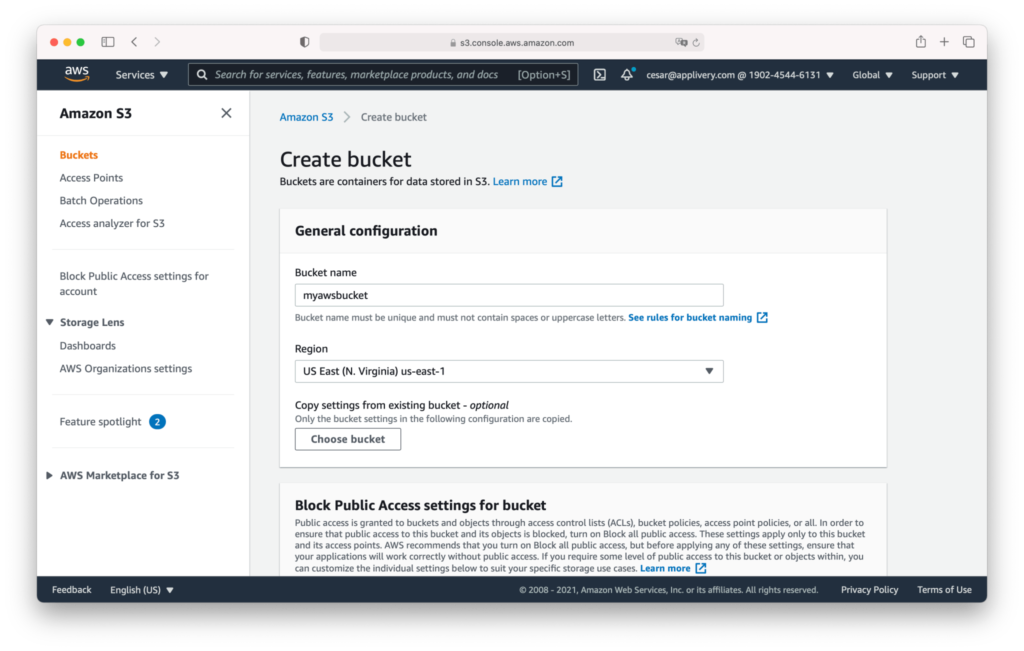
Baja hasta la sección Configuración de Bloqueo de acceso público para el bucket y selecciona las dos opciones siguientes:
Bloquear el acceso público a los buckets y objetos concedido a través de nuevas políticas de buckets o puntos de acceso públicos.
Bloquear el acceso público y entre cuentas a los buckets y objetos a través de cualquier política de bucket o punto de acceso público.
Reconozco que la configuración actual puede provocar que este bucket y los objetos que contiene se vuelvan públicos.
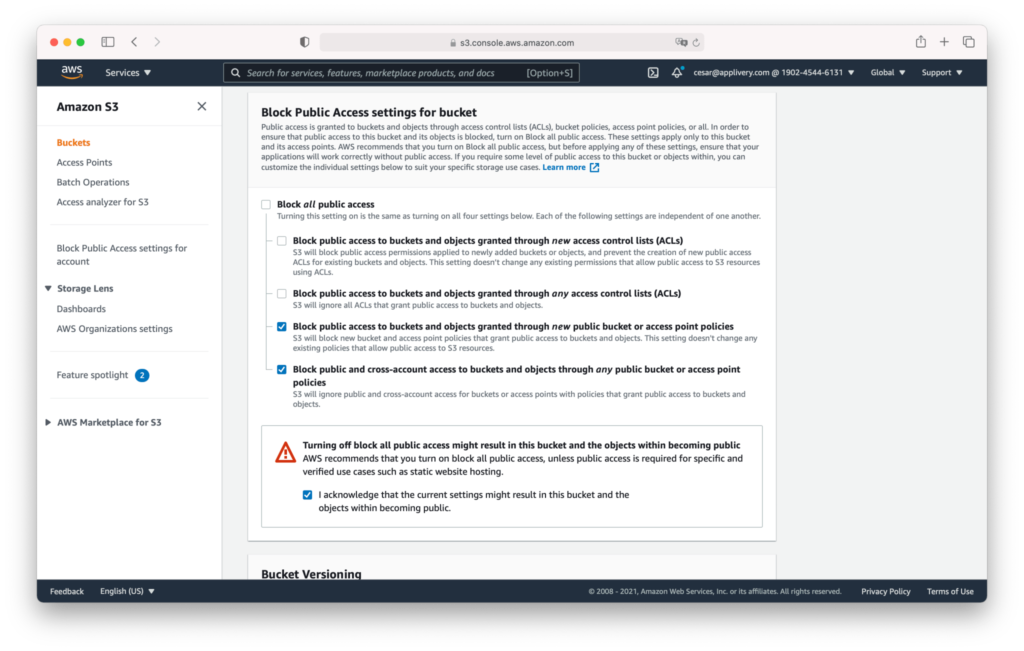
Baja y haz clic en el botón naranja Crear bucket.
Configuración de credenciales
Recomendamos crear un nuevo usuario de AWS y sus credenciales. Ve a la sección AWS IAM > Usuarios y haz clic en el botón Añadir usuario.
Selecciona un nombre de usuario y elige la opción Acceso programático en la sección de tipo de acceso.
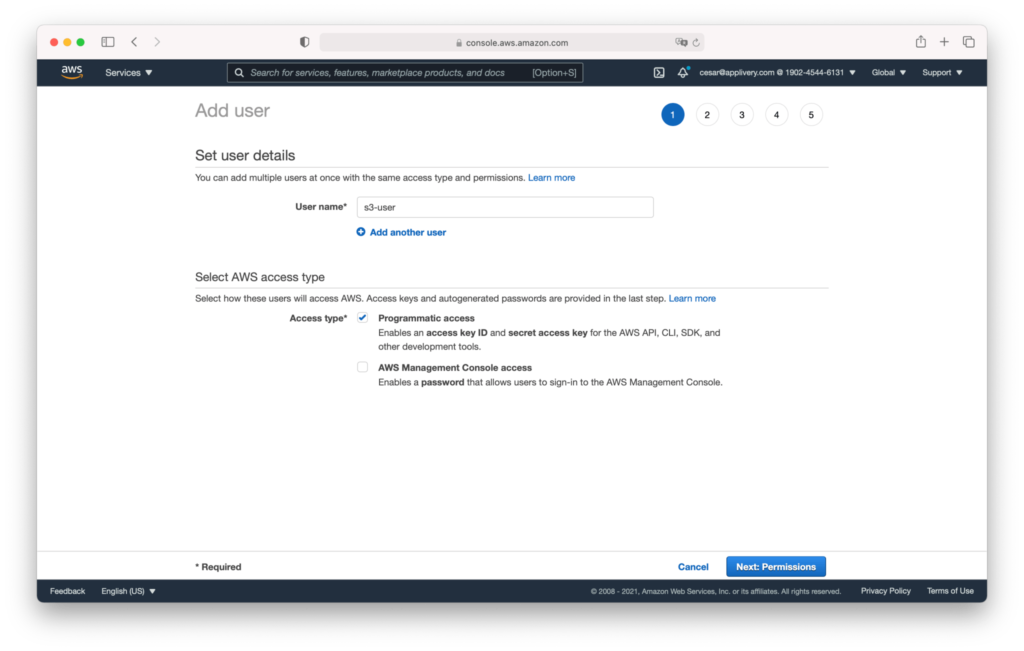
Haz clic en Siguiente y sigue los pasos 2, 3 y 4 sin cambiar nada, manteniendo las opciones por defecto. Termina haciendo clic en el botón Crear usuario.
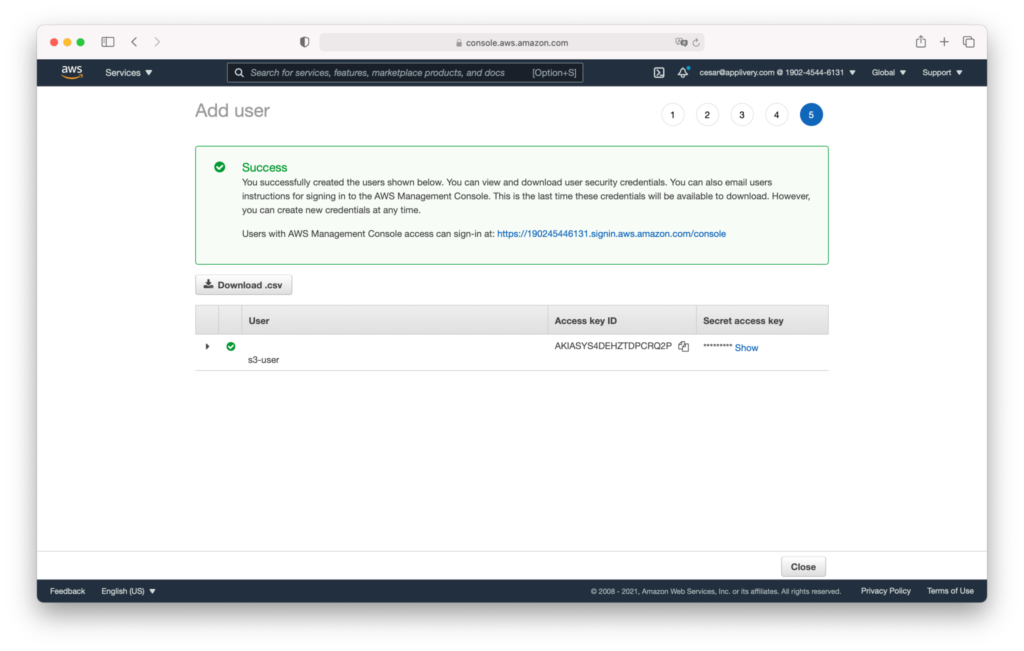
Se mostrarán las credenciales del usuario; cópialas y guárdalas en un lugar seguro. Tendrás que proporcionárselas a nuestro equipo.
Conceder permisos
Ahora hay que conceder algunos permisos adicionales al nuevo usuario. En este ejemplo usaremos las Políticas inline de AWS, aunque como alternativa puedes crear una nueva Política y adjuntarla al usuario.
Haz clic en el nuevo usuario y, bajo la pestaña Permisos, haz clic en Añadir política inline.
Usa el editor {} JSON e introduce la siguiente política de AWS:
{
    "Version": "2012-10-17",
    "Statement": [
        {
            "Effect": "Allow",
            "Action": [
                "s3:PutObject",
                "s3:GetObject",
                "s3:DeleteObject",
                "s3:GetBucketLocation",
                "s3:PutObjectAcl"
            ],
            "Resource": [
                "arn:aws:s3:::mycustom-private-bucket",
                "arn:aws:s3:::mycustom-private-bucket/*"
            ]
        }
    ]
}
Debes sustituir `arn:aws:s3
mycustom-private-bucket` por el ARN del bucket que creaste en el paso anterior.
:::
Selecciona tu nueva región de almacenamiento
Una vez creado, se añadirá un nuevo registro a la lista, fácilmente identificable porque aparecerá con el título Tú o Gestionado por.
Puedes configurar tu Región de almacenamiento personalizada a nivel de Workspace o de App:
Workspace: La configuración se aplicará a todo el Workspace, a todas las Apps excepto a las que ya tengan una Región de almacenamiento personalizada configurada. Para habilitarla, haz clic en Seleccionar en esta pantalla.
App: La configuración se aplicará solo a esta App, independientemente de la configuración del Workspace. Para ellodirígete a Ajustes de la App > Avanzado y Selecciona el proveedor de almacenamiento que quieras.
Solo las nuevas Builds cargadas se almacenarán en la nueva región. Las anteriores permanecerán en el mismo lugar.
GCP Cloud Storage
Crear una cuenta de servicio
Inicia sesión en tu consola de Google Cloud con tus credenciales.
Ve a la sección IAM > Cuentas de servicio y haz clic en el botón Crear cuenta de servicio.
Rellena el Paso 1 con la información de tu cuenta de servicio. Puedes omitir los Pasos 2 y 3 de momento. Luego haz clic en Listo.
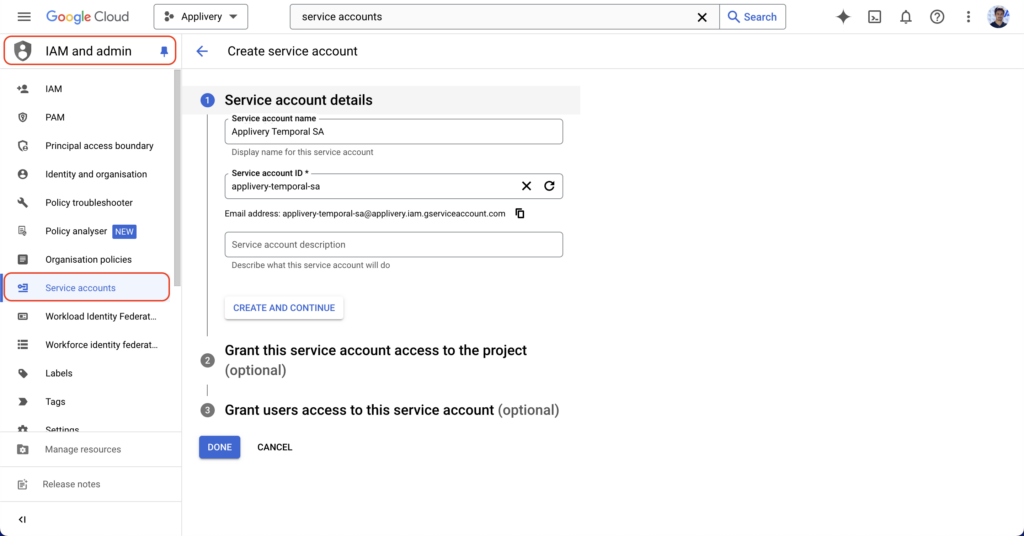
Una vez creada la cuenta de servicio, haz clic en el botón CREAR CLAVE.
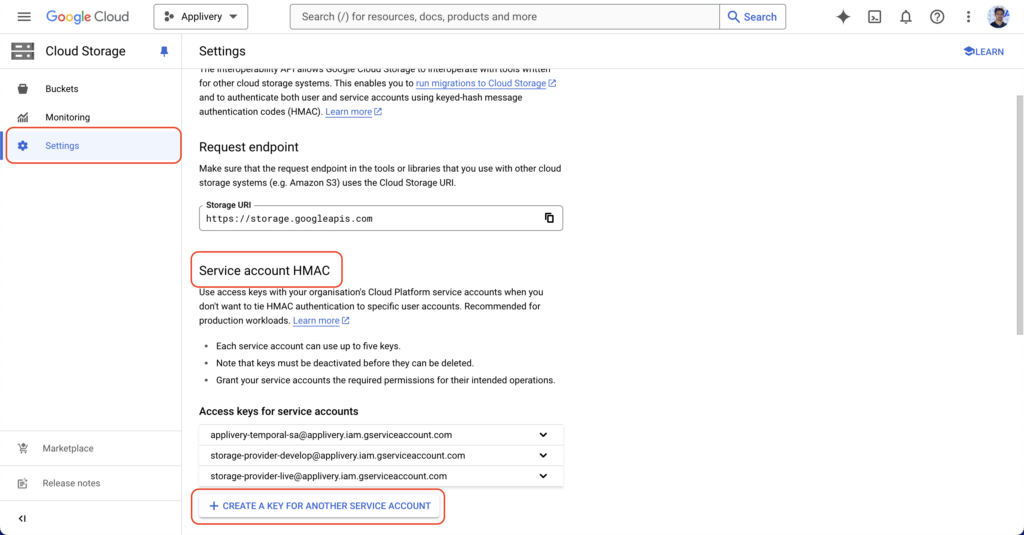
Ahora ve a Cloud Storage en el menú de productos de GCP y haz clic en Configuración > Interoperabilidad.
Baja hasta HMAC de cuenta de servicio y haz clic en +CREAR UNA CLAVE PARA OTRA CUENTA DE SERVICIO.
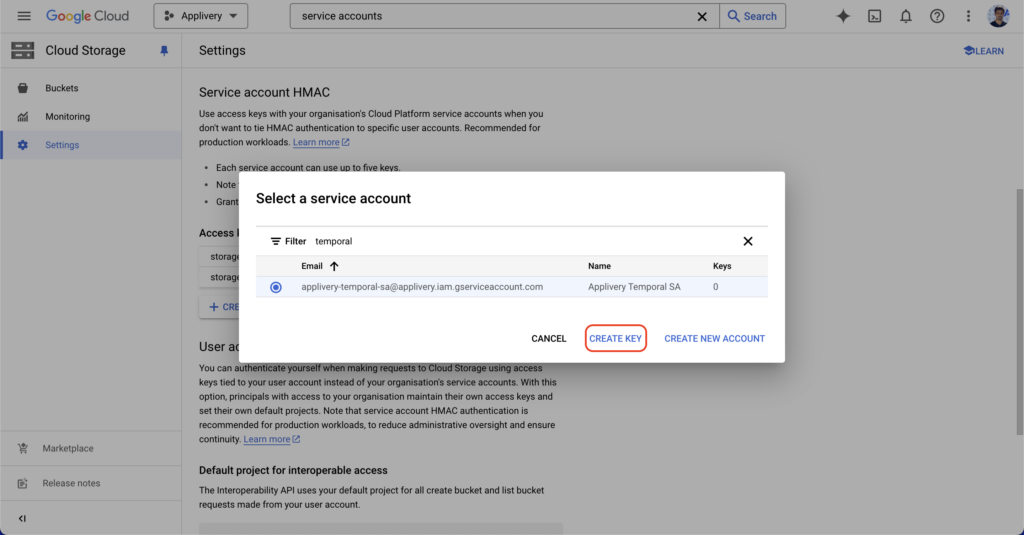
Usa las opciones de filtrado para encontrar la cuenta de servicio que generaste en el paso anterior. Selecciónala y haz clic en CREAR CLAVE.
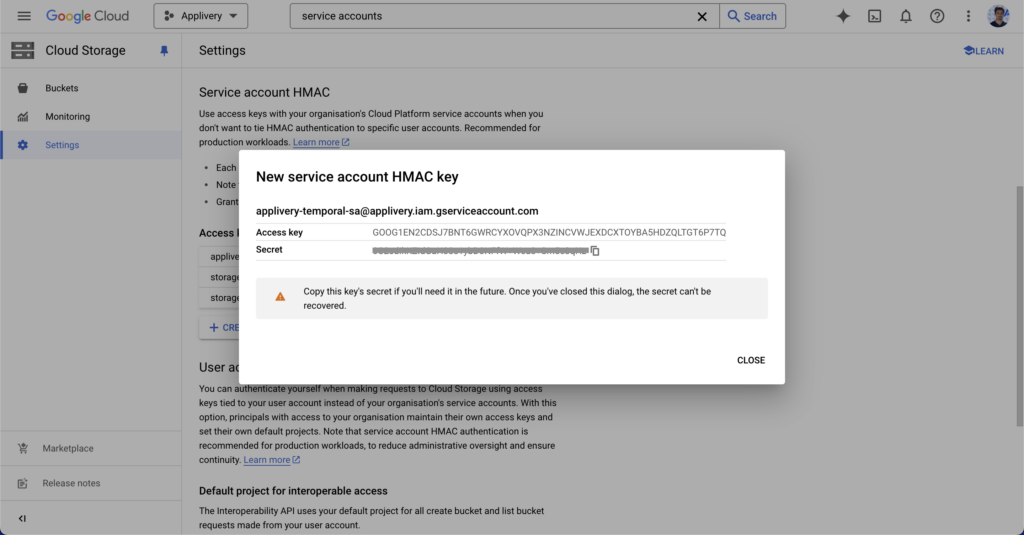
Se generará un nuevo par de Clave de acceso y Secreto. Guarda estos valores para más adelante.
Crear un bucket de Cloud Storage
Ve a Cloud Storage desde el menú de productos y haz clic en Crear bucket.
Rellena el nombre del bucket y haz clic en CONTINUAR.
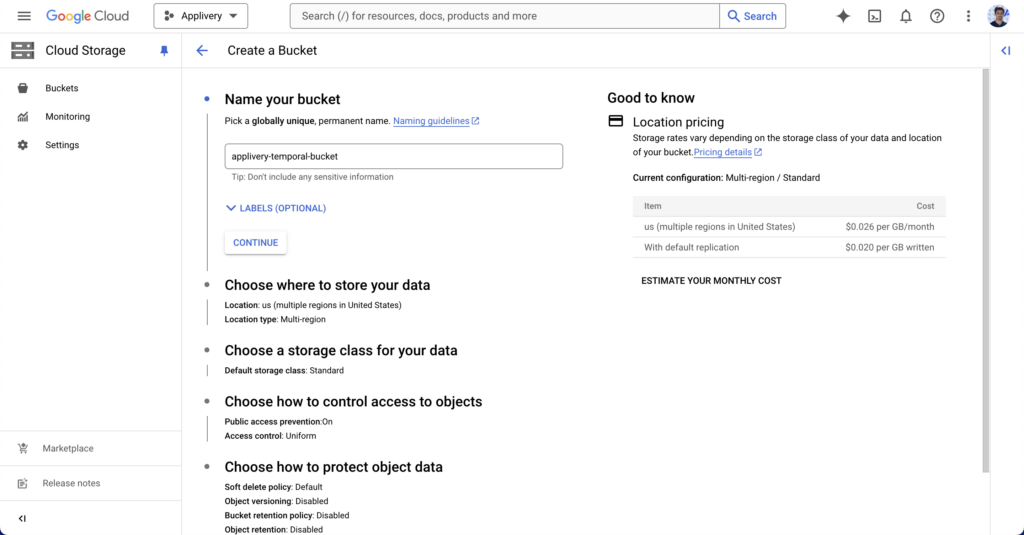
Elige dónde almacenar tus datos de entre las regiones disponibles: almacenamiento regional, doble almacenamiento o almacenamiento multirregional.

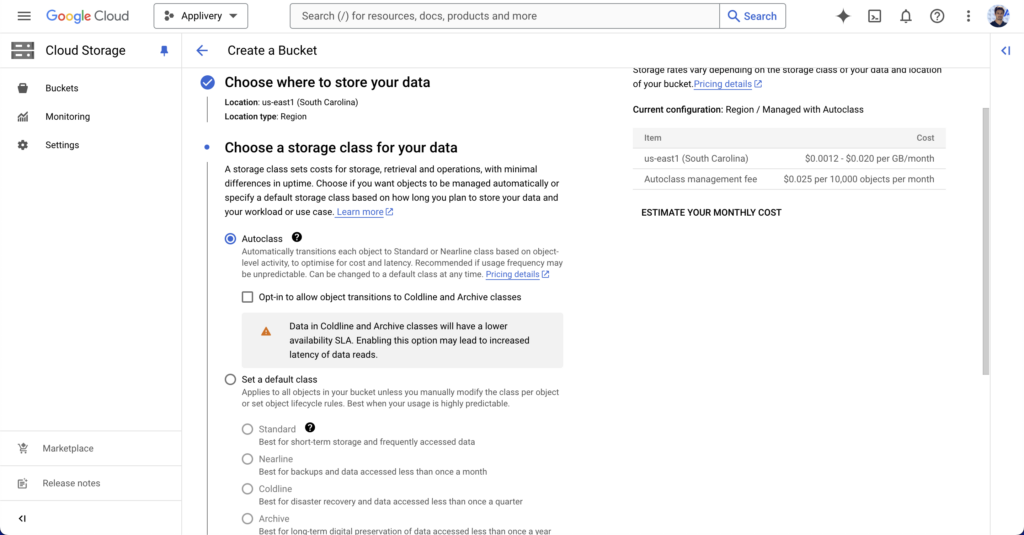
A continuación, elige la clase de almacenamiento. Recomendamos usar la opción "autoclass" de GCP, que transiciona automáticamente cada objeto a la clase Standard o Nearline según la actividad del objeto, optimizando el coste y la latencia. Es la opción recomendada si la frecuencia de uso puede ser impredecible.
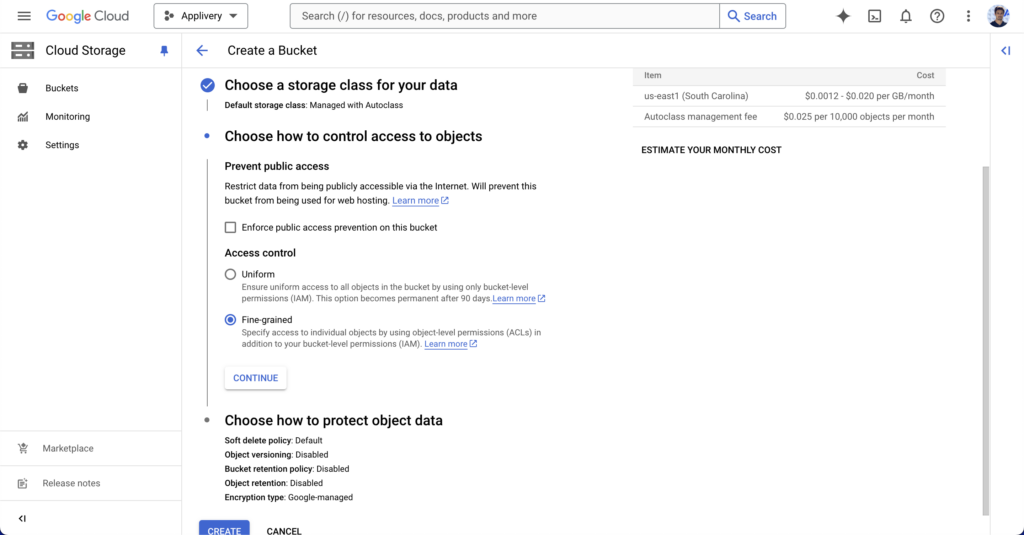
Define una política de control de acceso que debe establecerse como "Detallado" (Fine-grained), ya que Applivery definirá políticas de acceso individuales para cada objeto.
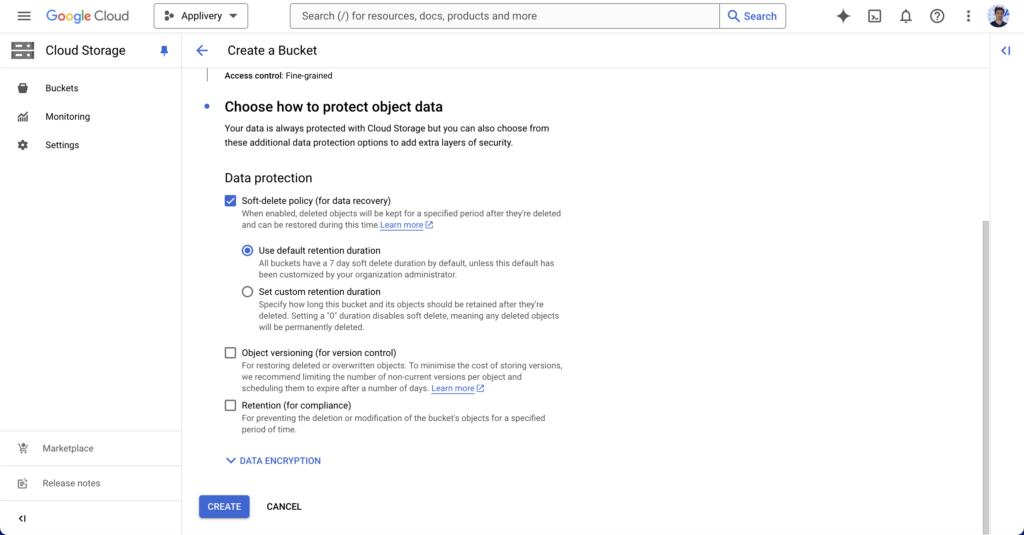
En protección de datos, recomendamos elegir "Política de eliminación temporal" y luego "Usar duración de retención predeterminada". Haz clic en el botón CREAR para terminar.
Actualizar los permisos del bucket
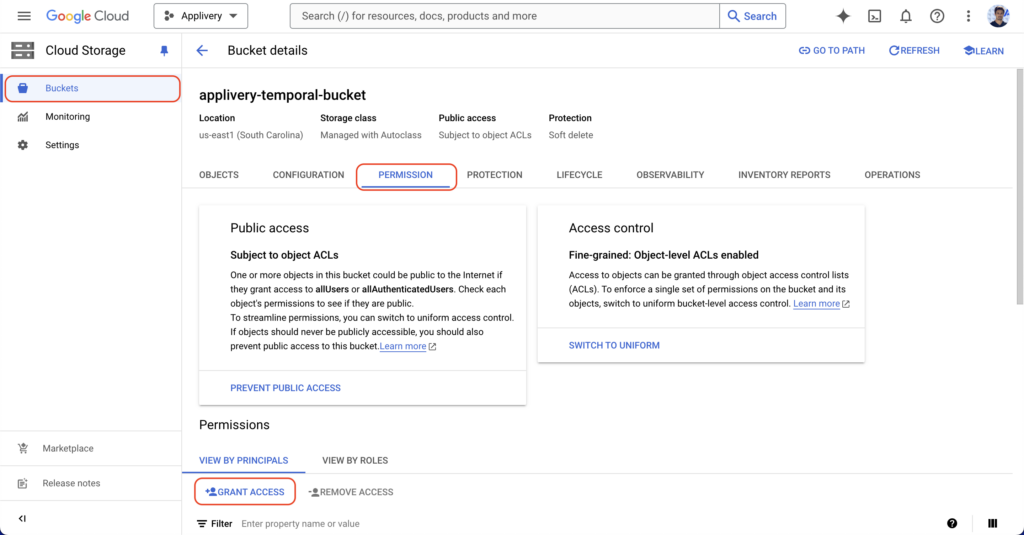
Ve a Buckets, selecciona el bucket recién creado y haz clic en PERMISOS.
Haz clic en +CONCEDER ACCESO.
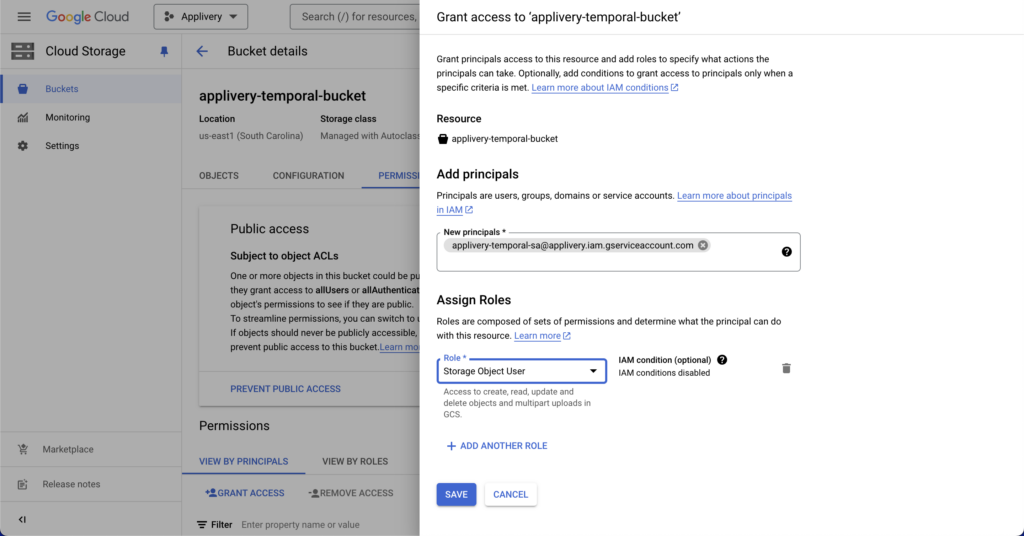
En el panel lateral, busca la cuenta de servicio en "Nuevas entidades de seguridad" y asigna el rol "Storage Object User". Luego haz clic en GUARDAR.
Configurar tu región de almacenamiento personalizada en Applivery
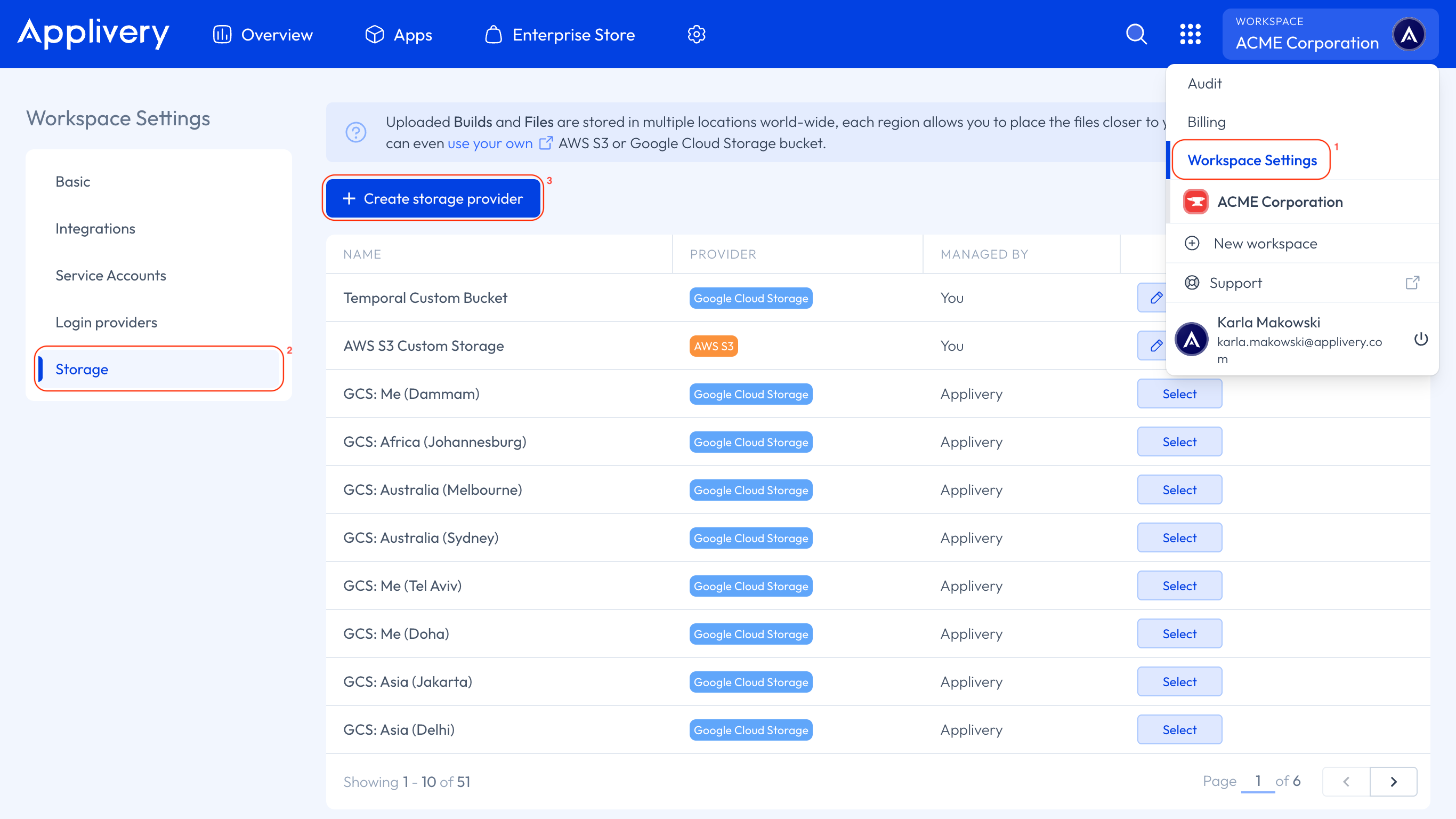
Una vez completada la configuración de AWS S3 o GCP Cloud Storage, abre el menú desplegable superior y accede a Ajustes del Workspace 1 en el panel de Applivery. Luego selecciona Almacenamiento 2 en el menú lateral izquierdo y haz clic en el botón + Crear proveedor de almacenamiento 3.
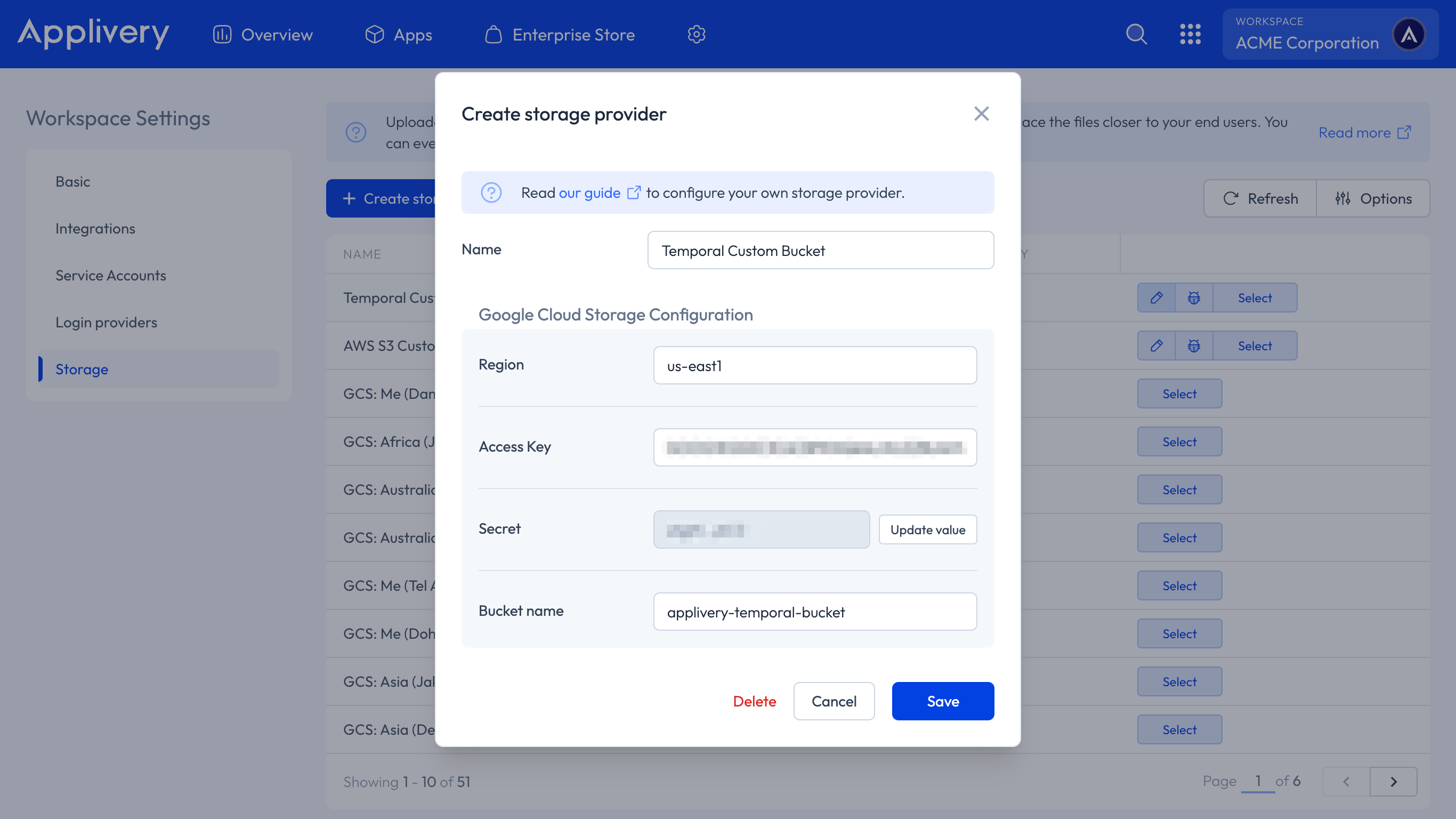
Rellena el formulario con la información generada en los pasos anteriores. Luego haz clic en el botón Guardar.
Activar buckets de almacenamiento
Puedes cambiar entre regiones de almacenamiento simplemente haciendo clic en el botón Seleccionar junto a cada región de almacenamiento.
Probar las nuevas configuraciones
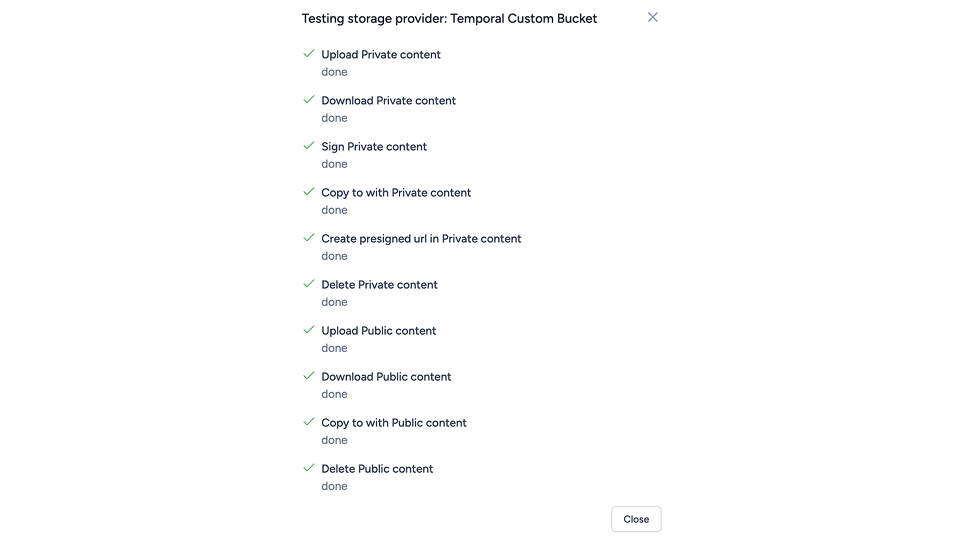
Puedes usar el icono de bug situado en cada Región de almacenamiento para probar la configuración correcta del bucket. Applivery ejecutará una serie de pruebas que confirmarán si el bucket se ha configurado correctamente.

Una prueba correcta tendrá este aspecto:
Deshabilitar una Región de almacenamiento personalizada
Puedes deshabilitar una Región de almacenamiento personalizada haciendo clic en el botón Seleccionar de la región de almacenamiento por defecto (Irlanda).
Eliminar una Región de almacenamiento personalizada
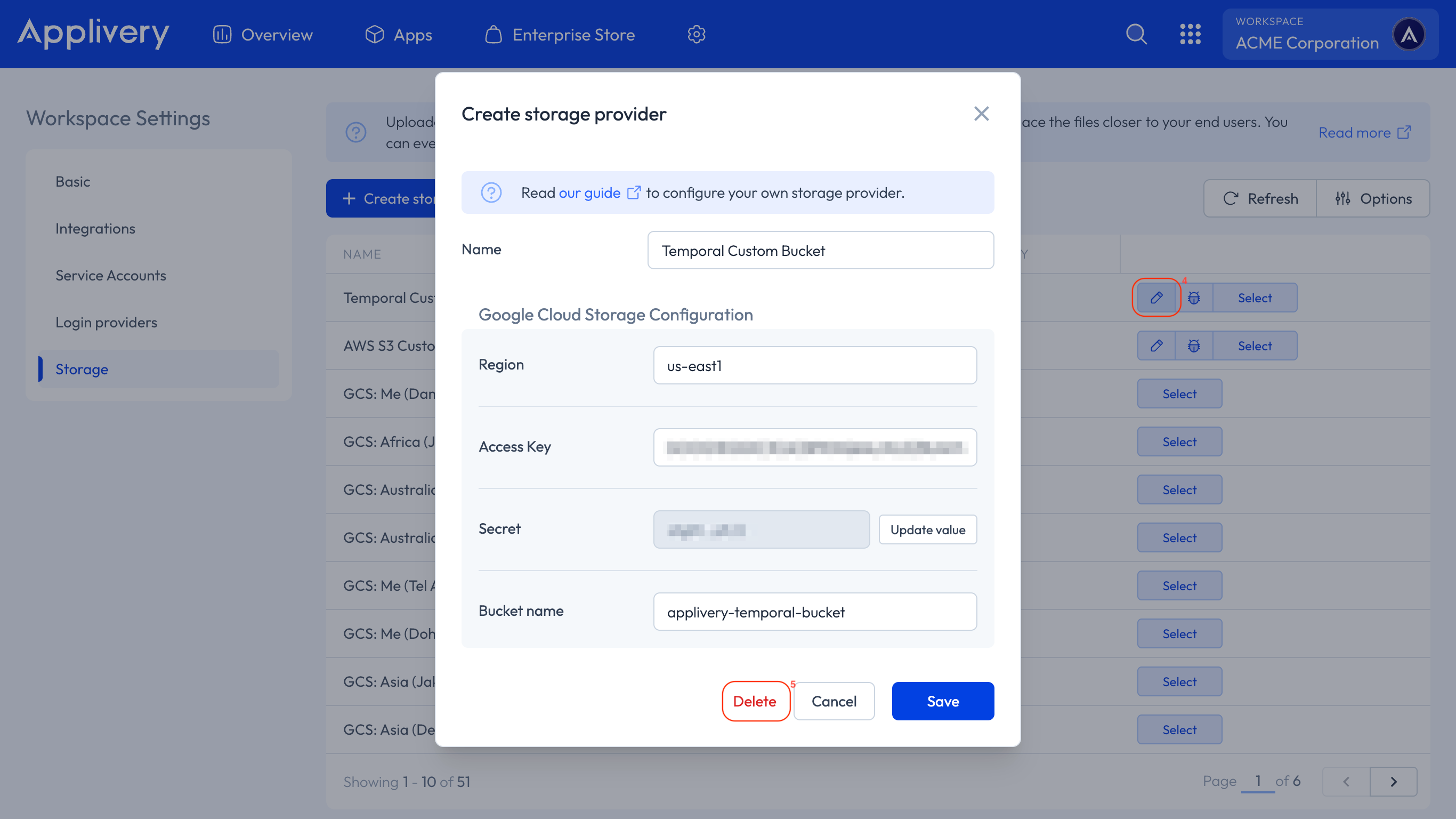
Puedes eliminar permanentemente una Región de almacenamiento personalizada haciendo clic en el botón del lápiz 4 junto a ella y luego en el botón Eliminar 5 en la parte inferior del modal. La Región de almacenamiento se eliminará permanentemente del sistema.
Las Builds cargadas en este almacenamiento dejarán de estar accesibles.