

Acceso e inicio de sesión
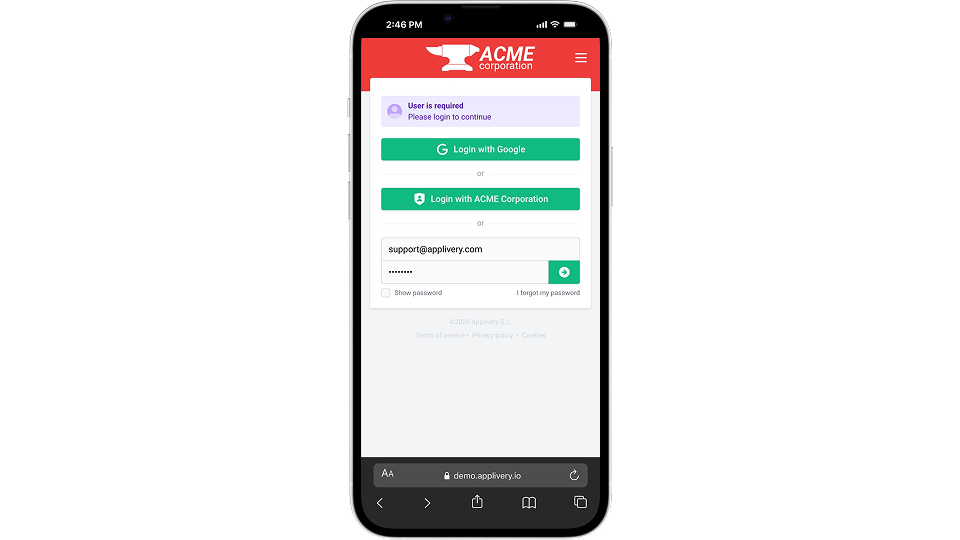
En ocasiones deberás autenticarte para acceder a la Store Enterprise o a una App concreta. Según la configuración de tu organización, habrá una o varias opciones de autenticación:
Inicio de sesión tradicional o LDAP: introduce tu correo electrónico o nombre de usuario corporativo y contraseña. Luego haz clic en el botón verde Siguiente para continuar.
Single Sign-On: si está disponible, aparecerá un botón verde con el texto Iniciar sesión con [nombre de empresa] en la parte superior de la pantalla de inicio de sesión. Haz clic en él y serás redirigido a la pantalla de SSO donde podrás introducir de forma segura tus credenciales corporativas.
Recuperar contraseña
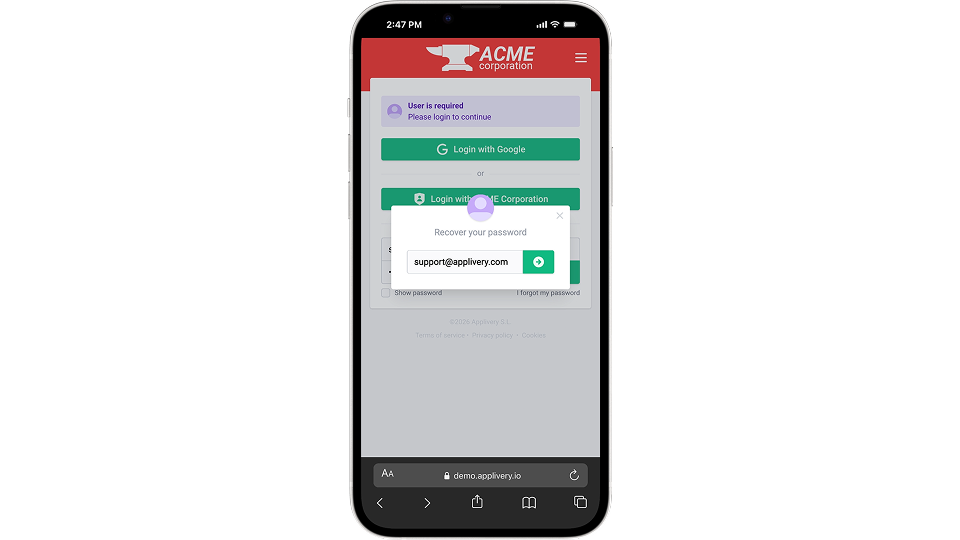
Si has perdido tu contraseña, haz clic en el enlace Olvidé mi contraseña en la pantalla de inicio de sesión e introduce tu dirección de correo electrónico en el cuadro emergente. Recibirás un correo con las instrucciones para restablecer tu contraseña.
Navegación, búsqueda, idioma y opciones de compartir
Navegación
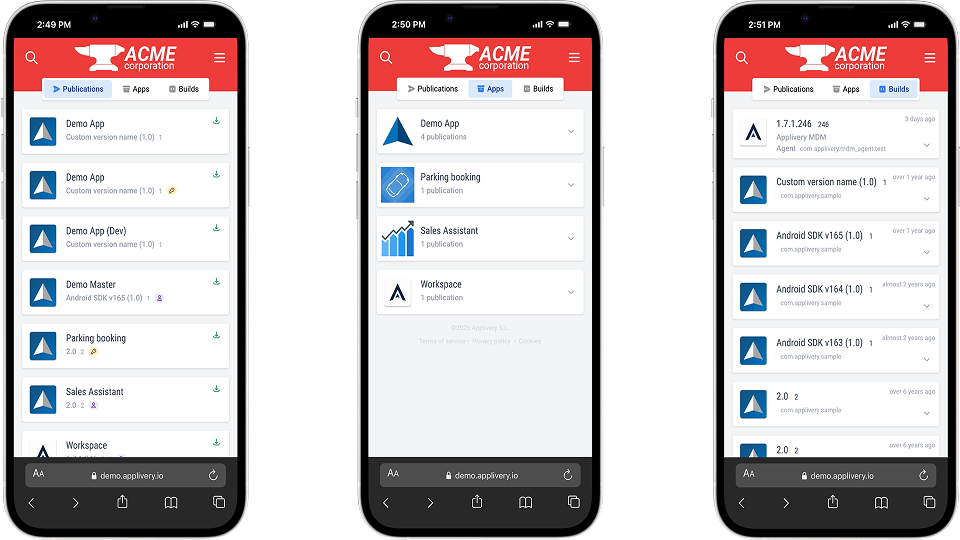
Una vez que accedas a la Store Enterprise, todas las Publicaciones que tienes permiso para ver aparecerán listadas en la sección Apps. Puedes ajustar cómo se muestran: por Publicación, App o Build.
Buscar apps
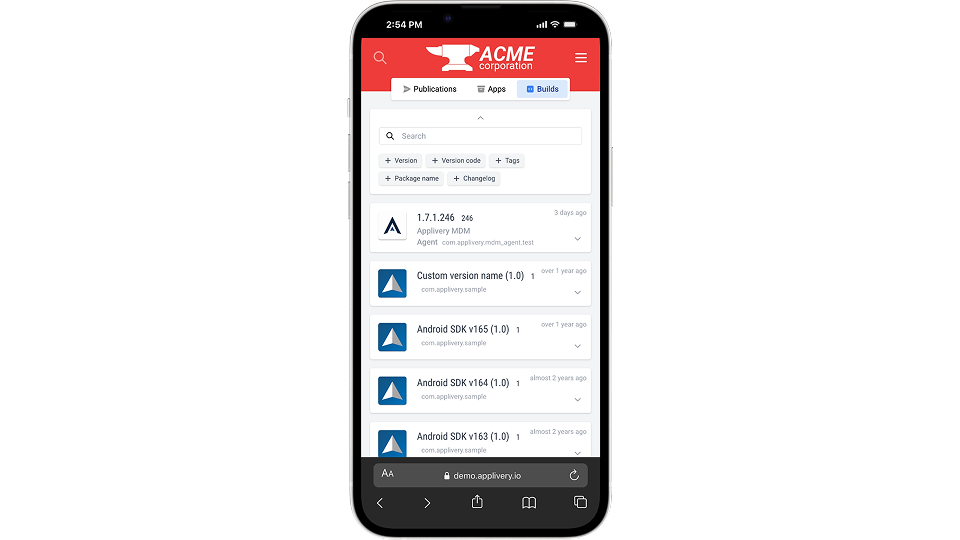
Puedes filtrar la lista de Apps haciendo clic en el icono de lupa en la parte superior. Según la pestaña en la que estés, encontrarás varias opciones de filtro, incluyendo versión, código de versión, slug, etiquetas, nombre del paquete y registro de cambios.
Cambiar idioma
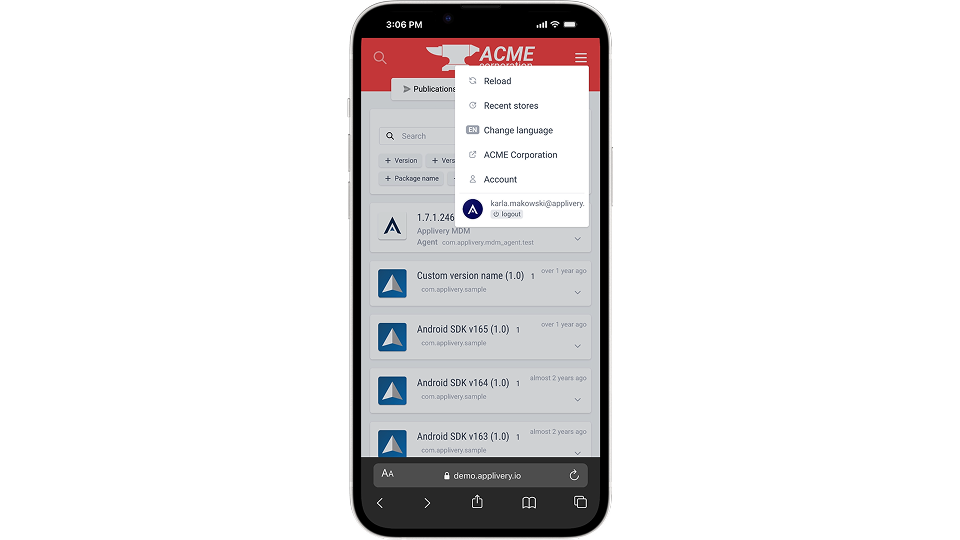
Applivery está disponible en 10 idiomas diferentes. Detecta automáticamente el idioma predeterminado de tu sistema operativo y lo aplica si está disponible. Si no, se seleccionará automáticamente el idioma predeterminado (inglés). Puedes cambiar el idioma en cualquier momento desde el menú Más opciones > Cambiar idioma en la esquina superior derecha de la Store Enterprise.
Opciones de compartir
Puedes compartir el enlace a una App de varias formas (código QR, URL o a través de tus apps nativas favoritas).
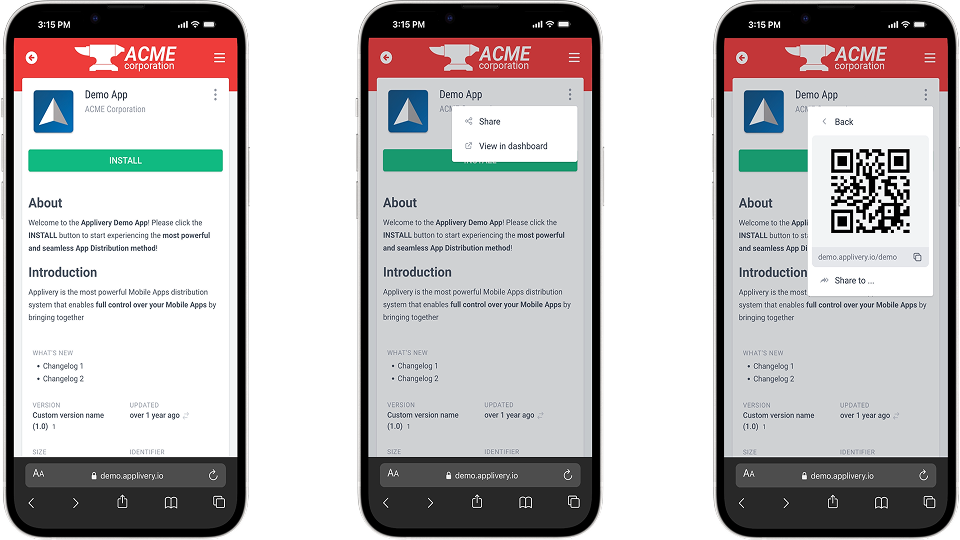
Toca Más opciones en el menú superior derecho.
En el menú desplegable, selecciona la opción Compartir.
Se mostrarán todas las opciones de compartir, incluyendo una URL única y un código QR. También puedes tocar la opción Compartir con… para mostrar las opciones de compartir nativas y compartir la App con otros a través de las apps sociales instaladas en tu dispositivo.
Instalar apps
Una vez dentro de una App en la Store Enterprise:
Toca el botón verde Instalar.
Aparecerá un mensaje de confirmación solicitando tu permiso para instalar la App. Toca Instalar.
Desliza hacia arriba para ir a la pantalla de inicio. El proceso de descarga e instalación comenzará y verás una barra de progreso. Espera a que aparezca el icono de la App para abrirla.
Apps empresariales (Desarrollador empresarial no de confianza)
Según el tipo de certificado usado para firmar las aplicaciones, puede que necesites realizar pasos adicionales para confiar en el desarrollador de la aplicación. Si, una vez instalada la App, ves el mensaje Desarrollador empresarial no de confianza al tocarla, sigue estos pasos:
Ve a Ajustes > General.
Toca Gestión de dispositivos.
Selecciona el Nombre de tu empresa.
Pulsa Confiar en [nombre de empresa].
Añadir a la pantalla de inicio
Puedes añadir la Store Enterprise de tu organización directamente como una App estándar en la pantalla de inicio para acceder a las apps de tu empresa de forma más rápida.
Abre la URL de la Store Enterprise de tu organización (por ejemplo, demo.applivery.com) con Safari.
Toca el botón Compartir en la barra de navegación gris inferior.
Toca la opción Añadir a la pantalla de inicio del menú.
Elige un nombre para la App y haz clic en el botón Añadir.
Encontrarás la Store Enterprise de tu organización añadido a la pantalla de inicio de tu teléfono. Recordará tus ajustes de inicio de sesión y se abrirá en modo pantalla completa para una mejor experiencia de usuario.