

Applivery te permite controlar el acceso a las Publicaciones de tu Enterprise Store con reglas basadas en grupos de gran precisión, combinando lógica AND y OR para adaptarse a cualquier escenario de distribución.
Descripción general
La distribución de apps admite tres modos de seguridad de acceso para las Publicaciones: Pública, Contraseña y Privada. Cuando una Publicación se establece como Privada, los usuarios deben autenticarse antes de acceder a ella, ya sea mediante su cuenta de Applivery o una integración de Single Sign-On (SSO) personalizada.
Más allá de la autenticación, el modo Privado también te permite restringir el acceso a Grupos de usuarios específicos. Solo los usuarios que pertenezcan a los grupos configurados obtendrán acceso tras un inicio de sesión exitoso; el resto será denegado, incluso con credenciales válidas.
Para un resumen completo de las opciones de seguridad de las Publicaciones, consulta Cómo distribuir tus Apps.
Configurar el acceso basado en grupos
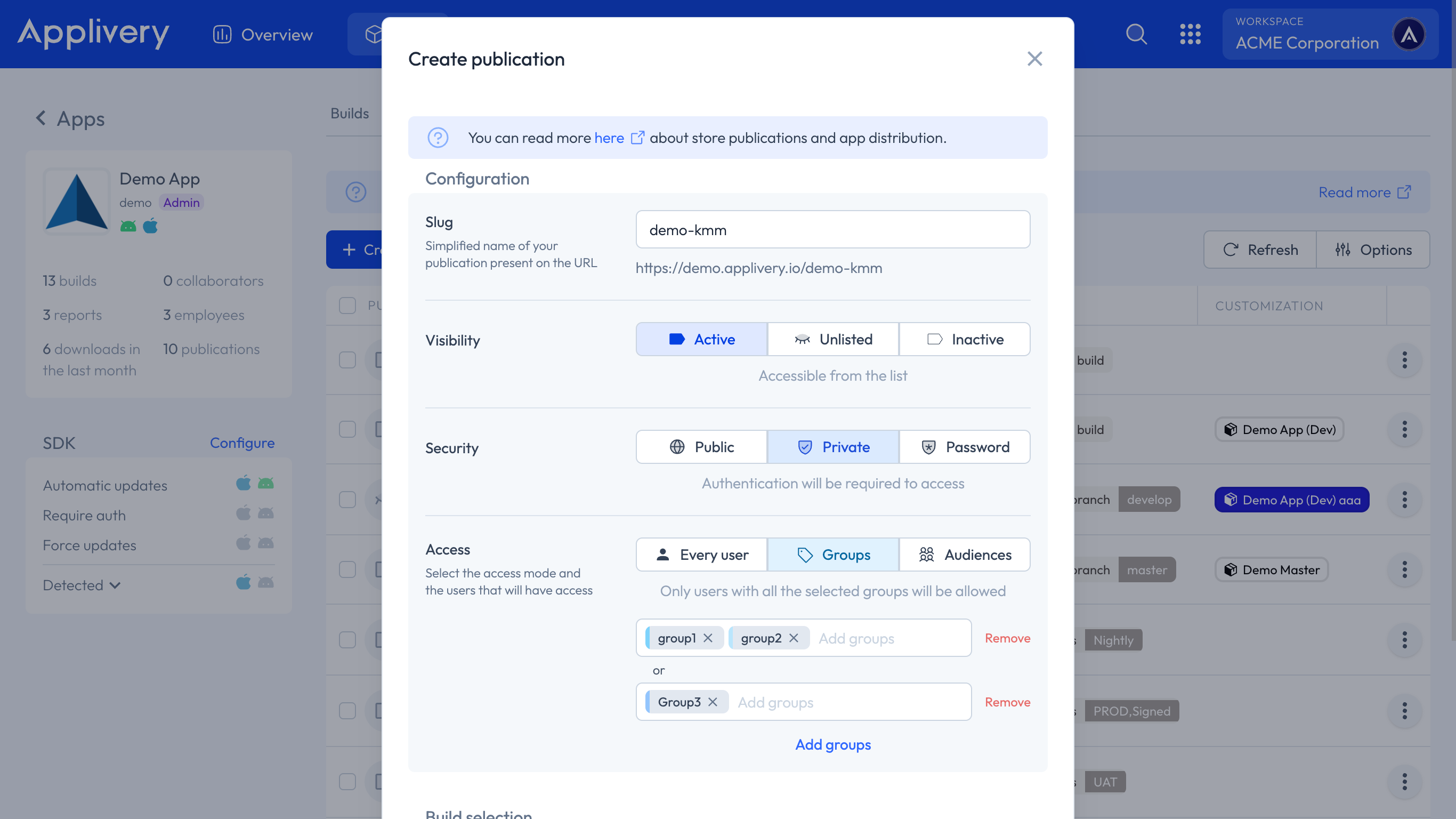
Puedes añadir tantos grupos como necesites y combinarlos usando lógica AND y OR:
Los grupos en la misma línea se tratan como
AND: el usuario debe pertenecer a todos ellos.Cada nueva línea se trata como
OR: el usuario debe satisfacer al menos una de las líneas.
Ejemplo
Para conceder acceso a los usuarios que pertenecen tanto a grupoUno como a grupoDos, o a los usuarios que pertenecen a grupoTres:
grupoUno, grupoDos
grupoTres
Esto se lee como: (grupoUno AND grupoDos) OR (grupoTres).
Un usuario solo en grupoUno no tendría acceso. Un usuario solo en grupoTres sí tendría acceso. Un usuario en grupoUno y grupoDos sí tendría acceso.
Sincronización de grupos Single Sign-On (LDAP y SAML)
Cuando tu Enterprise Store está conectada a un proveedor SSO —mediante LDAP o SAML— Applivery captura y sincroniza automáticamente la pertenencia a Grupos de usuarios desde tu directorio de usuarios, incluidos los grupos definidos como Unidades Organizativas (UOs).
Cómo funciona la sincronización
La sincronización de grupos se produce cada vez que un usuario inicia sesión. En ese momento, Applivery lee las pertenencias a grupos actuales del usuario desde tu directorio y las actualiza en la plataforma.
Para distinguir los grupos procedentes de SSO de los grupos creados directamente en Applivery, los grupos sincronizados reciben automáticamente un prefijo:
| Origen | Prefijo | Ejemplo |
|---|---|---|
| LDAP | ldap: |
ldap:engineering, ldap:qa-team |
| SAML | saml: |
saml:developers, saml:beta-testers |
| Applivery (nativo) | (ninguno) | grupoUno, grupoTres |
Esto hace que sea sencillo usar grupos SSO en tus reglas de acceso junto a grupos nativos de Applivery. Simplemente referencíalos con su prefijo, por ejemplo:
saml:qa-team, saml:mobile-testers
ldap:contractors
Comportamiento importante
La sincronización de grupos se desencadena con el inicio de sesión. Todas las pertenencias a grupos de un usuario se sobreescriben en cada nuevo inicio de sesión según el estado actual de tu directorio de usuarios. Si añades o eliminas un usuario de un grupo en tu directorio, el cambio no se reflejará en Applivery hasta que ese usuario inicie sesión de nuevo en tu Enterprise Store.
Esto significa que:
Eliminar un usuario de un grupo en tu directorio no revoca inmediatamente su acceso en Applivery.
Añadir un usuario a un nuevo grupo en tu directorio no le concede inmediatamente acceso en Applivery.
En ambos casos, el cambio surte efecto en el próximo inicio de sesión del usuario.
Buenas prácticas
Usa grupos con prefijo SSO (
ldap:/saml:) para reglas de acceso que deban mantenerse sincronizadas automáticamente con tu directorio corporativo.Usa grupos nativos de Applivery para reglas de distribución gestionadas de forma independiente a tu directorio, como testers beta internos o acceso específico de proyecto.
Al revocar el acceso, ten en cuenta el comportamiento de sincronización desencadenada por el inicio de sesión. Si la revocación inmediata es crítica, elimina la cuenta del usuario directamente en Applivery, además de actualizar tu directorio.