

Applivery ofrece una forma potente de distribuir Apps a través de tiendas de apps públicas o privadas que admiten múltiples configuraciones de seguridad, control de acceso y branding. También puedes tener configuraciones diferentes para cada App y cada Audiencia.
Tiendas de apps
Applivery admite tiendas de apps públicas y privadas.
Tiendas de apps públicas:
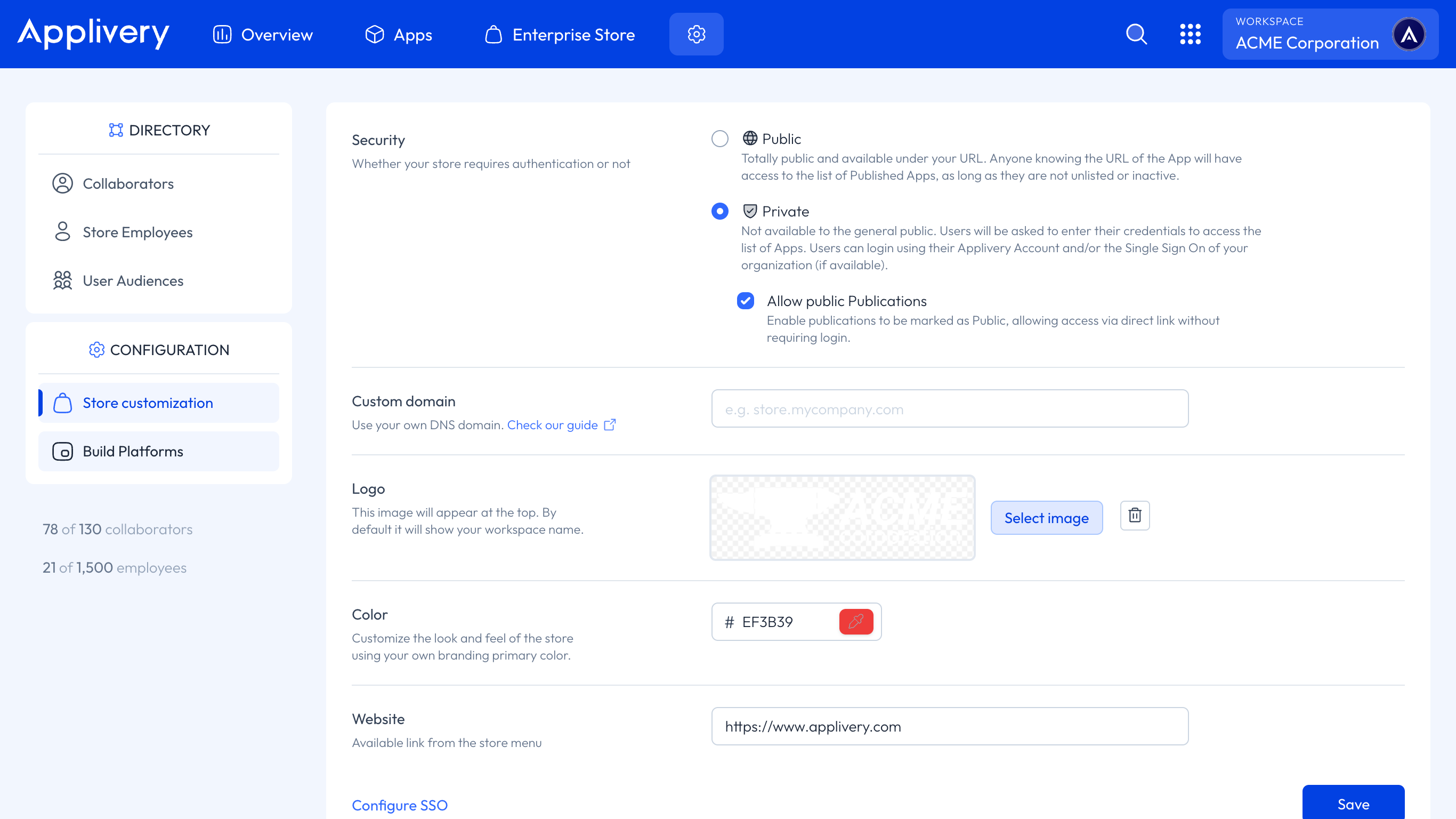
Tu Enterprise Store está disponible públicamente bajo tu URL (
tunombre.applivery.como tu dominio personalizado).Cualquier persona que conozca la URL puede acceder a la lista de Apps publicadas, siempre que no estén ocultas ni inactivas.
Tu Enterprise Store y su contenido pueden ser indexados por buscadores como Google o Bing.
Tiendas de apps privadas:
Tu Enterprise Store no está disponible para el público en general. Los usuarios deben autenticarse para acceder a la lista de Apps.
Los usuarios pueden iniciar sesión con su cuenta de Applivery o con el Single Sign-On de tu Workspace (si está configurado).
La página de inicio de la Enterprise Store puede ser indexada por buscadores, pero el contenido requiere autenticación.
En las tiendas privadas, puedes desactivar completamente las Publicaciones públicas. Ve a Enterprise Store > Personalizar, busca la sección Seguridad y desactiva la opción Permitir Publicaciones públicas. Si ya existen Publicaciones públicas, se te pedirá que las elimines.
En ambos casos, los usuarios podrán añadir la Enterprise Store a su pantalla de inicio para tener acceso más directo y fácil a las Apps de tu Workspace. Puedes seguir los pasos descritos en nuestros artículos para iOS y Android.
Apps publicadas
Para cada proyecto de App en Applivery, puedes crear una o más Apps publicadas para controlar cómo se hacen disponibles las distintas Builds para los Colaboradores, los empleados de la tienda y los usuarios externos a través de la Enterprise Store.
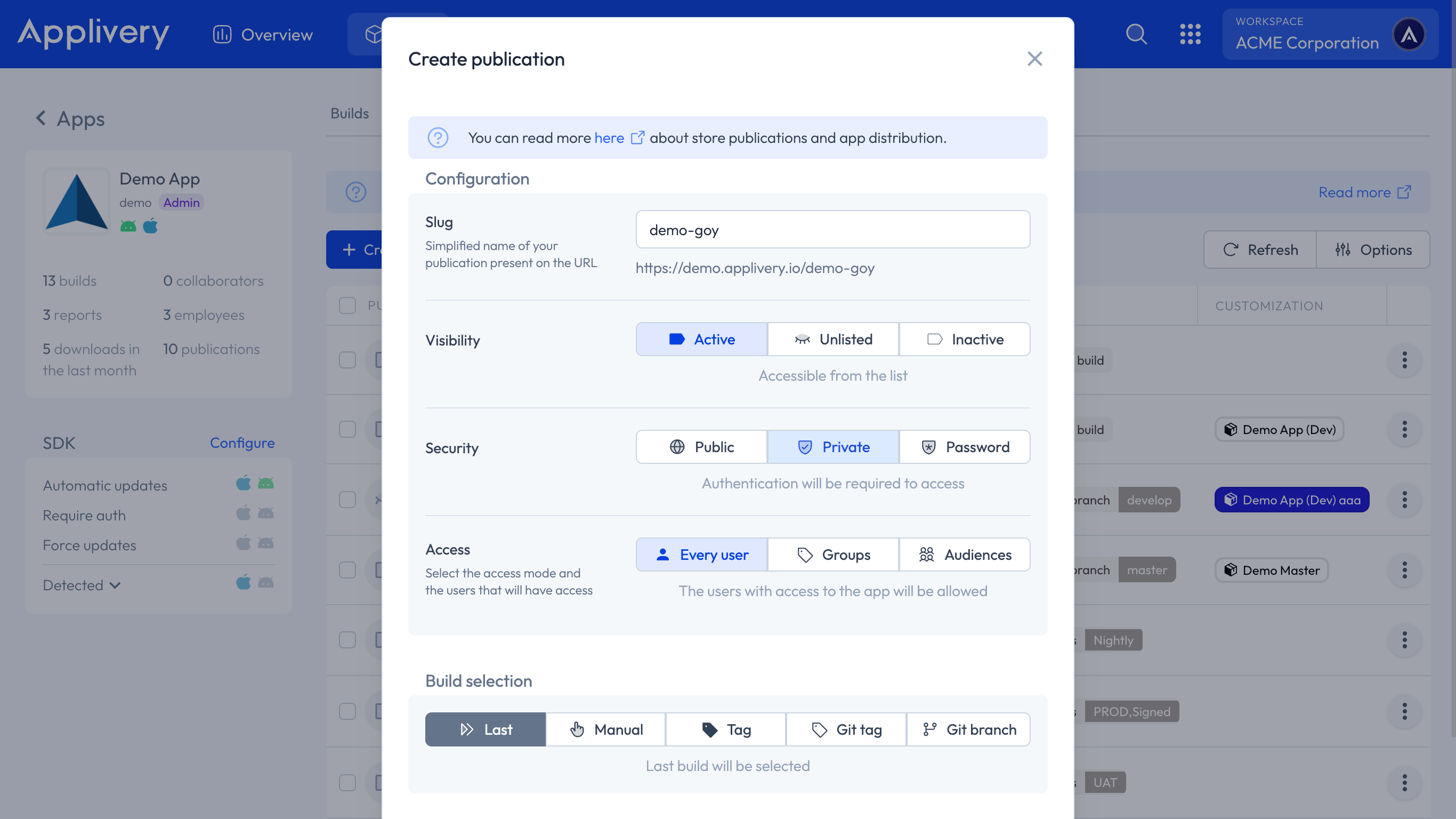
Hay cuatro áreas de configuración clave para cada Publicación:
Define qué Build o Builds muestra la Publicación:
| Modo | Comportamiento |
|---|---|
| Manual | Distribuye una Build específica de tu lista de Builds. El historial de Builds no está disponible en este modo. |
| Tags | Distribuye cualquier Build que coincida con una etiqueta personalizada o un conjunto de etiquetas. |
| Git Tag / Git Branch | Despliega Builds que coincidan con una rama de Git concreta (por ejemplo: develop) o un tag de Git (por ejemplo: 3.2.1). |
| Última | Apunta siempre a la Build más reciente subida para cada SO. |
Controla si la Publicación aparece en la Enterprise Store y cómo:
| Opción | Comportamiento |
|---|---|
| Inactiva | No accesible para nadie. |
| Activa | Visible para todos en la Enterprise Store. |
| Oculta | No aparece en la Enterprise Store, pero es accesible para cualquiera con la URL directa. |
Controla el método de autenticación requerido para acceder a la Publicación:
| Opción | Comportamiento |
|---|---|
| Pública | Sin autenticación requerida. Cualquiera con el enlace puede acceder y descargar. |
| Privada | Requiere inicio de sesión mediante cuenta de Applivery o el SSO de tu Workspace. |
| Contraseña | Requiere una contraseña que tú defines. No se necesita cuenta de usuario. |
| OTP (One-Time Password) | El acceso se otorga mediante un código temporal enviado por email a una lista de usuarios preaprobados. No requiere SSO ni cuenta de Applivery. |
Reglas opcionales que restringen aún más quién puede acceder a una Publicación, independientemente del modo de seguridad:
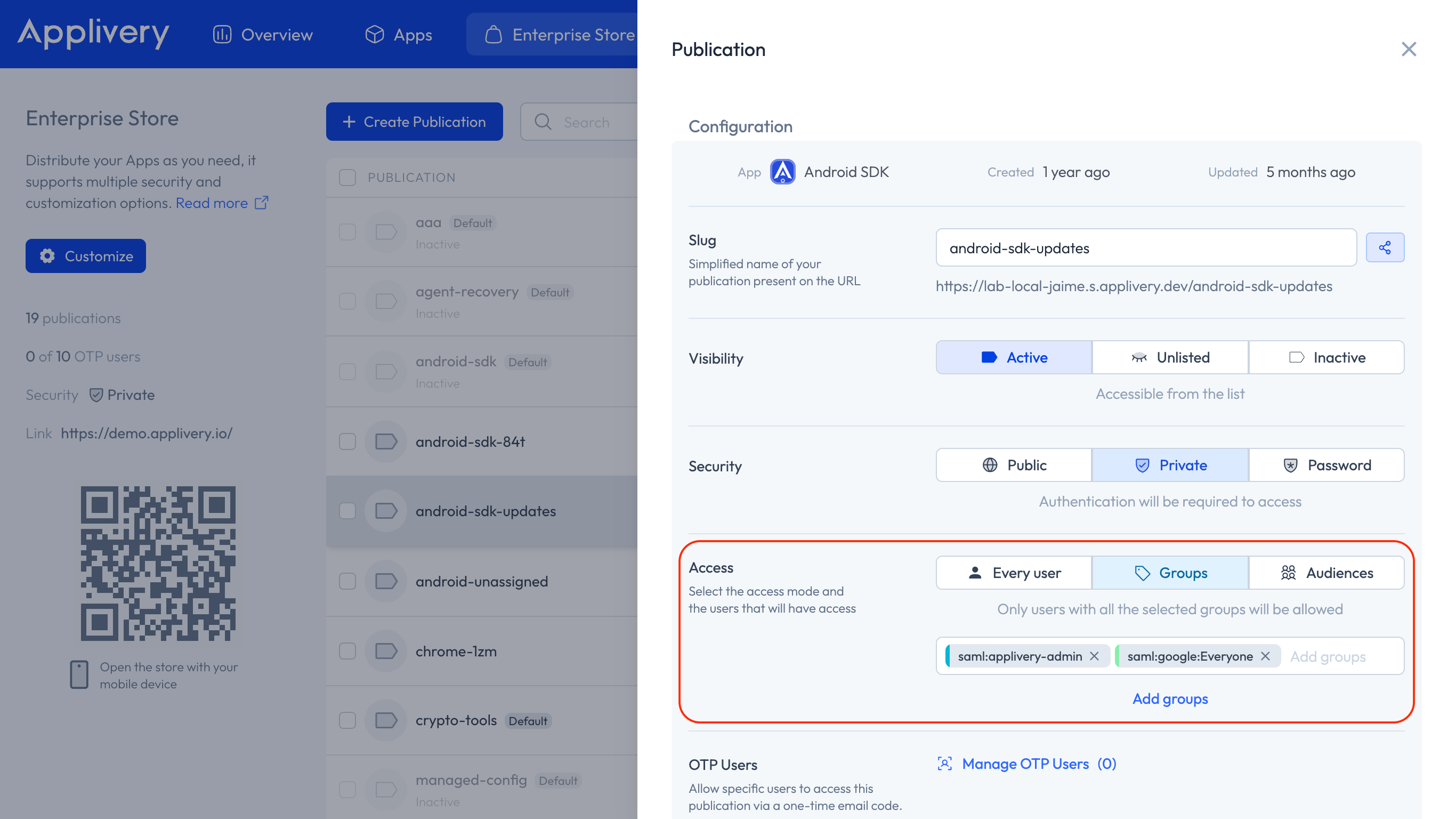
Grupos de usuarios o Audiencias: Para Publicaciones privadas, limita el acceso a Grupos de usuarios o Audiencias definidas dentro de tu Workspace.
Restricciones por país: Permite o bloquea el acceso según la ubicación geográfica del usuario.
Acceso OTP (One-Time Password)
El acceso OTP es una configuración de seguridad disponible para Publicaciones privadas que te permite compartir Builds de forma segura con usuarios externos que no forman parte de tu organización —freelancers, estudios externos, testers de QA externos y colaboradores similares— sin que necesiten cuenta en Applivery ni pasar por tu SSO.
Esto es especialmente útil para organizaciones con políticas SSO estrictas que necesitan compartir Builds externamente sin relajar su configuración de autenticación global.
El acceso OTP se configura por Publicación y no afecta a ninguna otra Publicación ni a la configuración de autenticación global de la Enterprise Store.
El OTP está disponible únicamente a nivel de Publicación, no es un método de inicio de sesión global para la Enterprise Store. Un usuario que acceda a una Publicación mediante OTP está restringido a esa Publicación y no puede navegar libremente por otras partes de tu Enterprise Store. Si navega fuera de ella, solo puede volver a la misma Publicación a la que accedió originalmente mediante OTP.
Cómo funciona
Desde el lado del administrador
El OTP solo puede configurarse después de que se haya creado la Publicación. Abre la Publicación en modo edición para acceder a la configuración de OTP.
Los cambios en los usuarios OTP se guardan inmediatamente al hacer clic en Guardar dentro del panel de OTP. No es necesario volver a guardar la Publicación después.
En la sección Seguridad, activa el acceso OTP.
En la sección Control de acceso, selecciona quién puede acceder a la Publicación. El OTP funciona con Todos los usuarios, un Grupo de usuarios específico o una Audiencia.
Abre el panel de Usuarios OTP y añade las direcciones de email de los usuarios externos a los que quieres conceder acceso.
Para cada usuario, establece el Límite de descargas: elige entre descargas ilimitadas o un número específico. Establécelo en 1 para aplicar el acceso de un solo uso. El campo Descargas en el panel de Usuarios OTP muestra el número de descargas restantes, no el número de descargas ya realizadas.
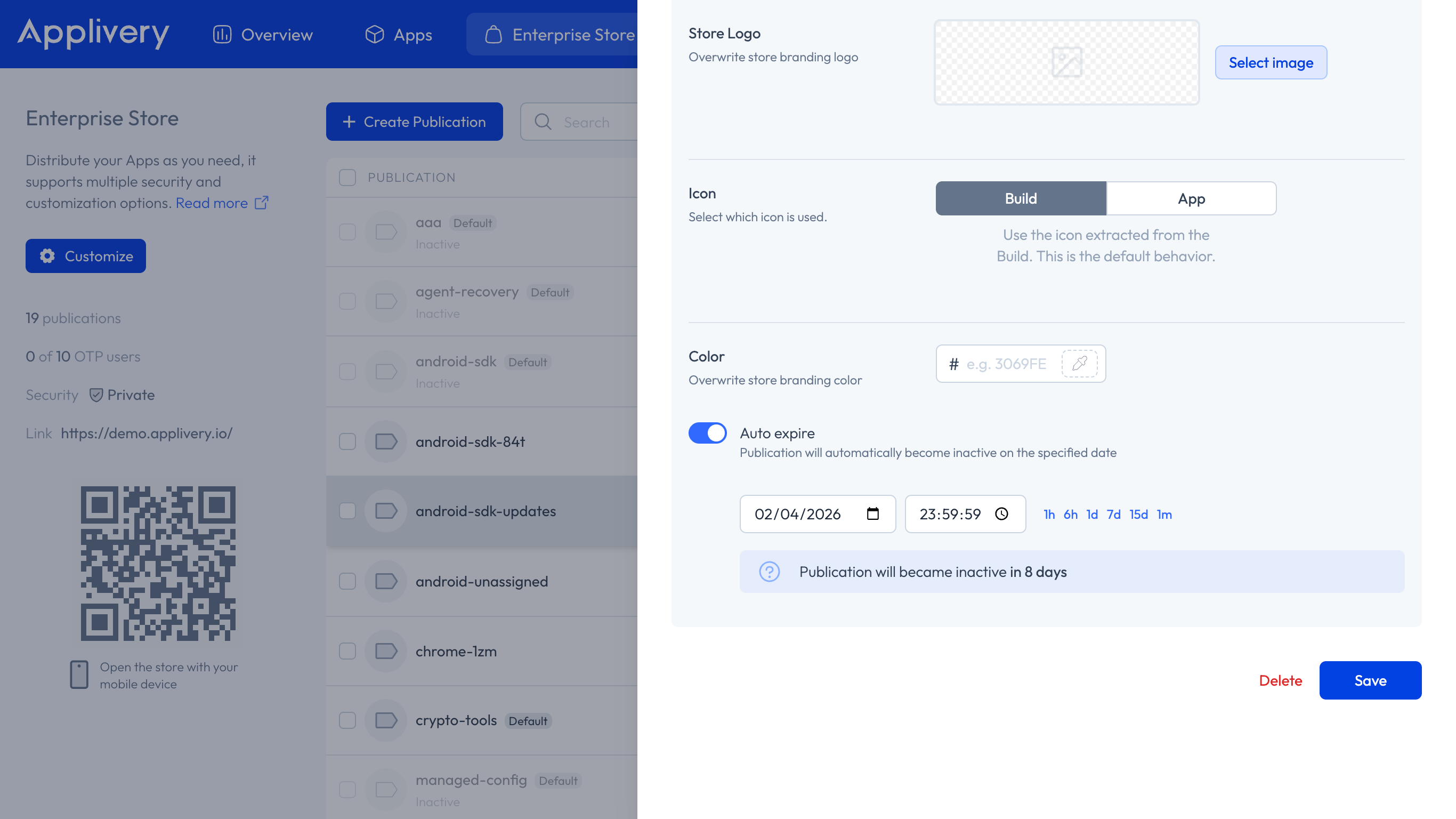
Combina el OTP con una Publicación con fecha de expiración para establecer un plazo absoluto de acceso, sin necesidad de limpiar manualmente una vez que pase el plazo.
Desde el lado del usuario externo
El usuario visita la URL de la Publicación y se le pide que introduzca su dirección de email.
Si su email está en la lista de permitidos, recibe un OTP temporal por email, válido durante 5 minutos.
El usuario introduce el OTP para verificar su identidad y obtener acceso a la Publicación.
Una vez autenticado, su sesión permanece activa durante 2 horas. Tras ese tiempo, necesitará solicitar un nuevo OTP para acceder de nuevo a la Publicación.
Si hay un límite de descargas configurado y el usuario lo ha alcanzado, no podrá volver a descargar a menos que un administrador restablezca o aumente su límite desde el panel de Usuarios OTP.
Opciones de configuración
| Opción | Descripción |
|---|---|
| Lista de permitidos | La lista de direcciones de email autorizadas a solicitar un OTP. |
| Límite de descargas | Número máximo de descargas permitidas por usuario. Establécelo en 1 para aplicar el acceso de un solo uso, o déjalo ilimitado para descargas sin restricciones. Los administradores pueden actualizar este valor en cualquier momento desde el panel de Usuarios OTP. |
| Expiración del OTP | Los OTPs son válidos exactamente durante 5 minutos y no pueden reutilizarse. |
| Duración de la sesión | Tras un acceso OTP exitoso, la sesión permanece activa durante 2 horas. |
| Notificaciones de nueva Build | Cuando se publica una nueva Build, los usuarios OTP de la lista de permitidos pueden recibir un email de notificación con un OTP actualizado, lo que les permite descargar sin tener que solicitar acceso de nuevo manualmente. |
Las notificaciones de nueva Build aún no están disponibles. Esta funcionalidad estará disponible próximamente.
Cuándo usar el acceso OTP
| Escenario | Enfoque recomendado |
|---|---|
| Compartir una Build con un freelancer externo para una revisión puntual | OTP + límite de descargas en 1. |
| Compartir una beta con un estudio de QA externo durante un período de prueba limitado | OTP + Publicación con fecha de expiración. |
| Distribuir a una lista de testers externos sin darles cuentas permanentes | OTP + ciclo de vida de usuario temporal. |
| Colaboradores externos a largo plazo que necesitan acceso continuado | Publicación privada + Audiencia de la Enterprise Store. |
Para colaboradores a largo plazo que necesitan acceso continuado a varias Builds, considera usar una Publicación privada con acceso basado en Audiencias a través de la Enterprise Store en lugar de OTP. El OTP está pensado para escenarios de compartición externa temporal y controlada.
Configuración avanzada
Restringir el acceso a ciertos Grupos de usuarios o Audiencias
Al configurar Apps publicadas privadas (usando inicio de sesión de Applivery o Single Sign-On), también puedes especificar qué Grupos de usuarios o Audiencias tendrán acceso a la App. Para hacerlo, añade la lista bajo el selector Acceso y haz clic en Guardar.
Bloquear o permitir el acceso por país
Puedes definir qué países tienen permitido o bloqueado el acceso a una Publicación. Añade la lista de países en el ajuste Control de acceso de la Publicación y guarda.
Buenas prácticas
Usa Publicaciones separadas para cada Audiencia
Al distribuir a grupos distintos (testers internos, QA, clientes, socios, estudios externos), crea una Publicación separada para cada Audiencia. Esto mantiene el control de acceso y la visibilidad independientes, y facilita revocar o modificar el acceso de un grupo sin afectar a los demás.
Usa la última Build para actualizaciones continuas
Si subes Builds con frecuencia, evita crear una nueva Publicación para cada una. En su lugar, establece la Selección de Build = Última y activa Mostrar historial de Builds. Esto te dará una única Publicación que siempre apunta a la Build más reciente, mientras sigue proporcionando acceso a versiones anteriores a través del historial de Builds.
También puedes compartir directamente una Build específica añadiendo lo siguiente a la URL de la Publicación:
demo.applivery.io/{pubSlug}/{SO}/{buildId}
Combina OTP con Publicaciones con fecha de expiración para acceso externo limitado en el tiempo
Para el máximo control al compartir con usuarios externos, combina el acceso OTP con Publicaciones con fecha de expiración. Esto garantiza que el acceso esté tanto verificado por identidad (mediante la lista de permitidos OTP) como limitado en el tiempo (mediante la expiración de la Publicación), sin necesidad de ninguna limpieza manual una vez pasado el plazo.
Mantén tu política SSO intacta al compartir externamente
Si tu organización aplica autenticación solo con SSO globalmente, usa el acceso OTP para los colaboradores externos en lugar de relajar tu política SSO o crear excepciones. El OTP opera de forma independiente a tu configuración de autenticación global y no interfiere con cómo los usuarios internos se autentican.