

Applivery Intelligence es una capa conversacional sobre tu Workspace de Applivery. En lugar de ir a una lista, filtrarla y leerla, preguntas:
¿Qué Macs llevan 30 días sin conectar?
Muéstrame todos los dispositivos sin cifrado de disco, agrupados por política.
Bloquea el portátil que David perdió ayer.
Responde con datos en vivo de Applivery, muestra el resultado como una tabla, un gráfico, un mapa o una ficha de dispositivo interactivos y, cuando le pides que cambie algo, te pide confirmación antes de hacerlo.
Disponible de forma general y en evolución continua. Applivery Intelligence está disponible de forma general y con soporte. También es un producto de IA en investigación y mejora continuas: las respuestas se generan, las capacidades cambian entre versiones y puede equivocarse. Lee lo que produce antes de actuar sobre ello, y lee Permisos y aprobaciones antes de relajar los avisos de aprobación de cualquier cosa que escriba sobre dispositivos reales.
Requisitos
Antes de que nadie pueda usarlo, necesitas:
Una cuenta de Applivery con acceso a al menos un Workspace. Intelligence nunca crea cuentas ni Workspaces.
Applivery Endpoint Manager (UEM/MDM) en ese Workspace. Intelligence lee y actúa a través de la misma API de Applivery que usa el panel, así que un Workspace que solo tenga distribución de apps devuelve muy poca información.
Una licencia, asignada por el Propietario del Workspace. Consulta Planes, licencias y facturación.
Nada más. No hay agente que instalar, ni clave de API que generar, ni cambios de red, ni una contraseña aparte. Intelligence reutiliza tu sesión de Applivery.
Intelligence actúa como tú. Tu rol de Applivery es el techo: si no puedes borrar un dispositivo desde el panel de Applivery, tampoco podrás borrarlo pidiéndoselo a Intelligence — la API devuelve el mismo error de permisos de siempre.
Applivery Intelligence se licencia por persona, mediante licencias. El Propietario de la organización compra una cantidad de licencias de un nivel concreto; nadie más compra nada.
Abre Intelligence y ve a Plan & billing > Seats & billing.
Elige un Tier — Pro, Max o Ultra — e introduce el número total de licencias con las que debe quedarse el Workspace.
Confirma. Se cobra de inmediato en la tarjeta registrada de la organización, prorrateado por lo que queda del periodo actual.
Solo el Propietario de la organización de Applivery ve los controles de compra. El rol se resuelve en vivo desde el directorio de Applivery cada vez, así que ascender a alguien a Propietario en Applivery le da los controles sin tocar nada en Intelligence.
Los niveles, los precios y lo que incluye cada uno están en Planes, licencias y facturación.
Una licencia comprada no hace nada hasta que se la das a alguien.
Ve a Plan & billing > Seats & billing > Who has a seat.
Busca a la persona y asígnale una licencia del nivel que quieras.
Si lo necesitas, define su Extra credits cap: cuánto puede gastar esa persona del saldo de créditos compartido del Workspace una vez agotado el consumo incluido en su plan. Déjalo vacío para no poner límite; ponlo a
0para que no toque el saldo compartido en absoluto.
Desasignar una licencia la libera de inmediato, así que puedes dársela a otra persona ese mismo día. No se reembolsa: sigue pagada hasta que acabe el periodo.
No puedes reducir el número de licencias por debajo de las que hay asignadas. Desasigna primero y baja la cantidad después.
Cualquier persona con licencia abre Intelligence desde el panel de Applivery, con el botón ✨ de la barra de navegación superior, junto al icono de búsqueda.
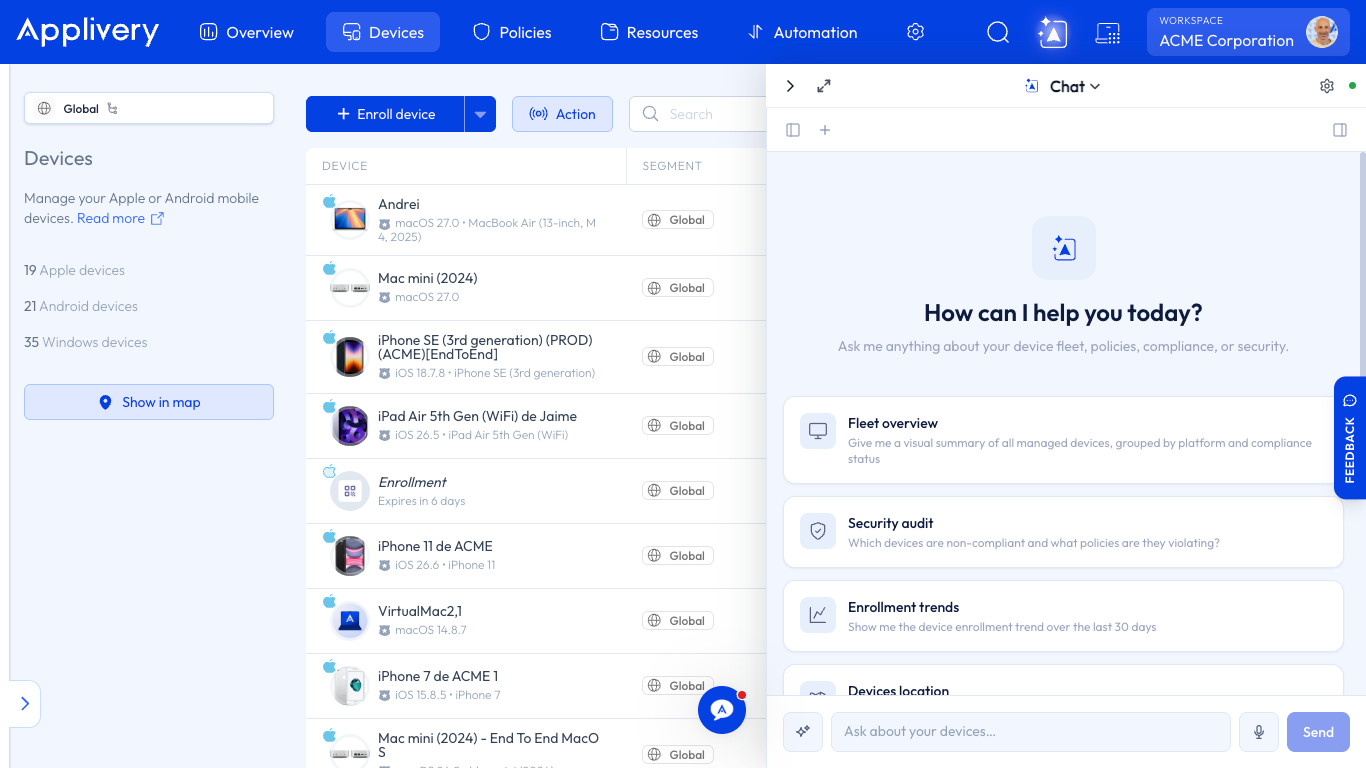
Intelligence se abre integrado dentro del panel, sobre el Workspace que ya estás viendo. Esa es toda la configuración:
Ninguna credencial que configurar. Reutiliza tu sesión activa de Applivery.
Ningún segundo inicio de sesión. Cerrar sesión en Applivery te la cierra también en Intelligence.
Ningún selector de workspace que puedas equivocar. Arranca sobre el Workspace en el que está el panel.
Si tu cuenta llega a varios Workspaces, cambia desde el selector de Workspace de la barra superior de Intelligence. Cada Workspace tiene sus propias conversaciones, cuadros de mando, workflows, monitores y licencias.
Empieza solo con lecturas. Una buena primera pregunta demuestra que la conexión funciona de punta a punta:
¿Cuántos dispositivos hay inscritos en este workspace?
Después prueba algo que genere un artefacto — un resultado interactivo que puedes ordenar, explorar, descargar como CSV o fijar en un cuadro de mando:
Muéstrame todos los dispositivos Android con su versión de sistema operativo y su última conexión.
¿Qué dispositivos están por debajo de macOS 26.3? Agrúpalos por empleado.
¿Dónde están ahora mismo mis dispositivos en modo perdido?
Tres cosas que conviene saber el primer día
Escribe
@para referenciar un objeto concreto. Puedes mencionar por su nombre un dispositivo, una política, un usuario MDM, un segmento, una audiencia de dispositivos, una regla de automatización o una plantilla de inscripción, en vez de describirlos.Bajo cada respuesta aparecen sugerencias. Están basadas en lo que Applivery puede hacer de verdad, así que son una forma rápida de descubrir la herramienta.
Pregunta antes de actuar y, al principio, antes de todo. Todas las capacidades empiezan en Needs approval, también las lecturas, así que tus primeras preguntas generarán un aviso cada una. Ve al icono del engranaje > Integrations > Applivery MDM > Tool Permissions y pon en Always allow las lecturas que uses constantemente. Borrar, bloquear y eliminar siguen pidiendo confirmación elijas lo que elijas.
Lo que no tendrás en todos los planes
Chat está disponible en todos los niveles, incluido Free. Insights, Workflows, Cowork y el AI Workflow Builder requieren una licencia Max o Ultra. Si la navegación muestra una superficie que no puedes abrir, el motivo es el nivel de tu licencia — consulta Planes, licencias y facturación.
Si algo no funciona
Síntoma | Causa más probable |
|---|---|
Aparece «Connect Applivery» en lugar del chat | La sesión integrada todavía no se ha traspasado. Recarga el panel de Applivery. |
«Session expired» | Tu sesión de Applivery ha terminado. Vuelve a iniciar sesión en el panel. |
Intelligence responde pero nunca lee datos reales | El Workspace no expone herramientas MDM — normalmente un Workspace sin Endpoint Manager, o un rol de Applivery sin permisos sobre dispositivos. |
Falta una superficie en la navegación | El nivel de tu licencia no la incluye. |
«No seat assigned» en Plan & billing | Pide a tu Propietario que te asigne una. |