

Aplica una política de contraseña o PIN y el bloqueo automático de pantalla en tus dispositivos Windows con la configuración Passcode.
Requisitos
Windows 10 1507 o posterior, o Windows 11, en cualquier edición.
Las reglas se aplican a cuentas locales. Las cuentas de Microsoft Entra ID y de dominio siguen la política de contraseñas de su propio directorio.
Configurar la política de contraseñas
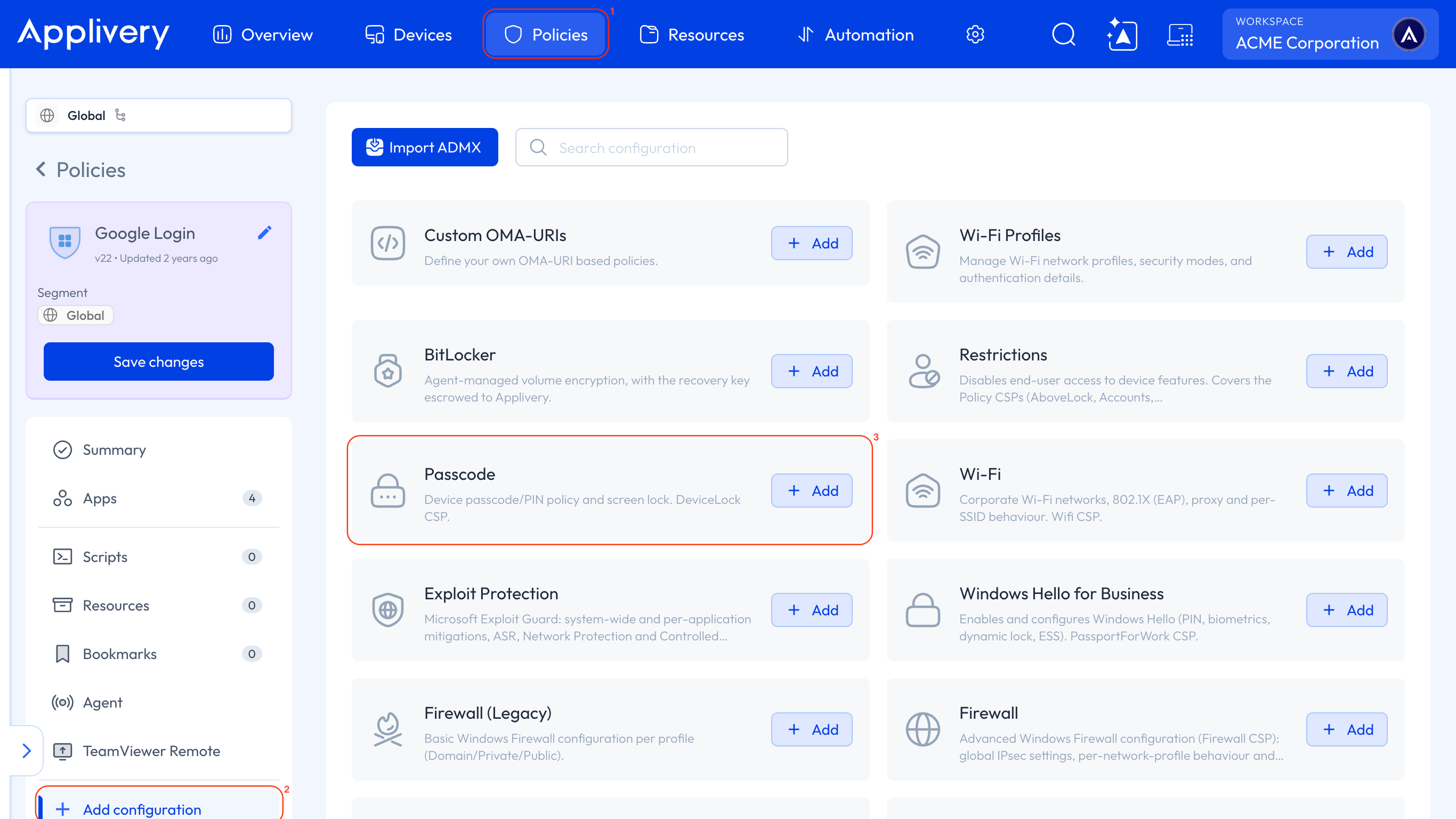
En el panel de Applivery, dirígete a Políticas 1. Elige la política en la que quieres agregar esta configuración. En el menú de la izquierda, selecciona + Añadir configuración 2 y busca Código de acceso 3.
En Requisitos básicos:
Define Contraseña del dispositivo habilitada en 0 Habilitado . Es el interruptor general: mientras siga en 1 Deshabilitado, que es el valor por defecto, el resto de reglas del formulario se ignoran.
Pon Permitir contraseña simple del dispositivo en 0 No permitido para bloquear PIN triviales como 1111 o 1234, y las contraseñas de imagen en escritorio.
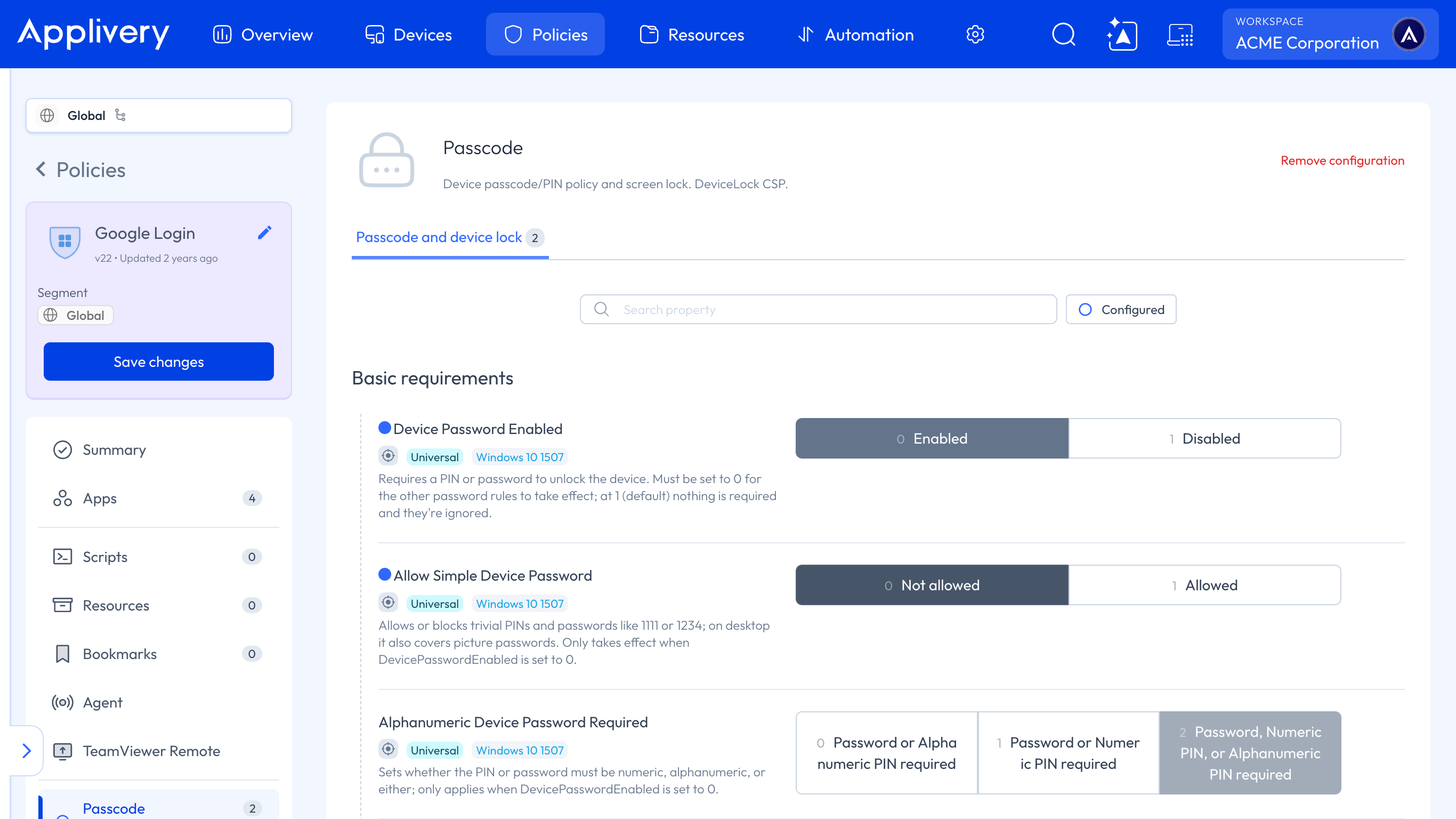
Se requiere una contraseña alfanumérica para el dispositivo: 0 Se requiere contraseña o PIN alfanumérico.
Longitud mínima de la contraseña del dispositivo: 12. El valor por defecto es 4.
Mínimo de caracteres complejos de la contraseña del dispositivo: 2 Se requiere dígitos y letras minúsculas.
Caducidad de la contraseña del dispositivo: 90 días. Déjalo vacío para que la contraseña no caduque.
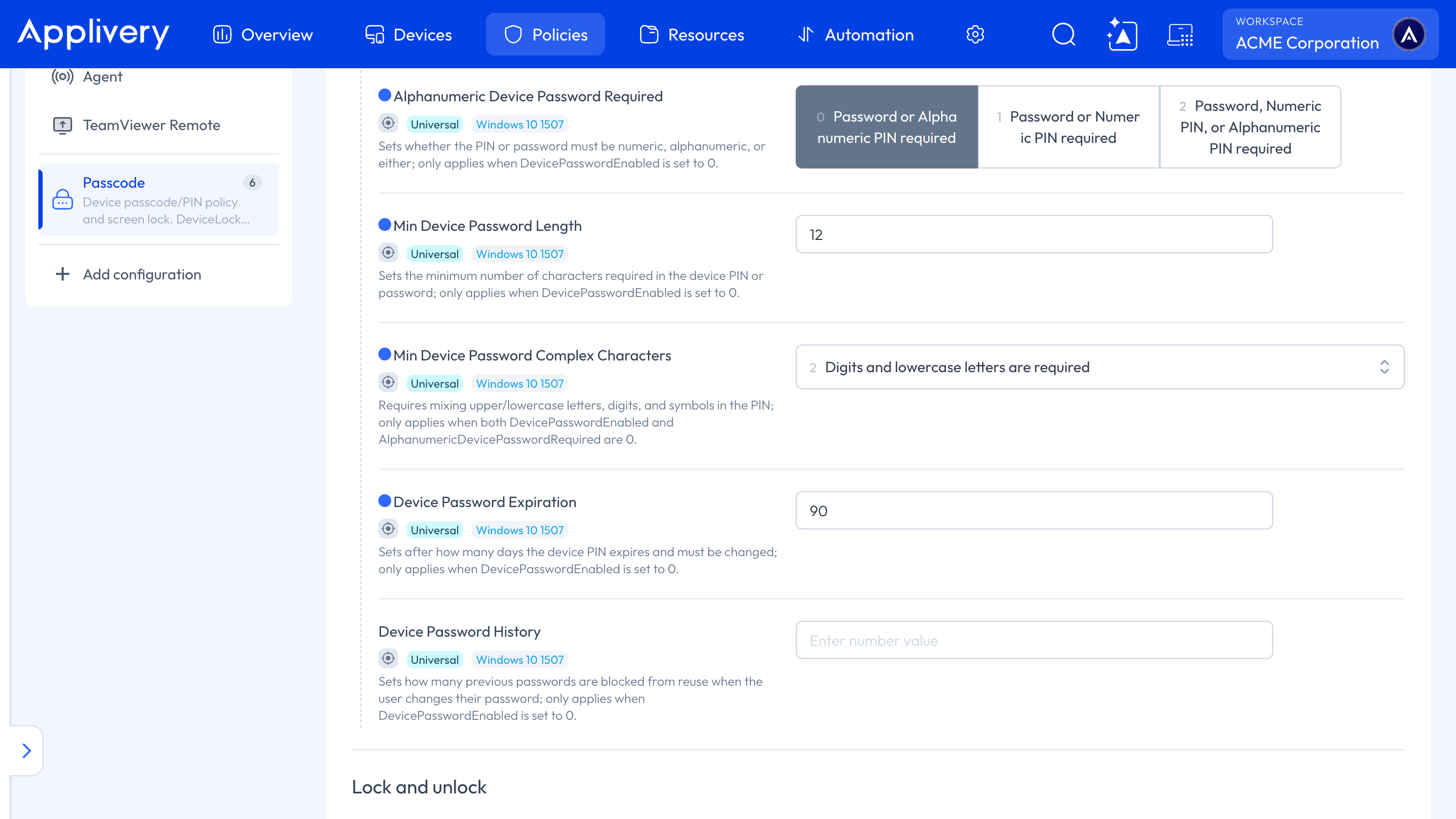
El desplegable de complejidad indica qué valores acepta Windows en escritorio. Los valores 3 y 4 aparecen marcados en la propia lista como no soportados para cuentas de escritorio, así que en PC quédate en 1 o 2.
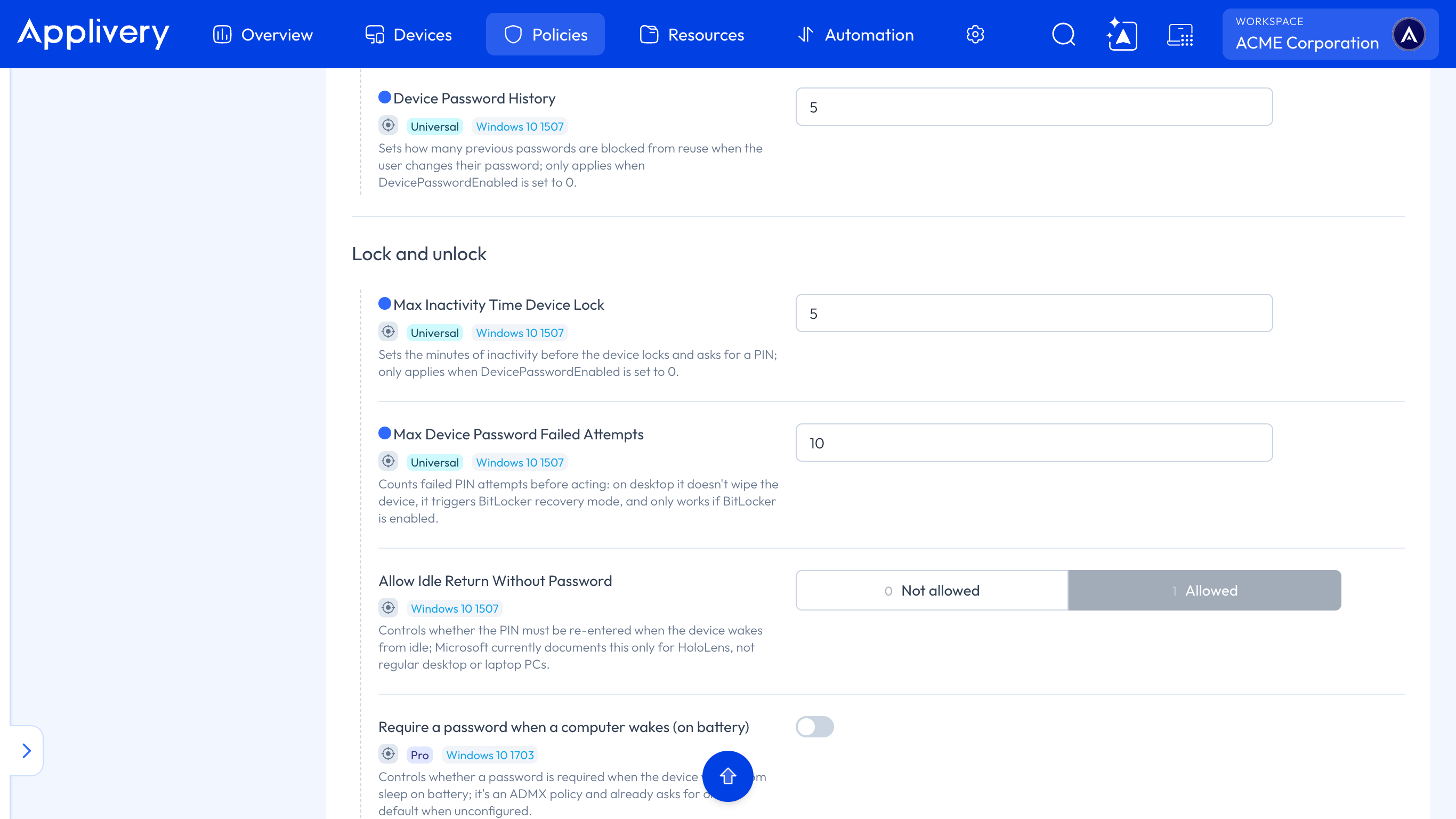
Baja hasta el final de Requisitos básicos y configura Bloqueo y desbloqueo:
Historial de contraseñas del dispositivo: 5. No se pueden reutilizar las cinco últimas contraseñas.
Tiempo máximo de inactividad para el bloqueo del dispositivo: 5 minutos. El dispositivo se bloquea y pide la contraseña tras ese tiempo de inactividad.
Máximo de intentos fallidos de contraseña del dispositivo: 10. En escritorio no borra el dispositivo: lo lleva a la recuperación de BitLocker, y solo funciona si BitLocker está activado.
Abre Resumen y cambia Ver resumen como OMA URIs para comprobar los nodos y valores exactos que se enviarán al dispositivo.
Haz clic en Guardar cambios. Nada llega a los dispositivos hasta que guardas. Si sales de la página antes de guardar, Applivery te pregunta si quieres descartar el borrador.
Asigna la política a un dispositivo desde Dispositivos asignados haciendo click en + Asignar a un dispositivo, o a un grupo o segmento.
Qué ve el usuario
Si la contraseña actual del usuario no cumple la política, Windows le pide cambiarla en el siguiente inicio de sesión.
Notas
Microsoft solo documenta Allow Idle Return Without Password para HoloLens.
No existe ningún CSP para desbloquear en remoto una cuenta local bloqueada. Esta política solo previene y limita los intentos fallidos.