

Applivery incluye un conjunto de categorías de Custom Policies integradas para Windows — Application Control, Assigned Access, BitLocker, Device Manageability y más — que cubren de serie los ajustes de directiva de grupo más habituales.
Pero buena parte de lo que necesitas gestionar no vive en esas categorías. Aplicaciones de terceros como Google Chrome Enterprise, Adobe o Zoom publican sus propias plantillas ADMX, el mismo formato de directiva de grupo que se usa on-premises. Para esos casos puedes importar la plantilla del fabricante directamente en una política: Applivery la lee y convierte cada ajuste que define en una configuración gestionable, con su descripción, su ruta de registro y sus valores posibles, igual que una categoría nativa de Applivery.
Cuándo usarlo
Importa una configuración ADMX personalizada cuando:
Necesites gestionar una aplicación o componente que no esté entre las categorías de Custom Policies integradas.
El fabricante de esa aplicación publique una plantilla ADMX oficial y, opcionalmente, un fichero ADML con los nombres y descripciones localizados.
Quieras gestionar esos ajustes desde el panel, en lugar de recurrir a scripts o a claves de registro en crudo.
Importar una plantilla
Una vez en el panel de Applivery, abre Políticas 1 y elige la política de Windows donde quieras añadir la configuración.
En el menú lateral izquierdo, selecciona + Añadir configuración 2, donde verás la configuración Políticas personalizadas 3. Junto a las categorías integradas encontrarás arriba un botón con el que Importar ADMX 4.
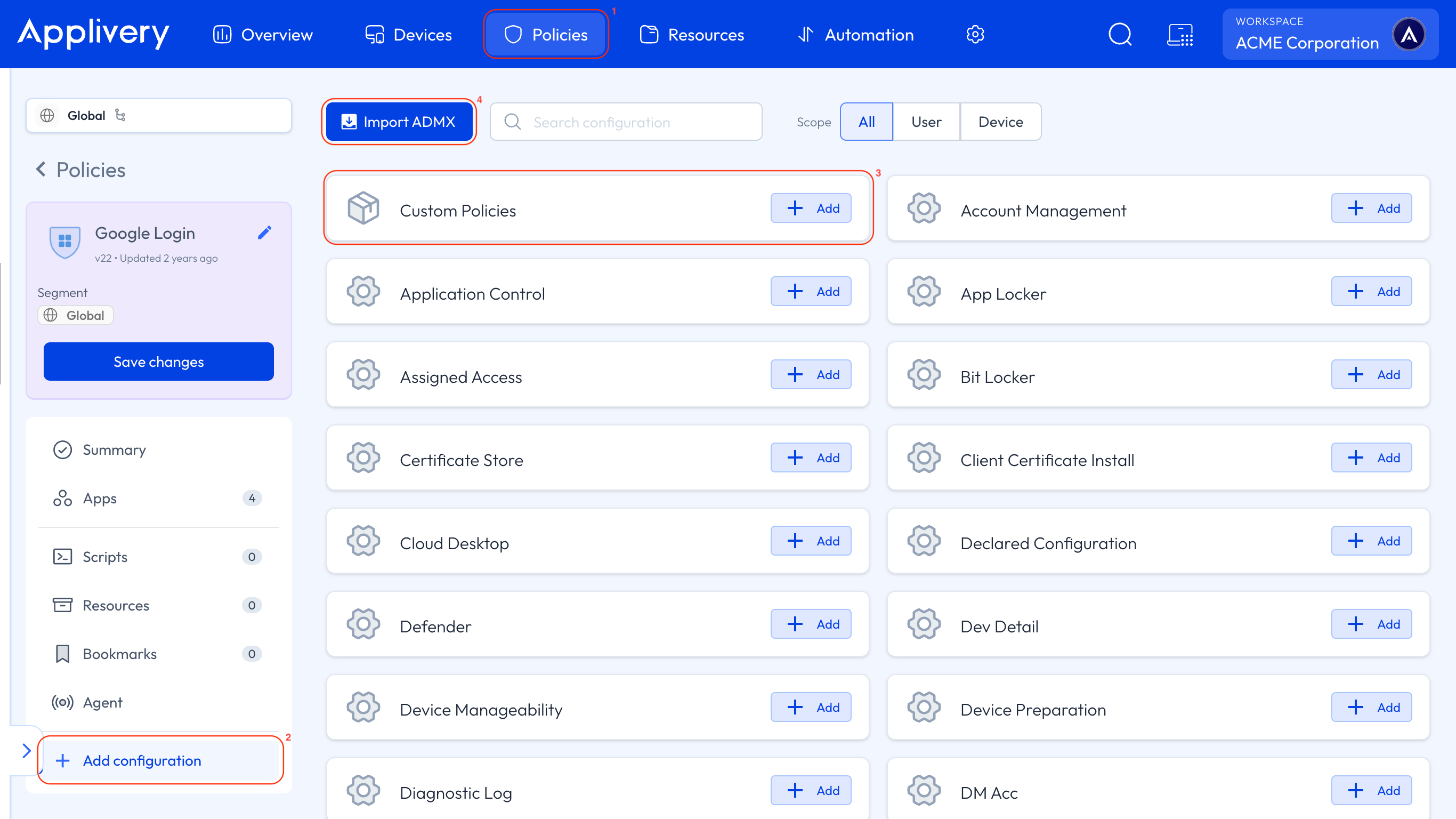
Haz clic en Importar ADMX para abrir el diálogo de importación. Desde ahí puedes:
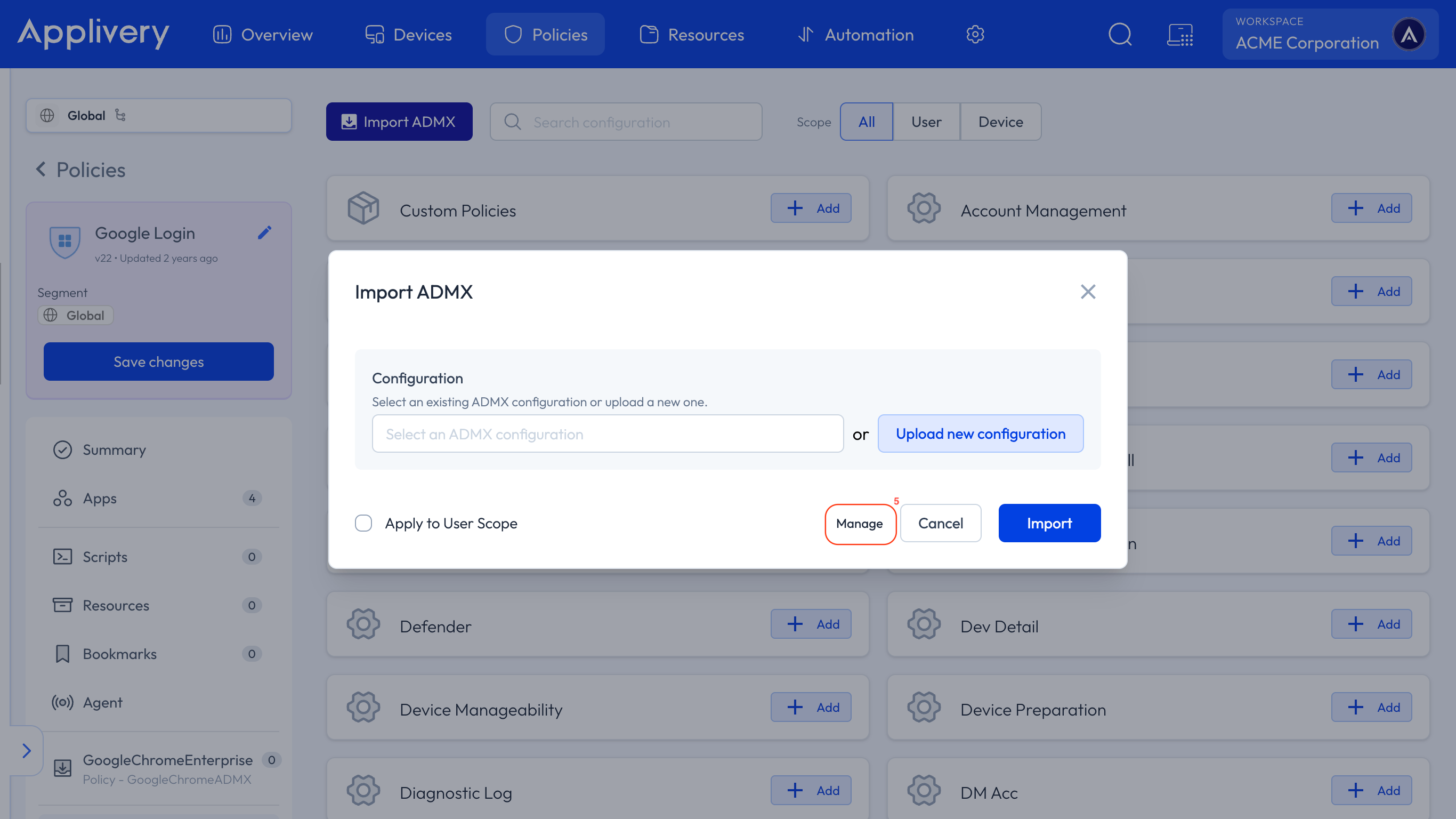
Seleccionar una configuración ADMX existente: elige entre las plantillas que tu organización ya haya importado. Aparecen en Recently used, cada una con su tipo de ajuste y cuántas propiedades contiene, repartidas por ámbito de dispositivo, usuario y ambos.
Cargar una configuración nueva: sube un fichero
.admxnuevo y, opcionalmente, su fichero.admlcon los nombres y descripciones localizados.
El fichero ADML es opcional, pero merece la pena subirlo cuando el fabricante lo proporciona. Sin él, los ajustes aparecen con sus nombres internos en crudo, lo que hace bastante más difícil manejar una plantilla de varios cientos de entradas.
Marca Aplicar al ámbito de Usuario si también quieres los ajustes de ámbito de usuario de la plantilla, los que están bajo HKCU. Sin marcarlo, solo se importan los de ámbito de dispositivo, bajo HKLM.
Haz clic en Importar. Applivery analiza la plantilla y la añade en Políticas personalizadas como una nueva entrada de configuración, que aparecerá en el menú lateral izquierdo.
Configurar los ajustes importados
Abre la nueva configuración desde el menú lateral izquierdo. Cada ajuste definido en la plantilla aparece por separado con:
Su nombre y su descripción, exactamente como los publica el fabricante.
La ruta de registro a la que corresponde — por ejemplo
Software\\Policies\\Google\\Chrome\\LiveCaptionEnabled.Un interruptor para marcarlo como Configured, junto con el valor o valores a establecer.
Solo configuras lo que te interesa. Dejar un ajuste sin tocar significa que Applivery no aplica ningún valor para él: importar una plantilla con cientos de ajustes no significa que ahora gestiones cientos de ajustes.
Si el mismo fabricante publica más de una plantilla — ficheros separados para distintos grupos de ajustes, por ejemplo — repite la importación en la misma categoría con + Añadir configuración, sin salir de la política.
Cuando termines, haz clic en Guardar en la parte superior de la política para enviar los cambios a los dispositivos asignados.
Tu biblioteca de plantillas ADMX
Las plantillas importadas se guardan a nivel de workspace, no por política. Por eso aparecen en Recently used la próxima vez que importes una en otra política: subes la plantilla de un fabricante una vez y la reutilizas donde la necesites.
Desde el diálogo de importación, Administrar 5 abre la lista completa de plantillas subidas a tu workspace, donde puedes revisar cuáles están asignadas actualmente a alguna política y eliminar las que ya no necesites.
Comprueba a qué está asignada una plantilla antes de eliminarla. Como las plantillas se comparten en todo el workspace, quitar una afecta a todas las políticas que la estén usando, no solo a la que tengas abierta.