
Favicon

You are here: Home > Gestión de Dispositivos > Windows > Políticas > Bloquear sitios web en Edge e IE

Bloquear sitios web en Edge e IE

Bloquea sitios web específicos en Internet Explorer y Microsoft Edge usando las políticas de Gestión de Dispositivos Windows de Applivery.

TL;DR

Bloquea sitios web en Internet Explorer y Microsoft Edge usando las políticas personalizadas de Applivery para controlar el acceso y mejorar la seguridad.

Bloquear URLs en Internet Explorer y Microsoft Edge es una forma útil de controlar el acceso a la web en los dispositivos gestionados. Ya sea para mejorar la productividad, limitar distracciones o mejorar la seguridad, restringir el acceso a sitios web concretos puede ayudar a las organizaciones a aplicar sus Políticas de navegación de forma eficaz.

Con Applivery, los administradores pueden configurar estas restricciones de forma centralizada para garantizar que los usuarios solo accedan a contenido aprobado, creando un entorno de navegación más seguro y controlado.

Control del acceso web

En el panel de Applivery, dirígete a Políticas 1. Elige la política en la que quieres agregar esta configuración.

1
Ir a Políticas personalizadas

En el menú de la izquierda, selecciona + Añadir configuración 2, busca Políticas personalizadas 3 y luego haz clic en + Añadir Valor para crear la nueva configuración.
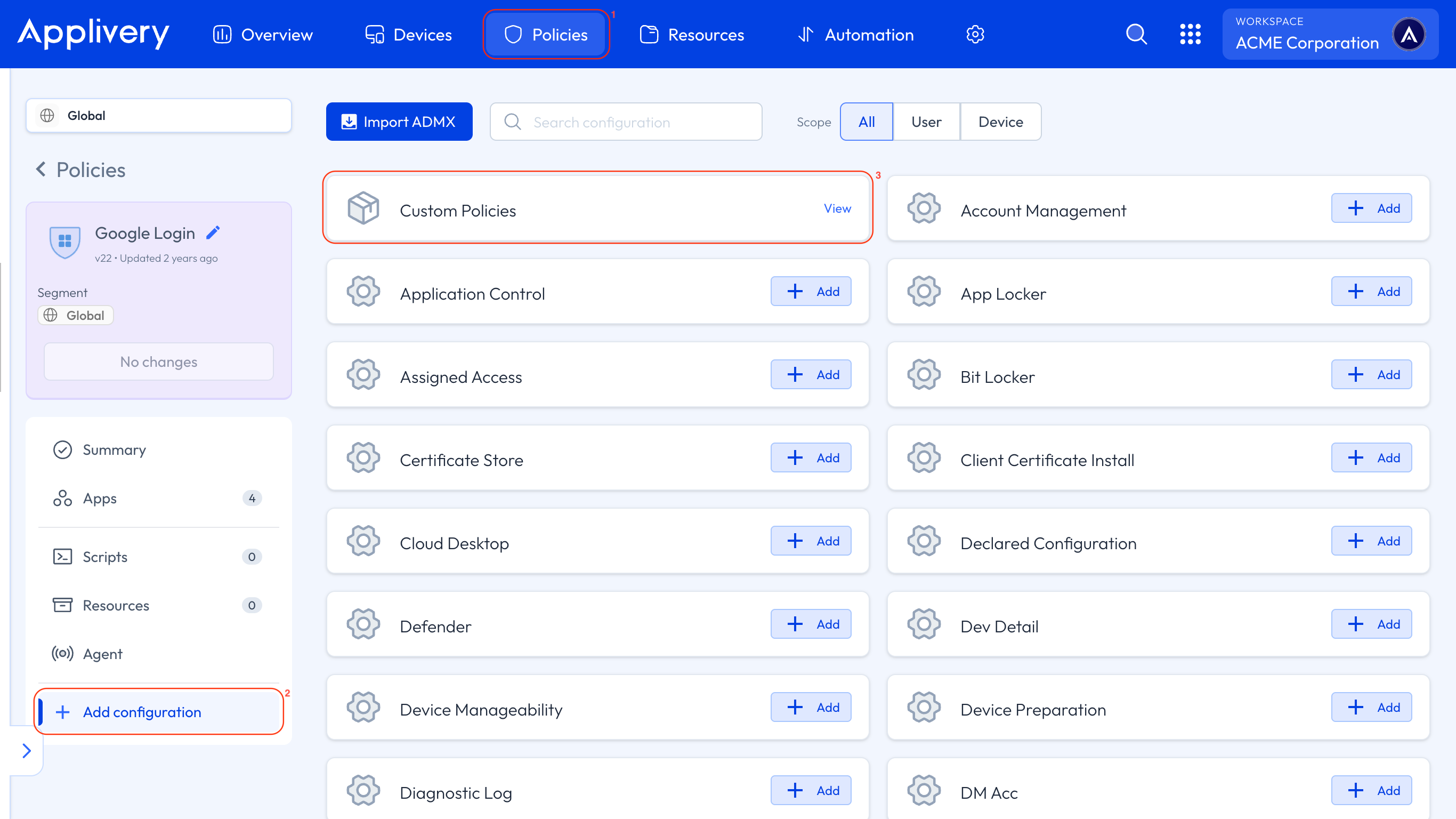
custom Policies

Recuerda seleccionar la política correcta antes de agregar la configuración personalizada.

Usa el siguiente OMA-URI para bloquear sitios web:

  • OMA-URI: ./Vendor/MSFT/Policy/Config/InternetExplorer/DisallowRunOnSites.

  • Formato: String (chr).

  • Valor: Configura una lista de URLs bloqueadas separadas por punto y coma.
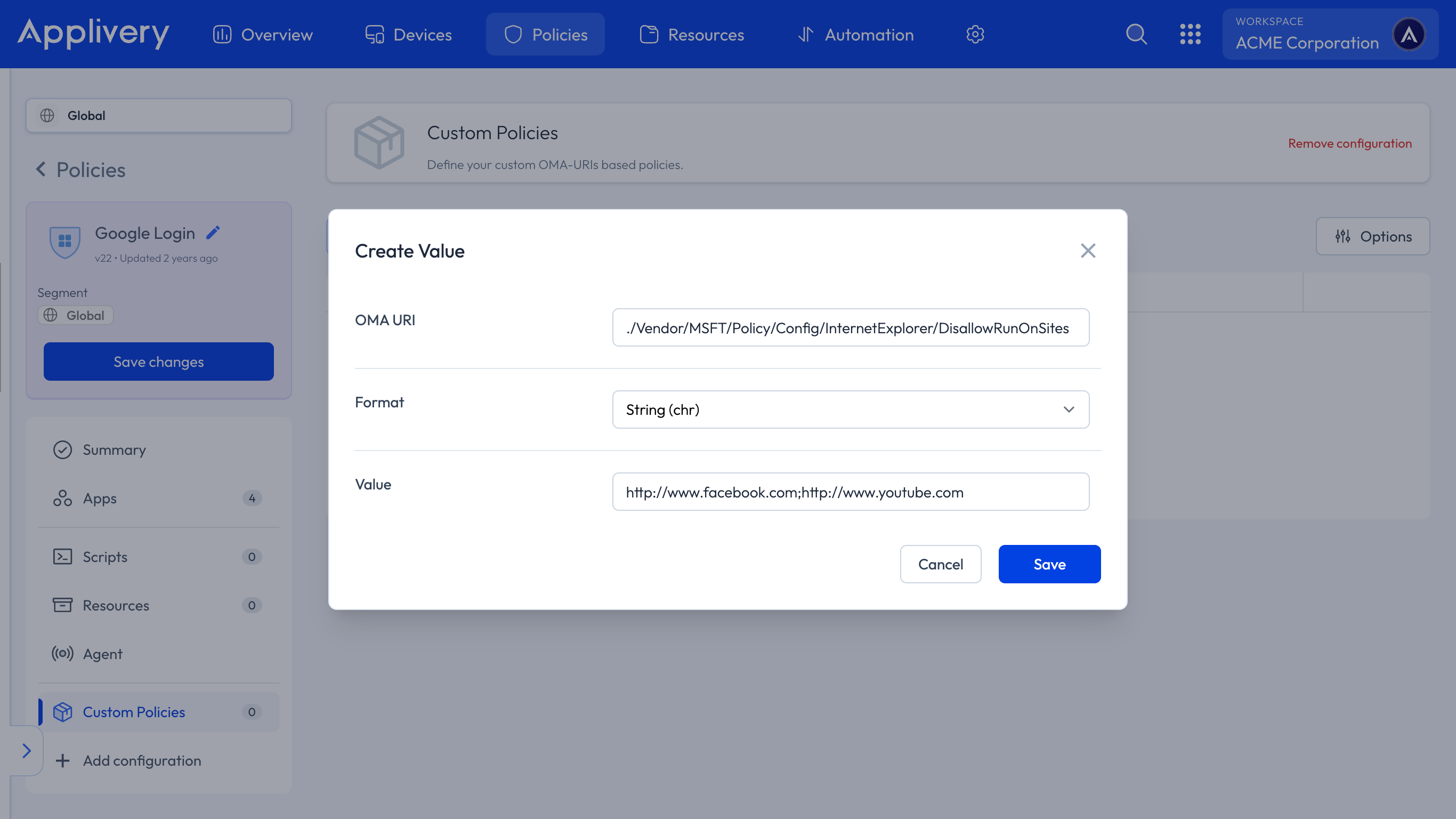
block websites

Usa la sección de Gestión de Dispositivos de Applivery para configurar políticas personalizadas que restrinjan el acceso a sitios web específicos, mejorando la seguridad y la productividad.

Ve a Gestión de Dispositivos > Políticas, selecciona una política y agrega una configuración de política personalizada.

Usa el OMA-URI `./Vendor/MSFT/Policy/Config/InternetExplorer/DisallowRunOnSites`.

El formato debe ser String (chr), con URLs separadas por punto y coma.

En los ajustes de la política, selecciona '+ Añadir configuración', busca 'Políticas personalizadas' y haz clic en '+ Añadir Valor'.

Esta configuración bloquea URLs en Internet Explorer y Microsoft Edge.

Bloquear URLs mejora la productividad, limita las distracciones, mejora la seguridad y aplica las políticas de navegación.

Last updated: March 24, 2026