

Configurar la página de inicio permite a los administradores TI controlar el contenido que se muestra cuando los usuarios lanzan el navegador.
Usa el siguiente Plist para establecer una URL de página de inicio para el navegador Google Chrome. Copia el contenido de abajo e impórtalo en la política macOS relevante.
<?xml version="1.0" encoding="UTF-8"?>
<!DOCTYPE plist PUBLIC "-//Apple//DTD PLIST 1.0//EN" "http://www.apple.com/DTDs/PropertyList-1.0.dtd">
<plist version="1.0">
<dict>
	<key>PayloadContent</key>
	<array>
		<dict>
			<key>HomepageLocation</key>
			<string>https://www.applivery.com</string>
			<key>NewTabPageLocation</key>
			<string>https://www.applivery.com/docs</string>
			<key>PayloadDisplayName</key>
			<string>Google Chrome</string>
			<key>PayloadIdentifier</key>
			<string>com.google.Chrome.F8C05D93-31F5-416E-AF46-2E54F2578F9A</string>
			<key>PayloadType</key>
			<string>com.google.Chrome</string>
			<key>PayloadUUID</key>
			<string>B98A135C-3F21-40E9-9D0C-CD9E4A5A46A6</string>
			<key>PayloadVersion</key>
			<integer>1</integer>
		</dict>
	</array>
</dict>
</plist>
Reemplaza la URL de la página de inicio con la URL que quieras usar en el payload anterior. Por ejemplo:
<key>HomepageLocation</key>
<string>https://www.applivery.com</string>
<key>NewTabPageLocation</key>
<string>https://www.applivery.com/docs</string>
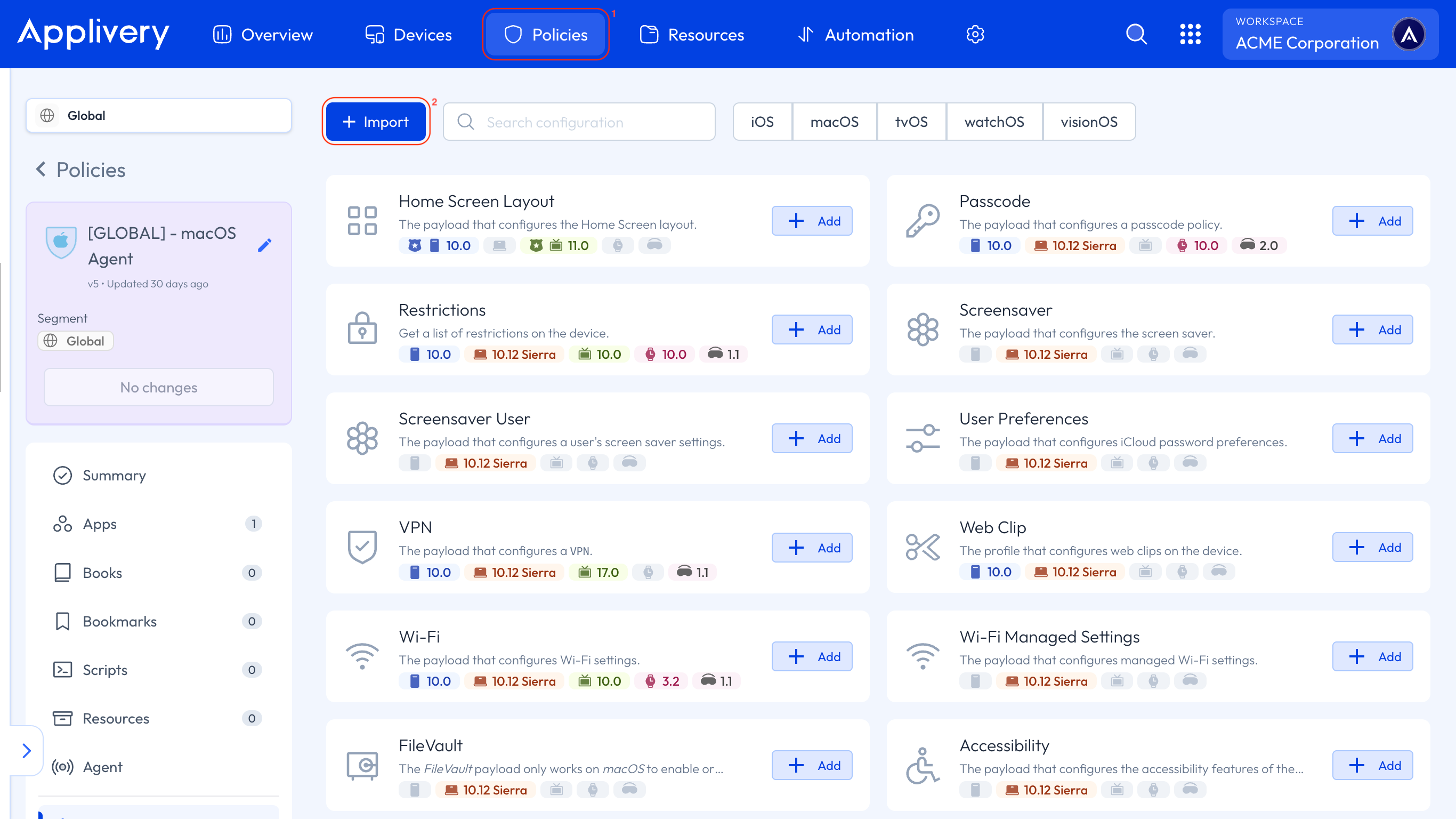
Una vez en el panel de Applivery, dirígete a cualquiera de tus Políticas 1 o crea una nueva.
Haz clic en el botón + Añadir configuración en el menú lateral izquierdo, luego haz clic en el botón + Importar 2.
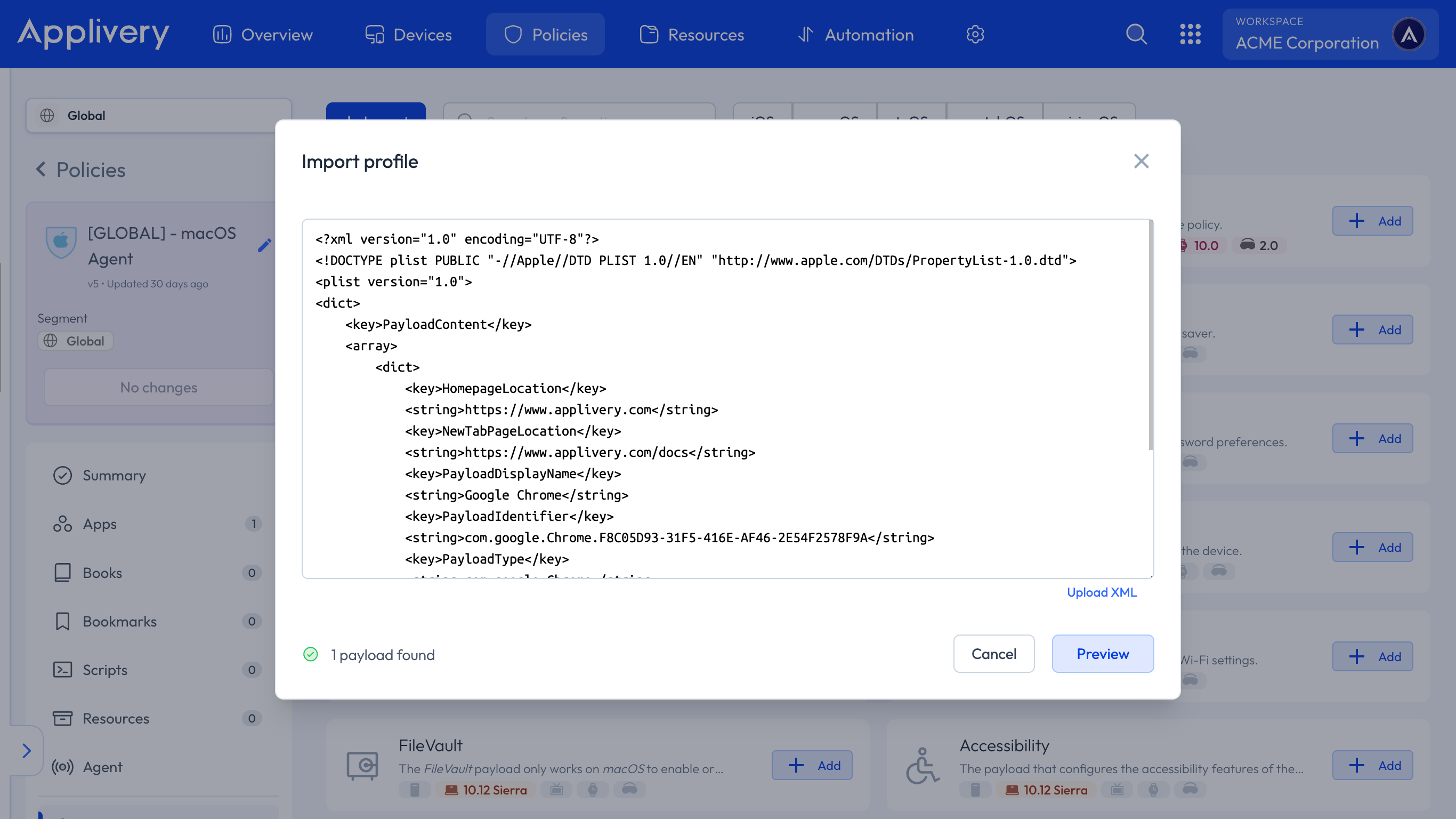
Puedes copiar el Plist anterior o usar el botón Subir XML para subir uno nuevo.
Reinicia Google Chrome para verificar que la configuración se ha aplicado correctamente.