
Favicon

You are here: Home > Distribución de Apps > Plataformas > Apple > Depurar la instalación de apps iOS

Depurar la instalación de apps iOS

Resuelve problemas de instalación de apps iOS con Xcode. Conecta tu dispositivo, accede a la consola y analiza los registros para identificar y resolver incidencias.

5 min read

TL;DR

Usa Xcode para depurar problemas de instalación de apps iOS analizando los logs del dispositivo y filtrando el proceso installd para identificar el error.

En caso de que todas las opciones anteriores fallen, te recomendamos depurar el proceso de instalación de tu App. Necesitarás lo siguiente:

  • Un dispositivo Apple real (iPhone o iPad).

  • Un cable USB.

  • Un Mac.

  • Xcode instalado en tu Mac.

Note

Estos problemas no pueden ser atendidos por nuestro equipo de Ingeniería ya que no tenemos acceso a tu código fuente ni a tu Apple Developer Portal.

1
Conecta tu dispositivo al Mac y abre Xcode

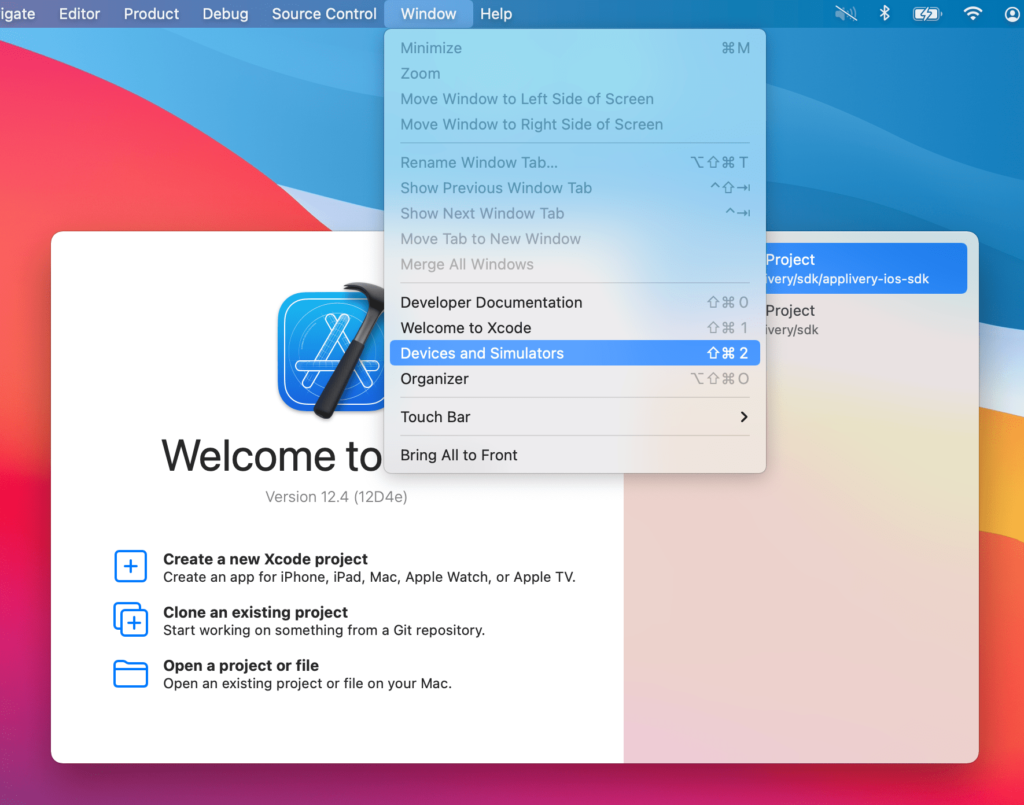
Empieza conectando tu dispositivo Apple a tu Mac. Es posible que aparezca una alerta pidiéndote que Confíes en tu ordenador. Haz clic en Confiar para continuar. Una vez hecho, abre Xcode en tu Mac y selecciona Window > Devices and Simulators desde el menú de la barra superior o usa el siguiente atajo de teclado Shift + Command + 2.
xcode-window | Applivery
2
Abre la consola del dispositivo

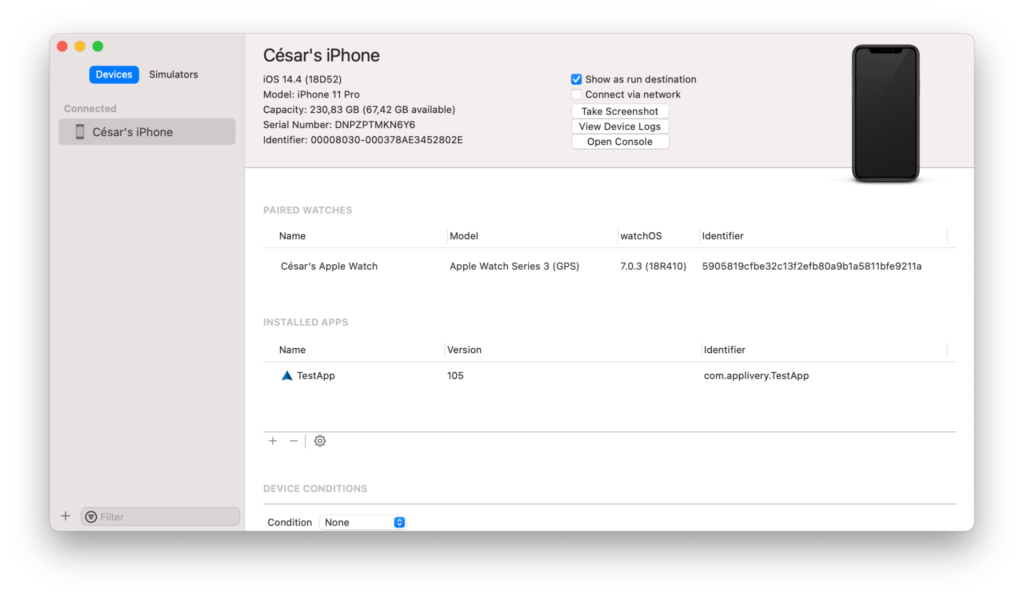
Una vez que Xcode haya reconocido tu dispositivo, selecciónalo desde el menú lateral izquierdo en la sección Devices > Connected y haz clic en el botón Open Console.
Devices-and-simulators | Applivery
3
Encuentra los registros apropiados

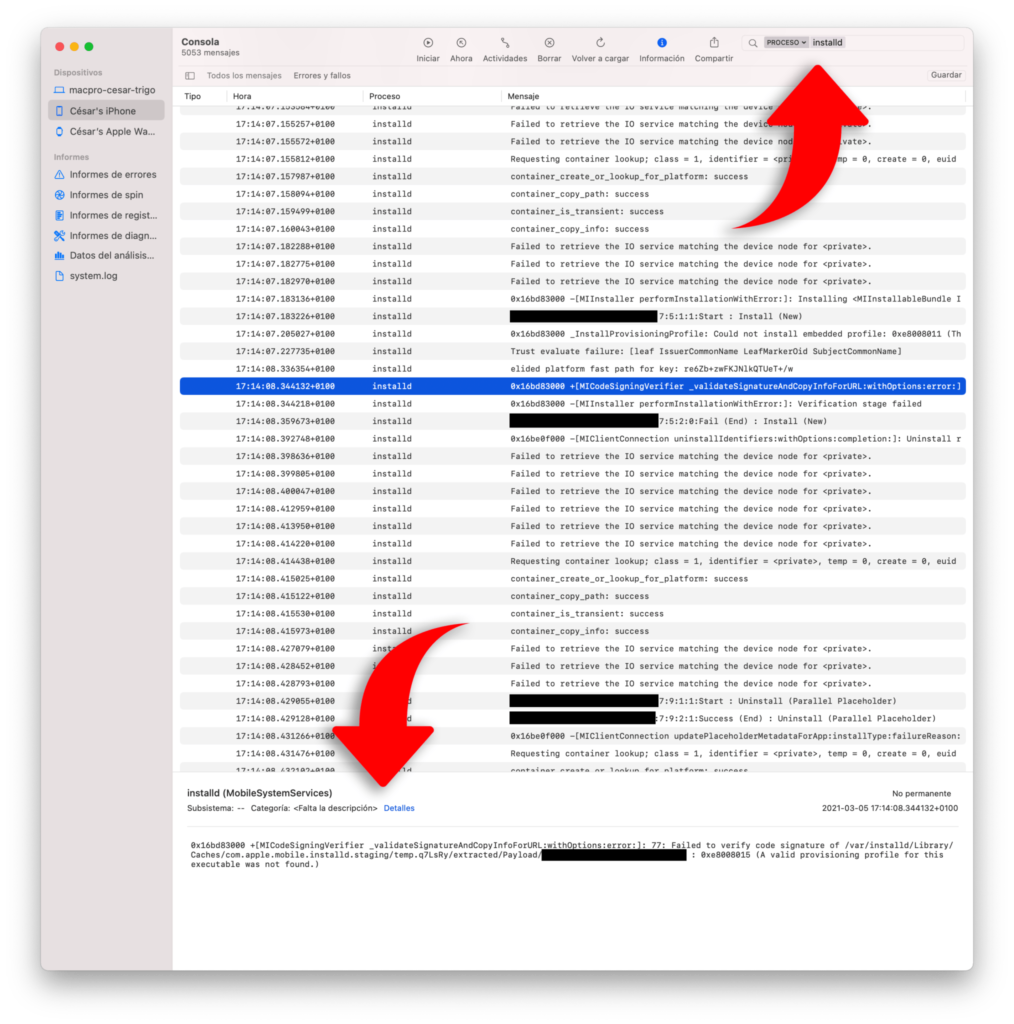
Se abrirá una nueva pantalla. Asegúrate de que tu dispositivo iOS está seleccionado en el menú lateral izquierdo y haz clic en el botón Start en la parte superior. Los registros comenzarán a mostrarse en pantalla.

En el cuadro de búsqueda de la parte superior derecha, puedes filtrar por Process: installd, que es el nombre del proceso responsable de la instalación de Apps en tu dispositivo.

Ahora, en tu dispositivo iOSdirígete a la Store Enterprise de Applivery e inicia una nueva instalación de la App. Deberían aparecer varios registros; léelos detenidamente para entender exactamente dónde está el problema de instalación. Puedes hacer clic en cada línea para ver el mensaje de error completo en la parte inferior de la pantalla.
xcode-console | Applivery

Necesitas un dispositivo Apple real, un cable USB, un Mac con Xcode instalado y acceso a la consola del dispositivo.

Conecta tu dispositivo al Mac con USB, confía en el ordenador desde el dispositivo, abre Xcode y selecciona "Window > Devices and Simulators".

En la ventana "Devices and Simulators" de Xcode, selecciona tu dispositivo conectado y haz clic en el botón "Open Console".

En la consola de Xcode, selecciona tu dispositivo, inicia los registros y filtra por "Process: installd" para ver los registros relacionados con la instalación.

El proceso "installd" es el responsable de instalar apps en tu dispositivo iOS.

Haz clic en una línea de registro específica en la consola de Xcode para ver el mensaje de error completo en la parte inferior de la pantalla.

No, el equipo de Ingeniería de Applivery no puede depurar tus problemas de instalación porque no tiene acceso a tu código fuente ni a tu Apple Developer Portal.

Last updated: June 8, 2026