

La gestión de usuarios es un componente fundamental de la Distribución de Apps en Applivery. Garantiza que las personas adecuadas tengan el nivel de acceso correcto a los proyectos, las Apps y la Enterprise Store.
Applivery divide los usuarios en dos categorías principales: Colaboradores y Empleados de la Store. Entender la diferencia entre ambos es esencial para configurar un flujo de distribución seguro y bien organizado.
Colaboradores
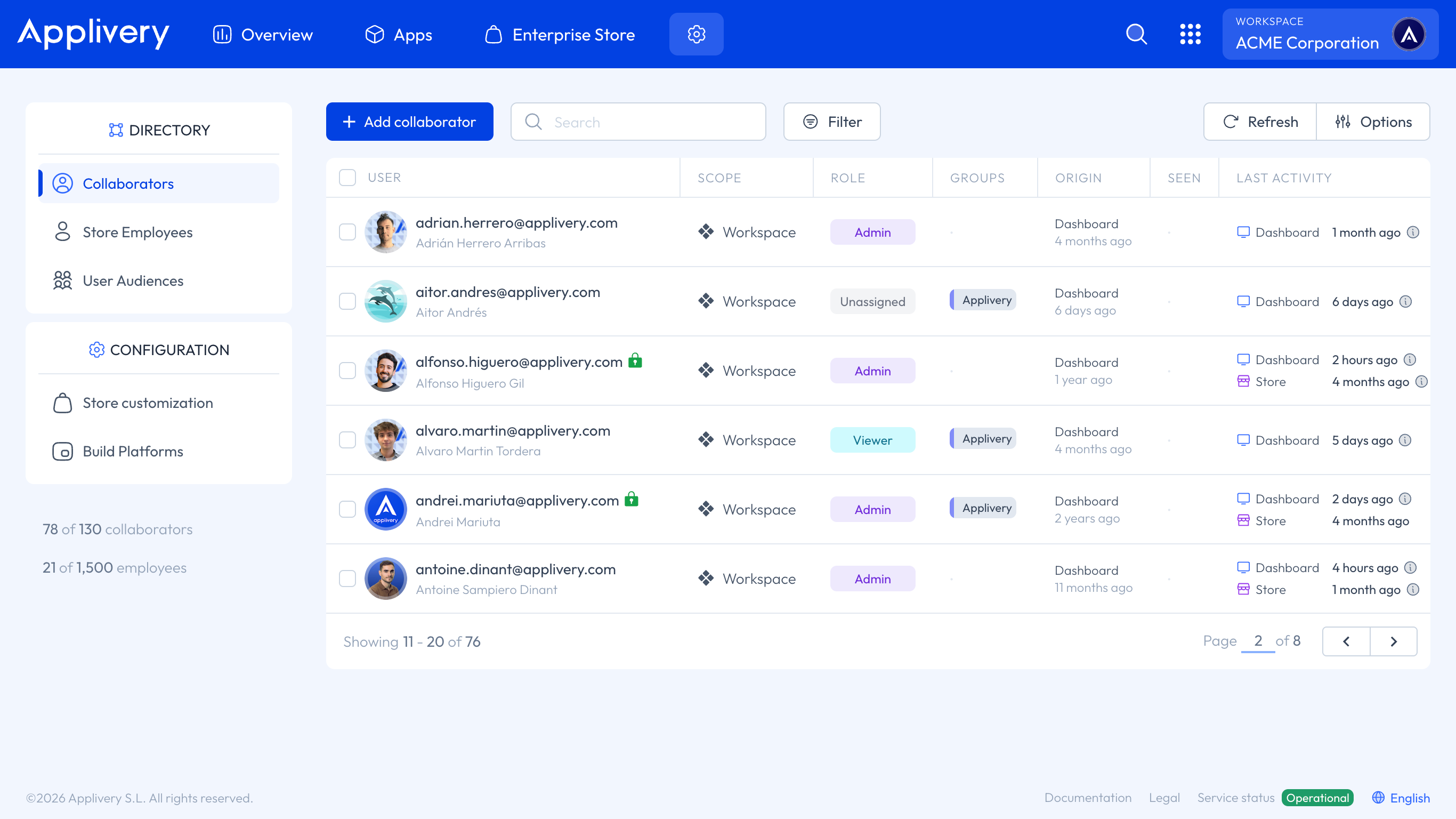
Los Colaboradores son usuarios con acceso administrativo a tu Workspace y los proyectos de App. Operan a través del panel de Applivery y son responsables de gestionar las Apps, subir Builds, configurar los ajustes y supervisar la distribución.
Roles y permisos
A cada Colaborador se le asigna uno de los siguientes roles, que determina su nivel de acceso:
| Rol | Descripción |
|---|---|
| Propietario | Superadministrador del Workspace. Tiene acceso completo a todos los recursos, incluida la facturación. Solo puede haber un Propietario por Workspace. |
| Admin | Permisos administrativos completos sobre Apps y ajustes del Workspace, excepto la facturación. Puede gestionar a otros Colaboradores. |
| Editor | Puede subir Builds. Tiene acceso de solo lectura a Distribución y Ajustes. No puede acceder a la facturación. |
| Visor | Acceso de solo lectura a todos los recursos, excepto Facturación, Directorio y Ajustes. |
| Sin asignar | Sin acceso a nivel de Workspace. Puede asignársele un rol específico a nivel de App individual. |
Estos roles se aplican a la Distribución de Apps. Device Management usa sus propios roles, que se asignan en los permisos de segmento. Consulta Roles de Colaborador personalizados.
Sigue el principio de mínimo privilegio al asignar roles: concede a cada Colaborador solo el acceso que necesita para desempeñar sus responsabilidades.
Empleados de la Store
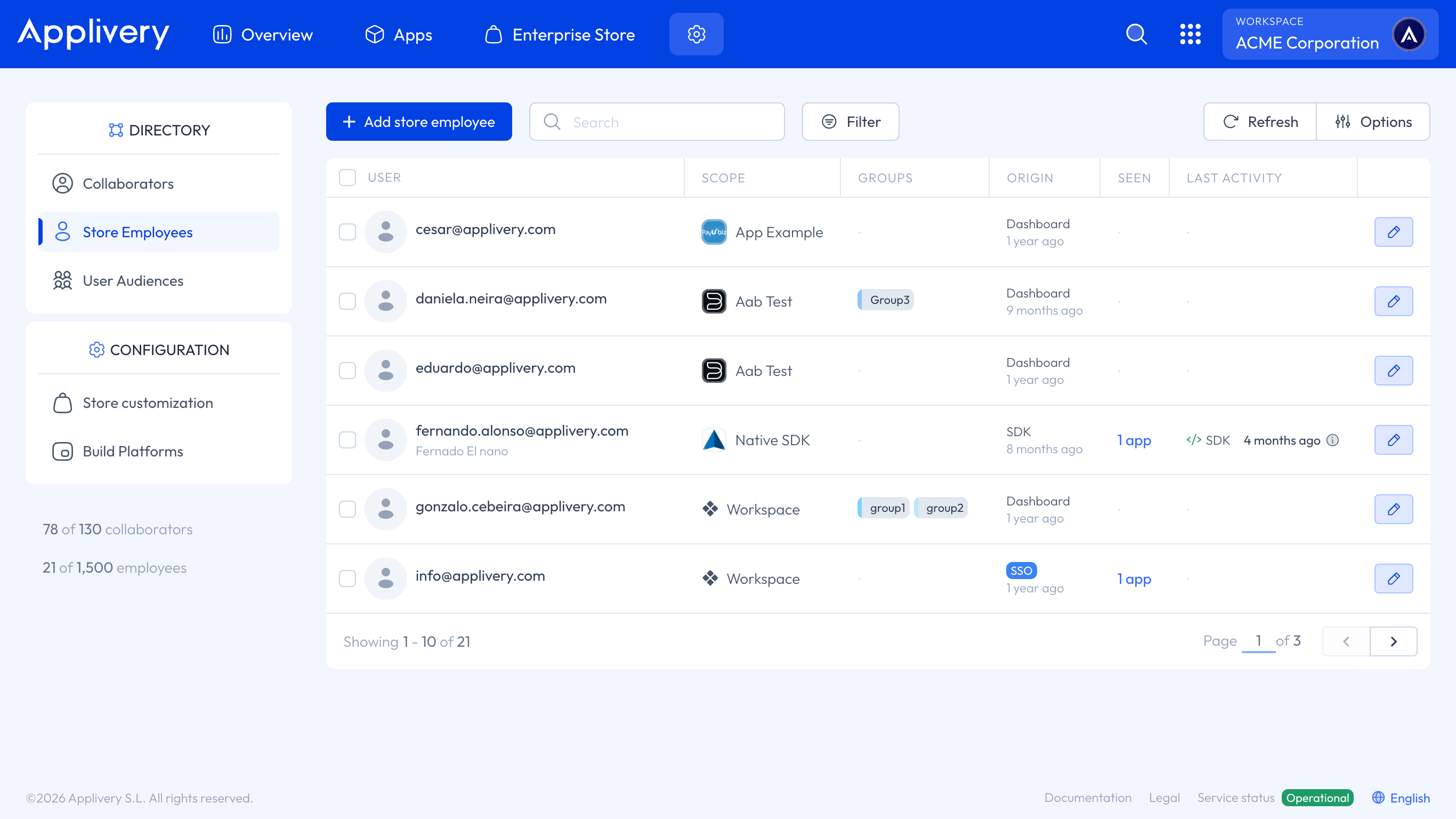
Los Empleados de la Store son los usuarios finales que acceden a tus Apps a través de la Enterprise Store. A diferencia de los Colaboradores, no tienen acceso al panel de Applivery: solo interactúan con la experiencia de la Enterprise Store.
Las cuentas de Empleados de la Store pueden gestionarse tanto a nivel de App como de organización, y su acceso se controla mediante Grupos, Audiencias de usuario y permisos específicos por App.
Origen de los empleados
Las cuentas de Empleados de la Store se crean a través de diferentes mecanismos. El origen de una cuenta determina cómo se creó y cómo se comporta:
| Origen | Descripción |
|---|---|
| Panel | Empleados invitados manualmente por un administrador desde el panel. Reciben una invitación por email para registrar su cuenta y acceder a la Enterprise Store. |
| SSO | Empleados creados automáticamente la primera vez que inician sesión en la Enterprise Store usando Single Sign-On. No se requiere invitación manual. |
| SDK | Empleados identificados (con al menos una dirección de email conocida) creados programáticamente mediante el método bindUser() del SDK de Applivery. |
| SDK Temporal | Usuarios anónimos creados automáticamente por el SDK para identificar un dispositivo. Únicos por Workspace según el ID del dispositivo. Expiran automáticamente tras 30 días de inactividad. |
| OTP | Usuarios externos temporales a los que se ha concedido acceso mediante una contraseña de un solo uso a nivel de Publicación. Diseñados para usuarios que no forman parte de tu organización y no deben necesitar cuenta en Applivery ni acceso SSO. Los usuarios OTP tienen alcance en una Publicación específica y expiran tras 30 días, salvo que se configuren como persistentes. |
Para más información sobre los usuarios del SDK y cómo funciona bindUser(), consulta Usuarios del SDK.
Puedes obtener más información sobre los usuarios OTP siguiendo este enlace.
Grupos y Audiencias de usuarios
Los Colaboradores pueden organizar a los Empleados de la Store en colecciones para simplificar la segmentación de apps y la distribución a escala.
Los Grupos son colecciones estáticas de Empleados de la Store creadas manualmente por los administradores. Son ideales para la distribución por departamentos, equipos de proyecto temporales o escenarios de distribución controlada donde la pertenencia es fija y se gestiona explícitamente.
Las Audiencias de usuarios son grupos dinámicos poblados automáticamente según atributos o actividad de los Empleados de la Store. La pertenencia se actualiza automáticamente a medida que cambian los atributos, lo que hace que las Audiencias sean ideales para escenarios de distribución a gran escala o en evolución donde gestionar grupos estáticos sería poco práctico.
Las Apps y las Publicaciones pueden dirigirse a empleados individuales, Grupos y Audiencias de usuarios, o a una combinación de los tres. Esto permite un control de acceso preciso, distribuciones por fases y el cumplimiento de las políticas de distribución internas.
Actividad de los usuarios
La vista de Actividad de usuarios proporciona visibilidad sobre las marcas de tiempo del último inicio de sesión y la última acción de cada usuario, ya sea Colaborador o Empleado de la tienda.
Los inicios de sesión actualizan tanto la marca de tiempo del último inicio de sesión como la de la última acción.
Otras acciones —como subir una Build o instalar una App— actualizan solo la marca de tiempo de la última acción.
Revisar periódicamente la actividad de los usuarios ayuda a mantener el Workspace organizado y garantiza que se identifiquen y gestionen adecuadamente las cuentas inactivas o no utilizadas.
Cómo invitar usuarios
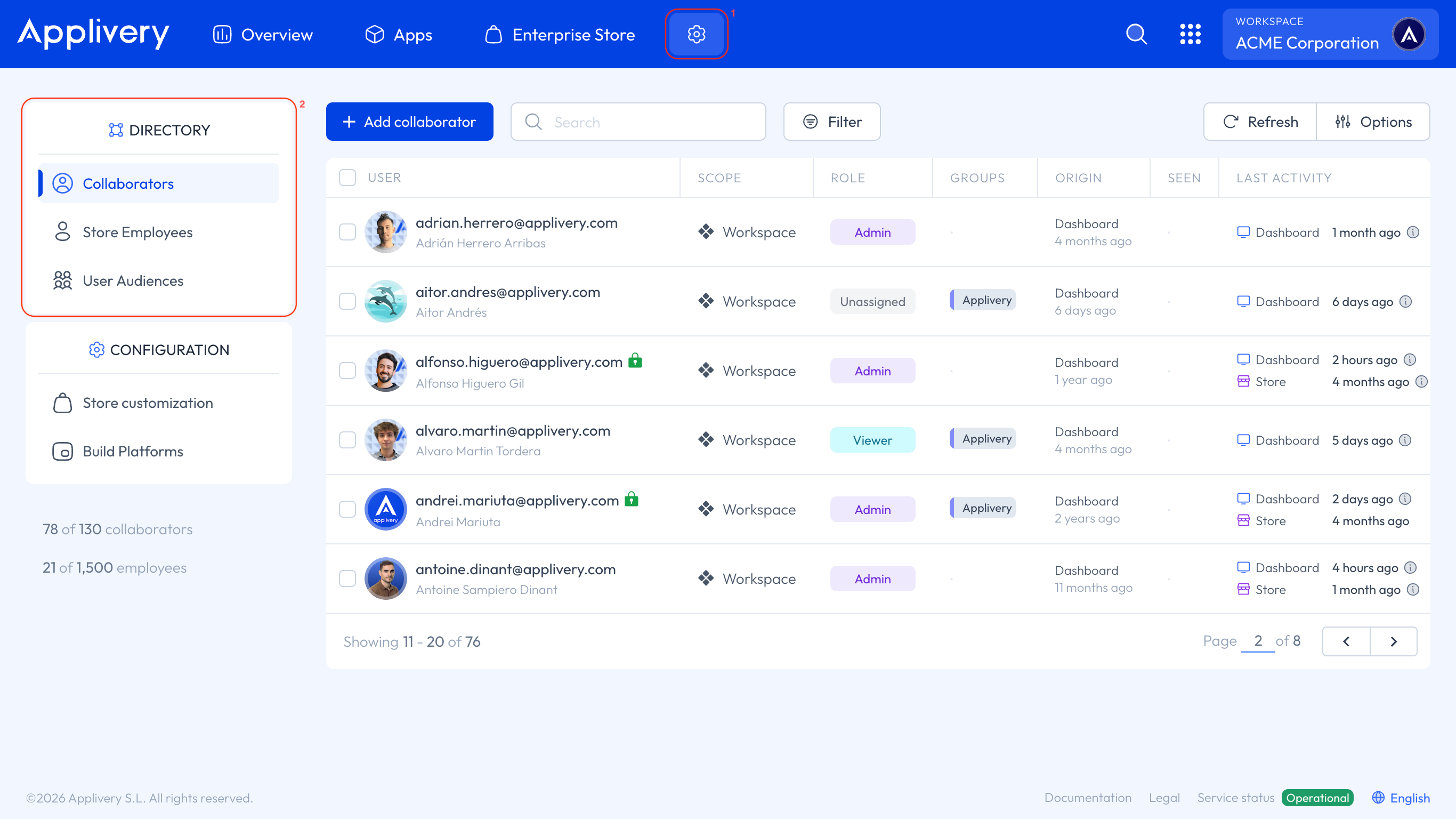
Para añadir usuarios a tu Workspace dirígete al panel de Applivery, navega a Configuración 1 y selecciona la sección Directorio 2 en el menú lateral izquierdo. Desde allí, elige si quieres añadir un Colaborador o un Empleado de la tienda.
Invitar Colaboradores
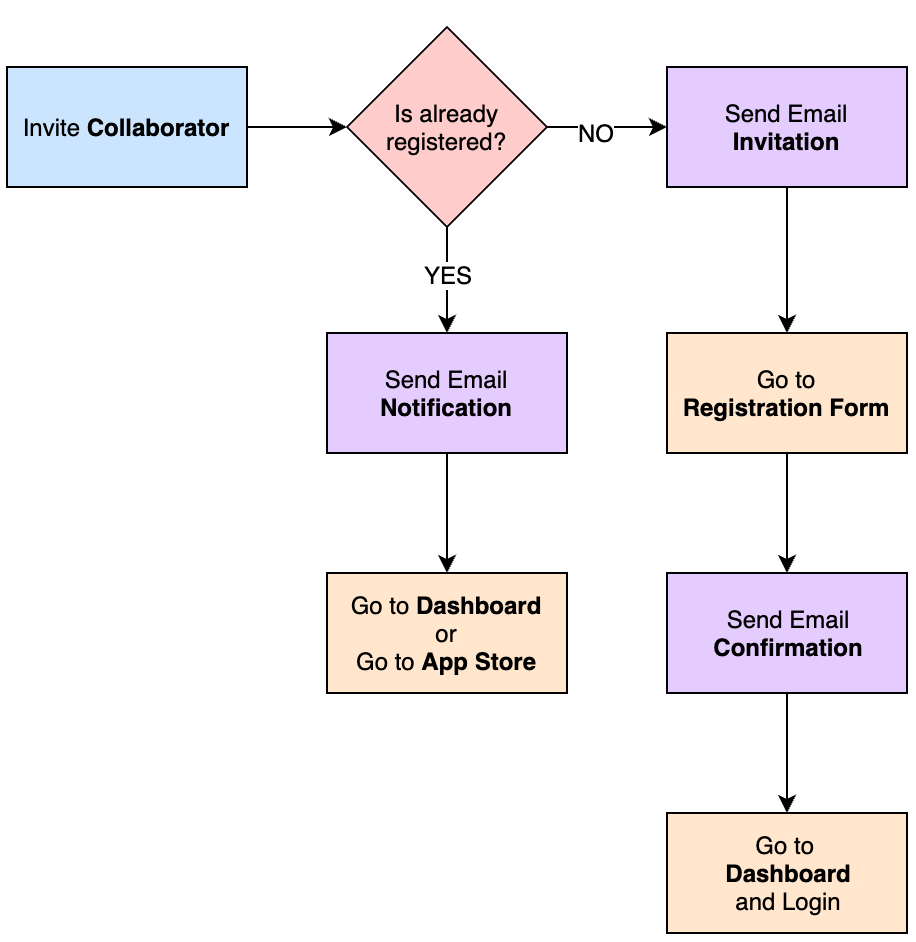
El flujo de invitación para nuevos Colaboradores depende de si la persona ya tiene cuenta en Applivery.
Usuario nuevo (sin cuenta de Applivery existente):
El usuario recibe una invitación por email para registrarse. Su dirección de email ya está rellenada en el formulario de registro.
Tras registrarse, el usuario recibe un segundo email para verificar su dirección.
Una vez verificada, es redirigido a la página de inicio de sesión para introducir sus nuevas credenciales.
Tras iniciar sesión, accede al panel. Es posible que tenga que seleccionar tu Workspace en el menú lateral izquierdo para encontrar la App a la que fue invitado.
Usuario existente (ya tiene cuenta de Applivery):
El usuario recibe una notificación por email con un enlace directo al panel. Es posible que tenga que iniciar sesión primero antes de que el enlace le redirija a la App correcta.
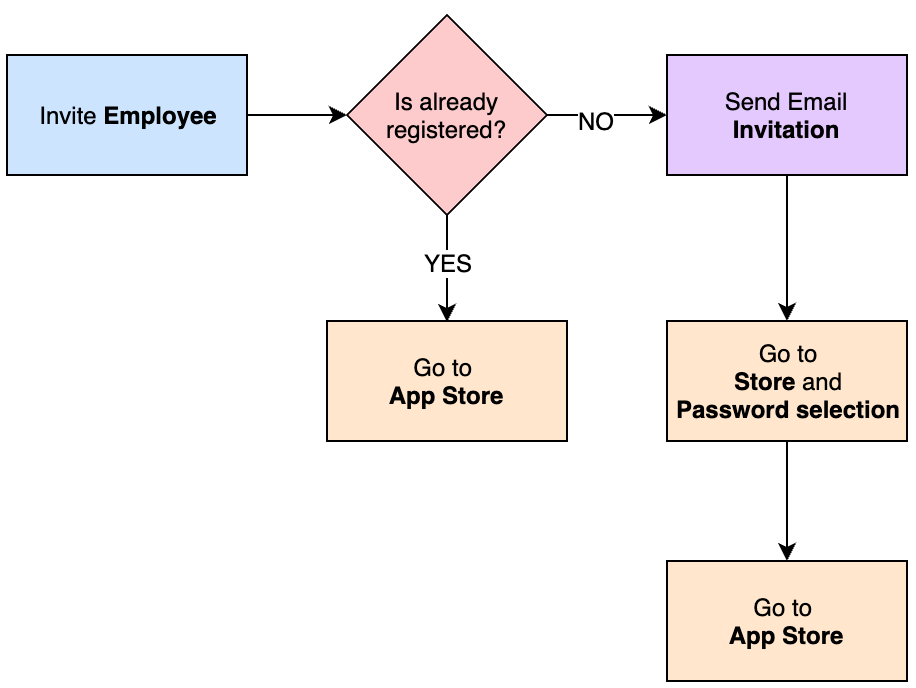
Invitar Empleados de la Store
Cuando se invita a un Empleado de la tienda, se le dirige directamente a tu Enterprise Store, no al panel. Sigue un flujo de incorporación simplificado para acceder a las Apps que tiene autorización para instalar y usar.
Buenas prácticas
Asigna los roles de Colaborador siguiendo el principio de mínimo privilegio: concede a cada persona solo el acceso que necesita.
Usa las Audiencias de usuarios para la segmentación dinámica de Apps basada en atributos, en lugar de mantener manualmente grandes grupos estáticos.
Usa los Grupos para agrupaciones fijas e intencionales, como equipos, departamentos o testers beta.
Combina Grupos y Audiencias para estrategias de distribución híbridas: por ejemplo, una audiencia base más un grupo de acceso anticipado.
Revisa periódicamente la actividad de los Empleados de la Store para identificar y eliminar cuentas obsoletas o inactivas, especialmente los usuarios temporales del SDK que pueden acumularse con el tiempo.