
Estás aquí: Home > Gestión de Dispositivos > Android > Políticas > Distribuir certificados

Acceso remoto seguro: distribuir certificados

Emite certificados de forma remota en dispositivos Android con Applivery para acceder con seguridad a los recursos corporativos.

3 min de lectura

TL;DR

Emite certificados de forma remota en dispositivos Android con políticas de Applivery para un acceso seguro a los recursos corporativos.

Los certificados tienen un papel fundamental en la identificación y autenticación de dispositivos móviles, permitiendo el acceso seguro a los recursos corporativos como G Suite y puntos de acceso Wi-Fi empresariales.

Algunas organizaciones exigen que los dispositivos estén en las instalaciones y detrás de un cortafuegos para distribuir los certificados de dispositivo. Sin embargo, dado que algunos usuarios ya no pueden acceder a las ubicaciones y redes corporativas, es necesario disponer de una forma de emitir estos certificados de forma remota.

Con esta función, las organizaciones pueden garantizar que sus usuarios permanezcan conectados y productivos, incluso cuando trabajan de forma remota.

Warning

Esta funcionalidad requiere que el agente MDM de Applivery esté habilitado en la política del dispositivo.

Añadir un certificado a una política

1
Ir a Políticas

Una vez en el panel de Applivery, dirígete a Políticas 1.

2
Seleccionar la política Android

Selecciona la política Android a la que quieres añadir un certificado.

3
Añadir recurso

En el menú lateral izquierdo, haz clic en la sección Recursos 2 y luego en el botón + Añadir Recurso 3.

4
Subir el certificado

Se mostrará una vista modal que te permite seleccionar el tipo de archivo que quieres añadir a la política.

Selecciona un certificado existente de la sección Recursos o usa Cargar nuevo recurso. Los certificados deben subirse en formato .p12, .pem, .der, .crt o .cer.

Warning

Los certificados .p12 protegidos con contraseña no están soportados. Asegúrate de que el archivo .p12 que subas no tenga contraseña.

5
Guardar cambios

Una vez completadas las configuraciones necesarias en tu política, haz clic en Guardar cambios.
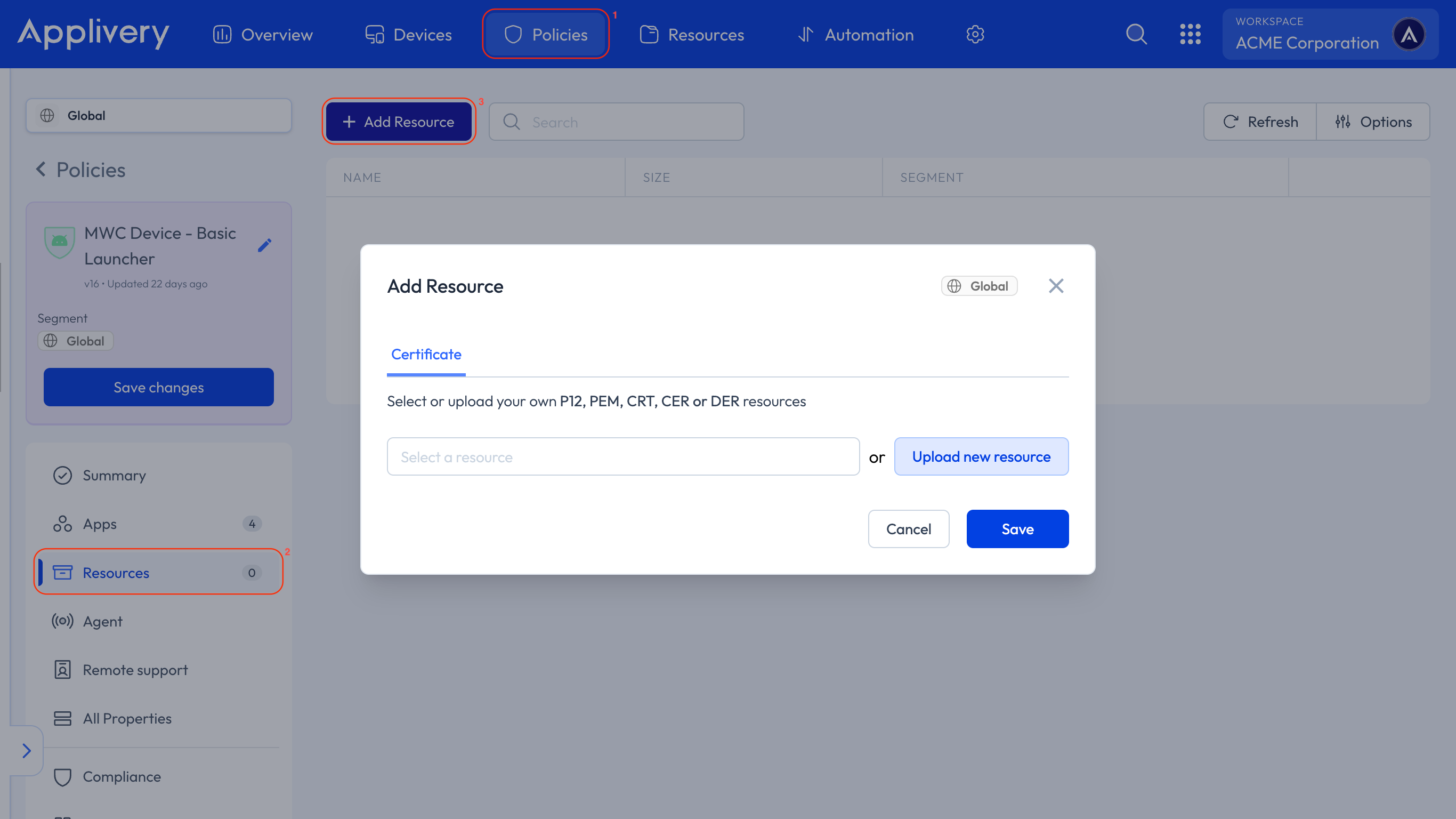
add certificate

Key Takeaways

  • La emisión remota de certificados garantiza el acceso seguro para trabajadores remotos.
  • Applivery admite los formatos de certificado .p12, .pem, .der, .crt y .cer.
  • Los certificados .p12 protegidos con contraseña no están soportados.
  • Los certificados se añaden a las políticas Android desde la sección Recursos del panel.

Ve a Políticas, selecciona una política Android, añade un recurso de certificado y sube tu certificado en formato .p12, .pem, .der, .crt o .cer.

Applivery admite los formatos de certificado .p12, .pem, .der, .crt y .cer para emitir certificados de forma remota en dispositivos Android.

No. Los certificados .p12 protegidos con contraseña no están soportados. Sube un archivo .p12 que no tenga contraseña.

En el panel de Applivery dirígete a Políticas, selecciona tu política y añade el certificado en la sección Recursos.

La emisión remota de certificados permite a los usuarios acceder de forma segura a los recursos corporativos, como G Suite, incluso fuera de la red corporativa.

El primer paso es ir a Políticas en el panel de Applivery.

Los certificados emitidos de forma remota permiten el acceso seguro a recursos corporativos como G Suite y puntos de acceso Wi-Fi empresariales.

Al añadir un recurso de certificado, puedes seleccionar uno existente o subir uno nuevo desde la sección de recursos.

¿Te resultó útil esta página?

Última actualización: 14 de julio de 2026