
Favicon

You are here: Home > Gestión de Dispositivos > Windows > Primeros pasos

Primeros pasos

Activa Windows Enterprise en Applivery para habilitar la Gestión de Dispositivos Windows y crear Inscripciones inteligentes para tus dispositivos.

TL;DR

Activa Windows Enterprise en Applivery para habilitar la Gestión de Dispositivos Windows y las inscripciones inteligentes.

Antes de usar la Gestión de Dispositivos Windows de Applivery, debes habilitar tu Workspace para interactuar con los servicios de Windows y registrar tu organización de Windows Enterprise.

Activar Windows Enterprise

Inicia sesión en el panel de Applivery y ve a la sección de Configuración. Localiza la sección Configuración Windows en el menú de la izquierda. Junto al Paso 1, haz clic en el botón Activar.
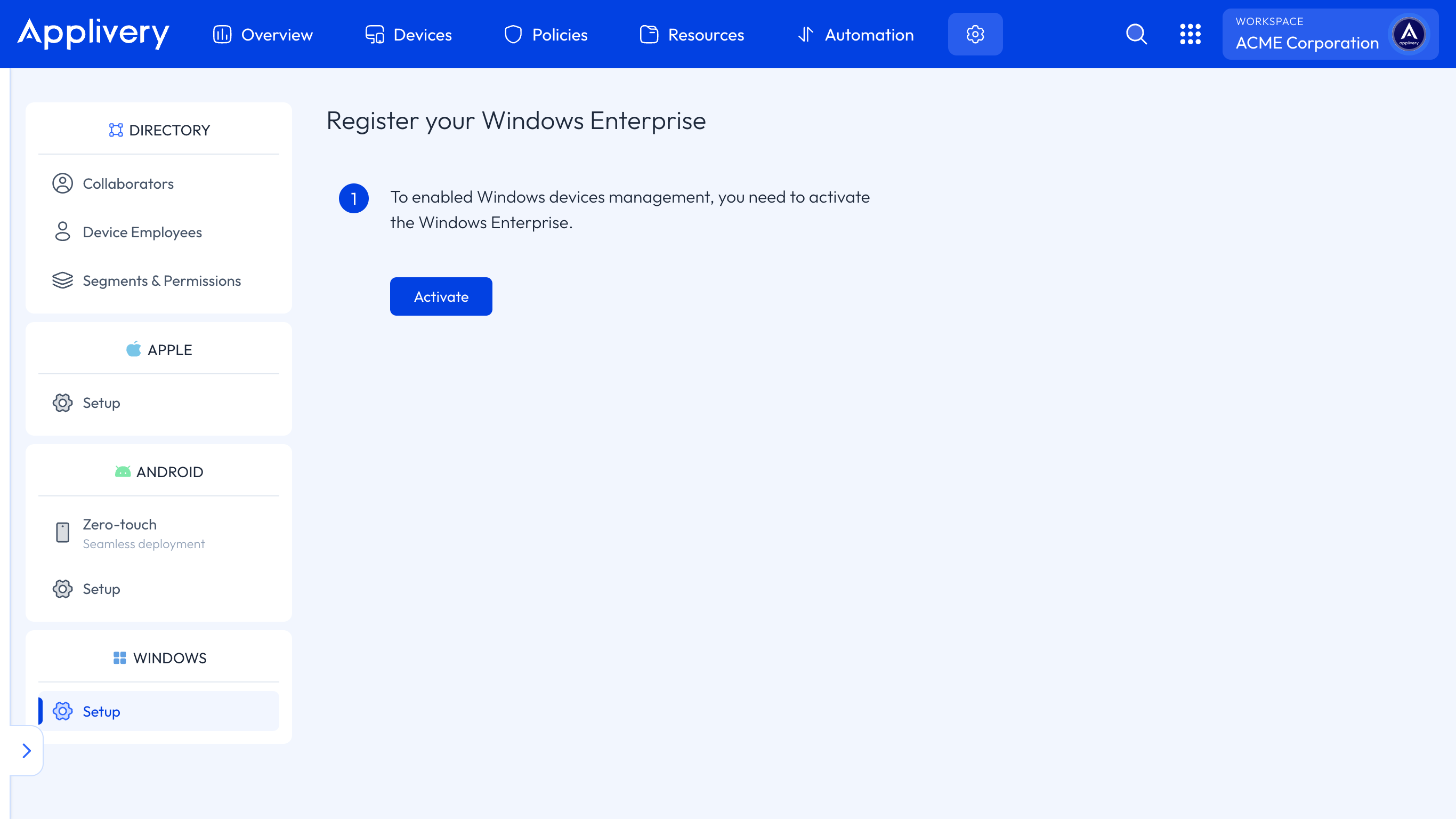
windows enterprise
Tip

Asegúrate de tener los permisos necesarios para activar Windows Enterprise en tu cuenta de Applivery.

A partir de ese momento podrás personalizar el dominio para inscribir dispositivos y empezar a crear Inscripciones inteligentes.

Inicia sesión en el panel de Applivery dirígete a Configuración, luego a Configuración Windows, y haz clic en el botón "Activar" junto al Paso 1.

La sección de Configuración Windows se encuentra en la sección de Configuración del panel de Applivery, en el menú de la izquierda.

Necesitas los permisos necesarios dentro de tu cuenta de Applivery para activar Windows Enterprise.

Tras la activación, puedes personalizar el dominio para la inscripción de dispositivos y crear Inscripciones inteligentes.

Puedes encontrar información sobre las Inscripciones inteligentes en la documentación de Applivery.

Last updated: April 1, 2026