

El quiosco de Windows en modo Multi-App está diseñado para escenarios donde un dispositivo debe ejecutar más de una aplicación aprobada bajo control estricto.
A diferencia de los quioscos tradicionales de una sola app, esta configuración admite múltiples apps mientras aplica restricciones que evitan el uso no autorizado.
Los administradores pueden definir el conjunto de apps y gestionar el acceso de los usuarios de forma consistente en todos los dispositivos. Esto garantiza un entorno bloqueado que es seguro y está alineado con los requisitos organizativos.
Configuración para un quiosco multi-app
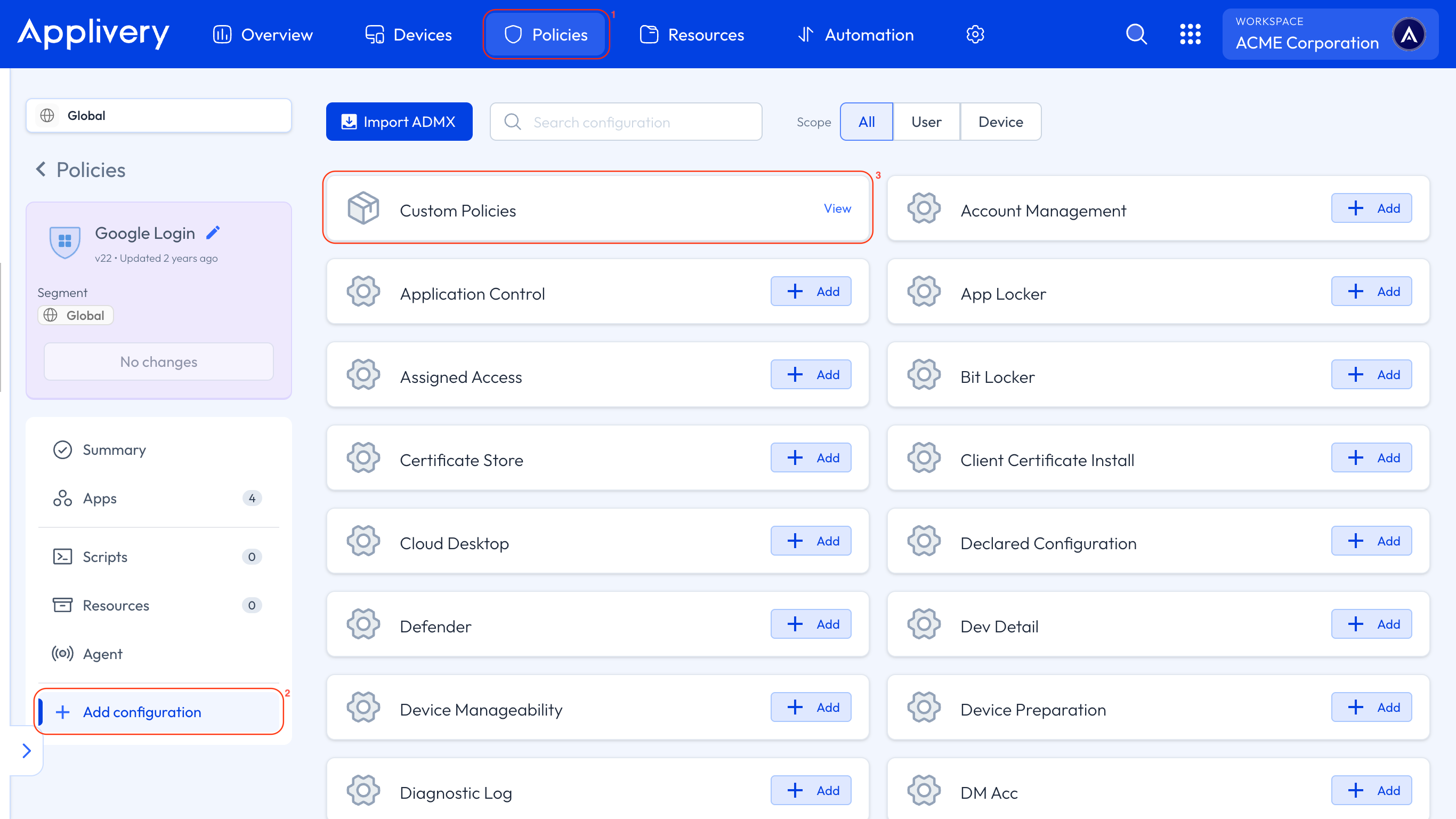
En el panel de Applivery, dirígete a Políticas 1 y selecciona la política que quieres configurar para un quiosco multi-app.
A continuación, en el menú de la izquierda, selecciona + Añadir configuración 2, busca Políticas Personalizadas 3 y luego haz clic en + Añadir Valor para crear la nueva configuración.
Usa el siguiente OMA-URI para crear un usuario quiosco:
OMA-URI:
./Device/Vendor/MSFT/Accounts/Users/$USERNAME/Password.Reemplaza la variable
$USERNAMEen el OMA-URI con el nombre de usuario deseado.Formato: String (chr).
Valor: Este valor establece la contraseña del usuario quiosco.
Usa el siguiente OMA-URI para habilitar el Modo PC Compartido:
OMA-URI:
./Vendor/MSFT/SharedPC/EnableSharedPCMode.Formato: Boolean (bool).
Valor:
true.Habilita el Modo PC Compartido, optimizando el dispositivo para múltiples usuarios con acceso restringido.
Define el modelo de cuenta en el Modo PC Compartido:
OMA-URI:
./Vendor/MSFT/SharedPC/AccountModel.Formato: Integer (int).
Valor:
2(indica un modo con cuentas desechables o restringidas).
Define la configuración de Acceso Asignado:
OMA-URI:
./Vendor/MSFT/AssignedAccess/Configuration.Formato: String (chr).
Valor:
<?xml version="1.0" encoding="utf-8"?>
<AssignedAccessConfiguration xmlns:xs="http://www.w3.org/2001/XMLSchema" xmlns="http://schemas.microsoft.com/AssignedAccess/2017/config" xmlns:default="http://schemas.microsoft.com/AssignedAccess/2017/config" xmlns:rs5="http://schemas.microsoft.com/AssignedAccess/201810/config" xmlns:v3="http://schemas.microsoft.com/AssignedAccess/2020/config" xmlns:v5="http://schemas.microsoft.com/AssignedAccess/2022/config">
  <Profiles>
    <Profile Id="{9A2A490F-10F6-4764-974A-43B19E722C23}">
      <AllAppsList>
        <AllowedApps>
          <App AppUserModelId="Microsoft.WindowsCalculator_8wekyb3d8bbwe!App" />
          <App AppUserModelId="Microsoft.Windows.Photos_8wekyb3d8bbwe!App" />
          <App AppUserModelId="Microsoft.BingWeather_8wekyb3d8bbwe!App" />
          <App DesktopAppPath="C:\Windows\system32\cmd.exe" />
          <App DesktopAppPath="%windir%\System32\WindowsPowerShell\v1.0\Powershell.exe" />
          <App DesktopAppPath="%windir%\explorer.exe" />
          <App AppUserModelId="windows.immersivecontrolpanel_cw5n1h2txyewy!microsoft.windows.immersivecontrolpanel" />
          <App AppUserModelId="%ProgramFiles(x86)%\Microsoft\Edge\Application\msedge.exe" />
        </AllowedApps>
      </AllAppsList>
      <rs5:FileExplorerNamespaceRestrictions>
        <rs5:AllowedNamespace Name="Downloads" />
        <v3:AllowRemovableDrives />
      </rs5:FileExplorerNamespaceRestrictions>
      <v5:StartPins>
        <![CDATA[{
          "pinnedList":[
            {"packagedAppId":"Microsoft.WindowsCalculator_8wekyb3d8bbwe!App"},
            {"packagedAppId":"Microsoft.Windows.Photos_8wekyb3d8bbwe!App"},
            {"packagedAppId":"Microsoft.BingWeather_8wekyb3d8bbwe!App"},
            {"desktopAppLink":"%APPDATA%\\Microsoft\\Windows\\Start Menu\\Programs\\System Tools\\Command Prompt.lnk"},
            {"desktopAppLink":"%APPDATA%\\Microsoft\\Windows\\Start Menu\\Programs\\Windows PowerShell\\Windows PowerShell.lnk"},
            {"desktopAppLink":"%APPDATA%\\Microsoft\\Windows\\Start Menu\\Programs\\File Explorer.lnk"},
            {"packagedAppId": "windows.immersivecontrolpanel_cw5n1h2txyewy!microsoft.windows.immersivecontrolpanel"},
            {"desktopAppLink": "%ALLUSERSPROFILE%\\Microsoft\\Windows\\Start Menu\\Programs\\Microsoft Edge.lnk"}
          ]
        }]]>
      </v5:StartPins>
      <Taskbar ShowTaskbar="true" />
    </Profile>
  </Profiles>
  <Configs>
    <Config>
      <AutoLogonAccount rs5:DisplayName="$USERNAME" />
      <DefaultProfile Id="{9A2A490F-10F6-4764-974A-43B19E722C23}" />
    </Config>
  </Configs>
</AssignedAccessConfiguration>
La Sección de Perfiles define un perfil con un ID único ({9A2A490F-10F6-4764-974A-43B19E722C23}) y especifica una lista blanca de aplicaciones permitidas en <AllowedApps>. Esto incluye apps UWP como Calculadora de Microsoft, Fotos y Bing Weather, así como Apps de escritorio como Símbolo del sistema, PowerShell y Explorador de archivos.
Las restricciones del Explorador de archivos (rs5:FileExplorerNamespaceRestrictions) se aplican para permitir solo el acceso a la carpeta Descargas, mientras se permite el uso de unidades extraíbles. La sección de Apps ancladas en el menú Inicio (v5:StartPins) define qué aplicaciones aparecen ancladas en el menú Inicio, correspondientes a las apps permitidas. La configuración de la barra de tareas está habilitada (<Taskbar ShowTaskbar="true" />), garantizando que la barra de tareas sea visible en el modo quiosco.
En la Sección de Configs, el Inicio de sesión automático inicia la sesión del usuario automáticamente, con $USERNAME reemplazado por el nombre de usuario real del quiosco. La asignación de perfil establece el perfil definido como predeterminado. Asegúrate de reemplazar $USERNAME en el elemento <AutoLogonAccount rs5:DisplayName> con el nombre de usuario del usuario creado anteriormente destinado a este modo quiosco.
Instalar la app y permitirla son dos cosas distintas. La política de apps instala la aplicación en el equipo; el XML de Assigned Access decide qué puede lanzar realmente el usuario de quiosco. Una app que se instaló perfectamente sigue siendo inaccesible en modo quiosco si no figura en <AllowedApps>.
Es distinto de Android, donde las apps de la política se permiten automáticamente en modo quiosco. En Windows la lista se mantiene por separado, así que cada app nueva hay que añadirla en los dos sitios.