

La integración de Microsoft Entra ID (anteriormente Azure Active Directory) con Applivery permite a las organizaciones vincular la inscripción de dispositivos directamente a su sistema de identidad corporativa. Al aprovechar Entra ID, los usuarios pueden inscribir Dispositivos con sus credenciales existentes mientras los equipos de TI mantienen el control centralizado sobre el acceso, la seguridad y la asignación de políticas.
Esta integración conecta la identidad y la gestión de dispositivos, reduciendo el trabajo manual, mejorando la postura de seguridad y garantizando que los dispositivos estén siempre asociados con los usuarios y grupos correctos.
¿Por qué usar Entra ID para la inscripción?
Usar Microsoft Entra ID como parte de tu estrategia de inscripción proporciona varios beneficios clave:
Inicio de Sesión Único (SSO): Los usuarios inscriben dispositivos con sus credenciales corporativas estándar, eliminando la necesidad de nombres de usuario o contraseñas adicionales.
Aprovisionamiento automatizado: Los usuarios y grupos se sincronizan automáticamente, garantizando que se apliquen las políticas y configuraciones adecuadas según la identidad.
Seguridad mejorada: El soporte para la Autenticación Multifactor (MFA) y la revocación inmediata del acceso cuando un usuario deja la organización refuerza la seguridad general.
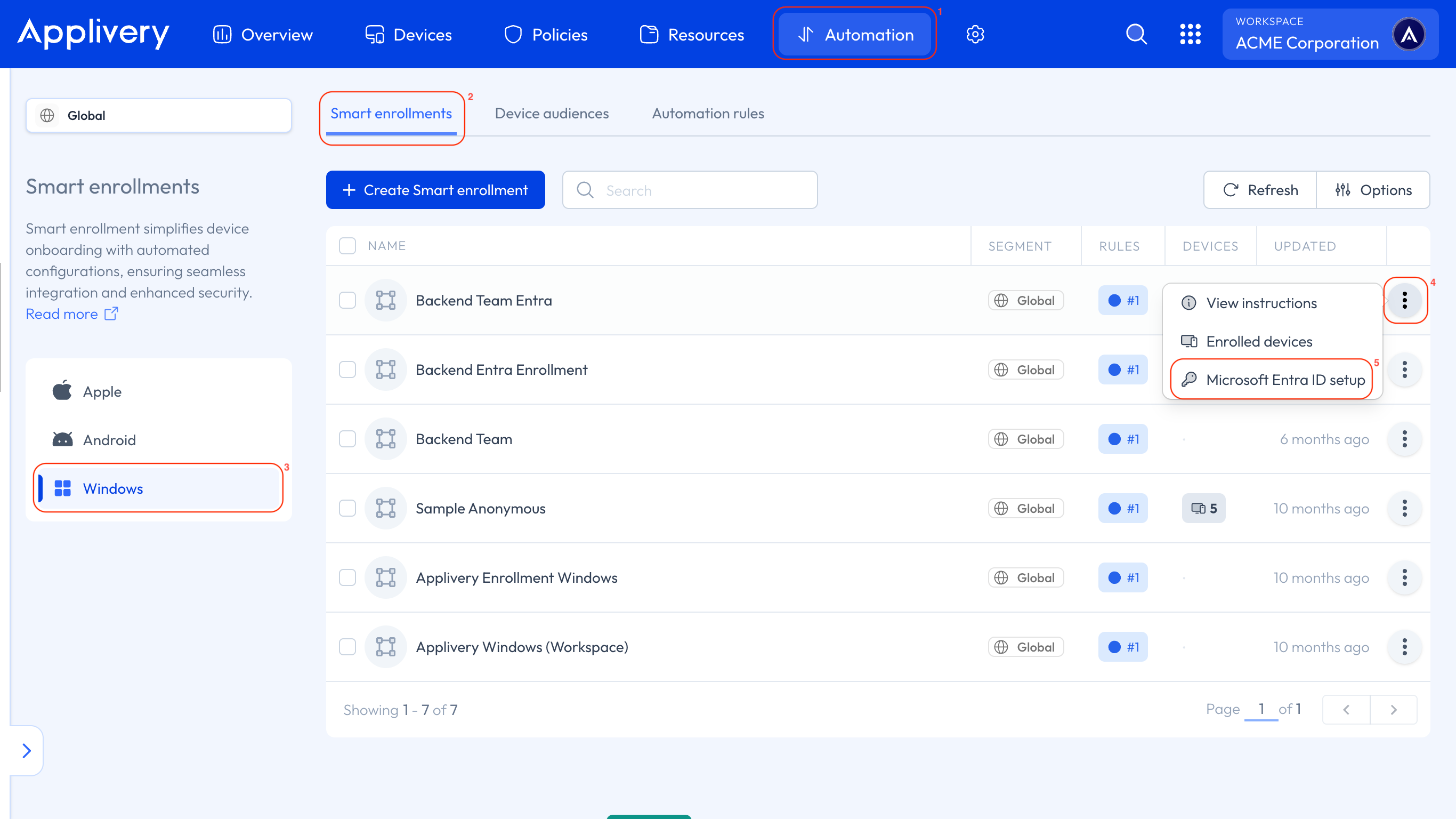
En el panel de Applivery, dirígete a Automatización 1, selecciona Inscripciones Inteligentes 2, elige Windows 3 en el menú de la izquierda y localiza el perfil de inscripción que quieres configurar.
Haz clic en el menú de tres puntos (⋮) 4 en el lado derecho del perfil y selecciona Configuración de Microsoft Entra ID 5. Se abrirá una ventana modal con los detalles de configuración necesarios, incluyendo tus URLs de configuración únicas de Azure y los campos necesarios para completar la integración.
Con el modal de configuración de Applivery abierto, ya puedes vincular Applivery con tu tenant de Microsoft Entra ID.
Copia la URL de Términos de Uso MDM y la URL de Detección MDM 6 proporcionadas en Applivery y úsalas para configurar la aplicación Mobility (MDM y MAM) en el portal de Microsoft Entra ID / Azure. Luego, introduce las credenciales necesarias — Client ID, Tenant ID y Client Secret 7 — en los campos correspondientes de Applivery.
Una vez añadidos todos los valores, haz clic en Guardar configuración para finalizar la conexión entre Applivery y Entra ID.
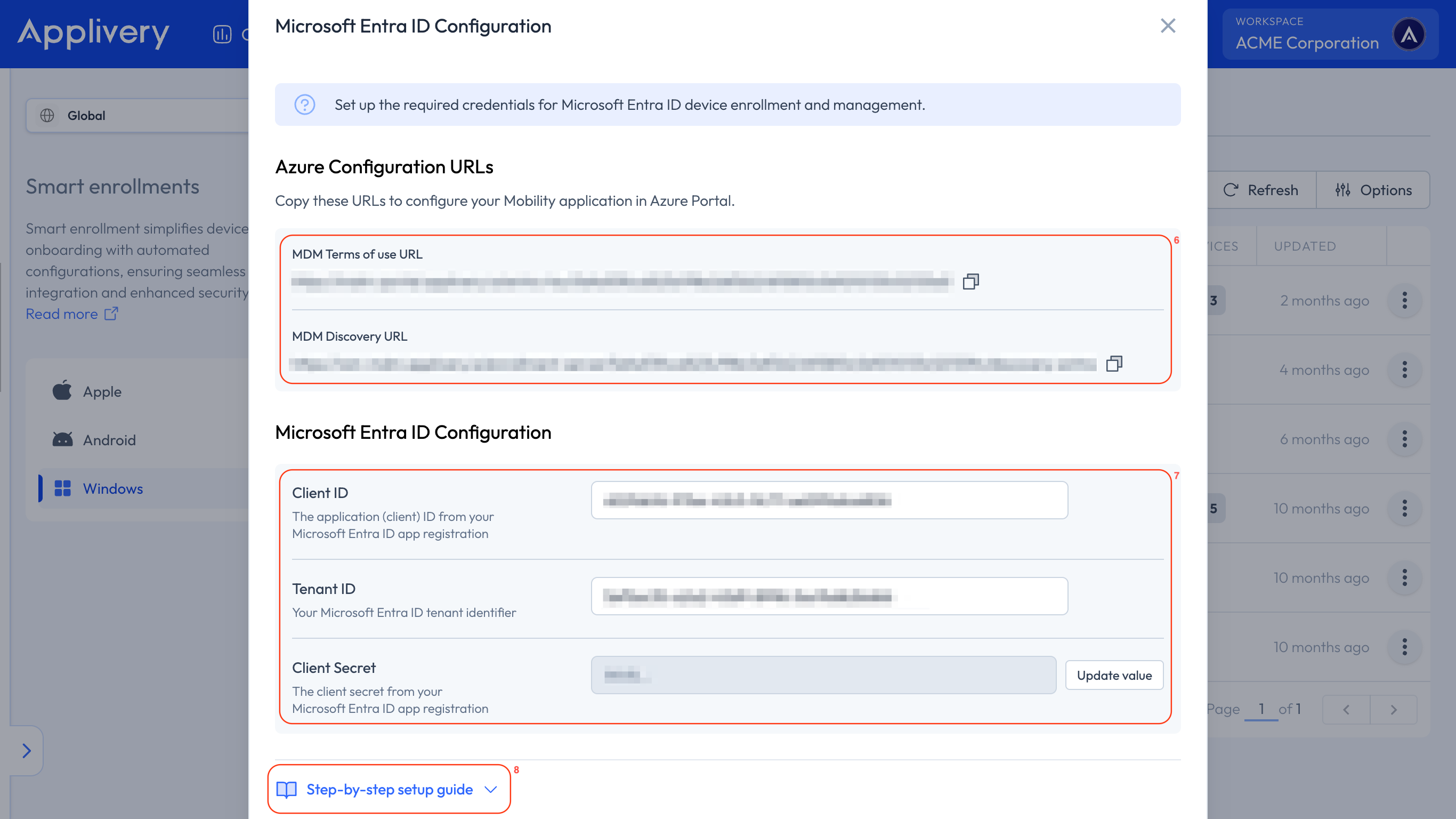
Las instrucciones detalladas paso a paso para generar el Client ID, Tenant ID y Client Secret en el portal de Microsoft Entra ID (Azure) están disponibles en la sección final del modal de configuración de Applivery (Guía de configuración paso a paso 8).
Al integrar Microsoft Entra ID con Applivery, las organizaciones pueden habilitar un flujo de inscripción seguro basado en identidad que simplifica el onboarding, aplica controles de acceso y garantiza que los dispositivos siempre se gestionen según las políticas de identidad y seguridad corporativas.
¿Algunos de tus PCs ya estaban unidos a Entra ID antes de configurar Applivery? Esos dispositivos no se inscribirán por sí solos, porque usan un token de seguridad emitido antes de que existiera la integración. Consulta Inscribir dispositivos ya unidos a Entra ID para incorporarlos sin desvincularlos ni restablecerlos.
¿Quieres que los dispositivos completamente nuevos se inscriban en Applivery por sí solos, nada más sacarlos de la caja? Con tu integración de Entra ID ya en marcha, ahora puedes configurar Windows Autopilot para una experiencia de aprovisionamiento sin intervención.