

Personalizar el fondo de pantalla del escritorio se considera a menudo una forma de reforzar la imagen corporativa en los dispositivos gestionados por la organización. Los ajustes de fondo de pantalla de Windows permiten a las empresas garantizar que cada dispositivo propiedad de la empresa muestre el logotipo o marca de la empresa.
Los administradores pueden configurar el fondo de pantalla con el logotipo de la organización o cualquier imagen que elijan y aplicarlo a toda una flota de dispositivos. Esta personalización también les permite establecer fondos de pantalla para todos los usuarios de un dispositivo y decidir si deben actualizarse periódicamente.
Configurar un fondo de pantalla
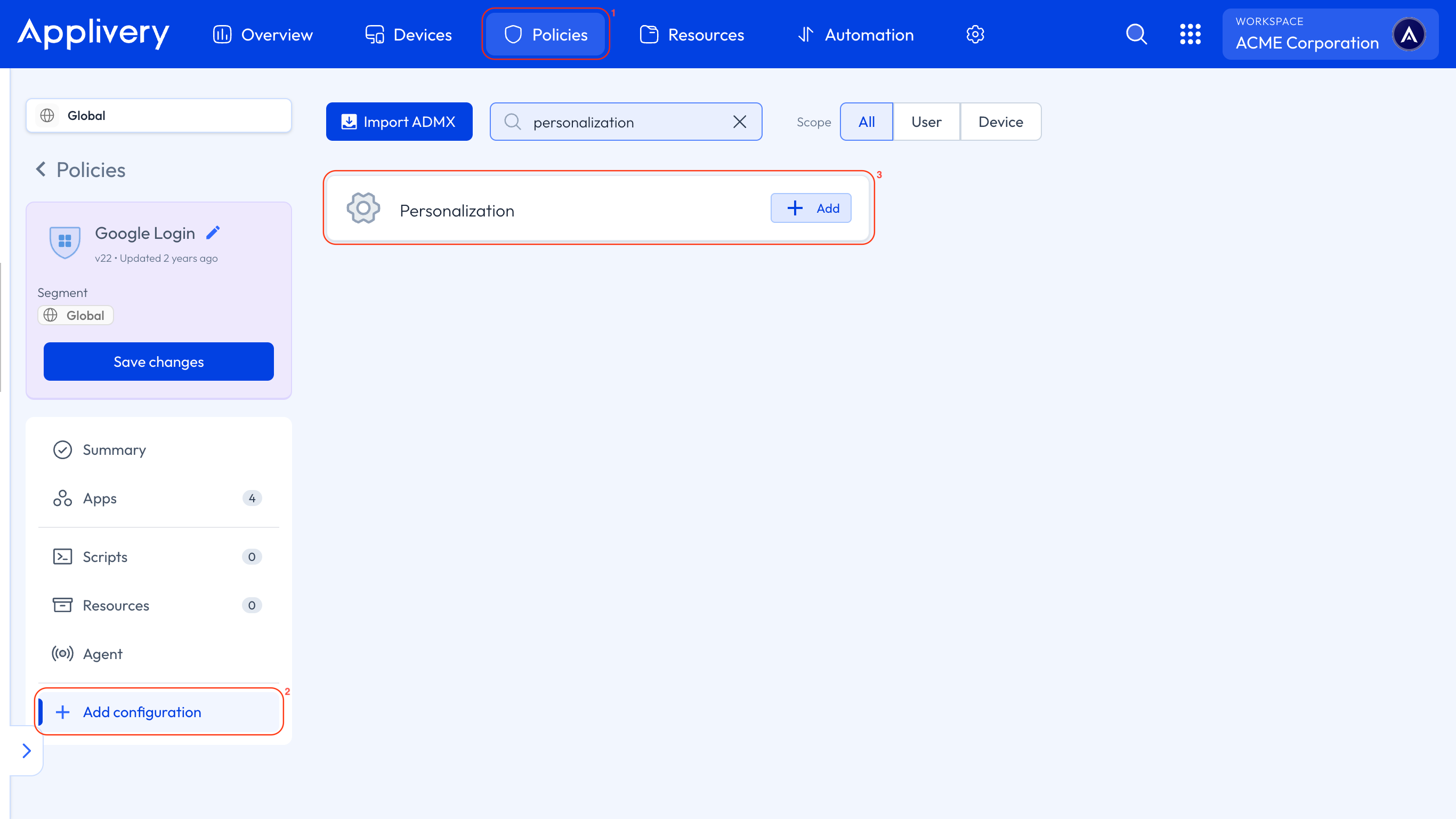
En el panel de Applivery, dirígete a Políticas 1. Elige la política en la que quieres agregar esta configuración.
A continuación, en el menú de la izquierda, selecciona + Añadir configuración 2 y busca Personalización 3.
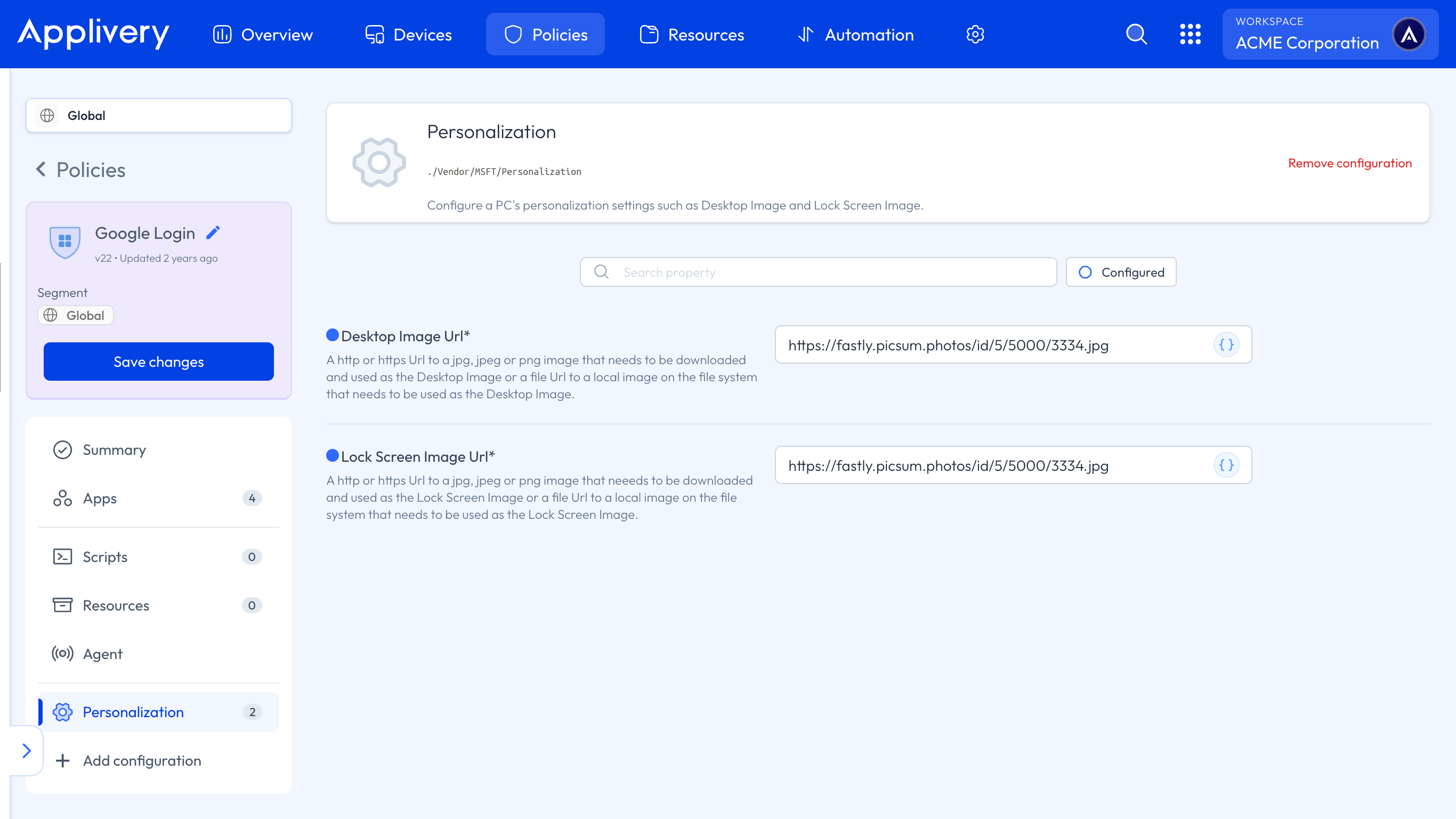
Localiza los ajustes URL de imagen del escritorio y URL de imagen de la pantalla de bloqueo para configurar los fondos de pantalla del escritorio y la pantalla de bloqueo. Agrega una URL HTTP o HTTPS que apunte a un archivo de imagen .jpg, .jpeg o .png.
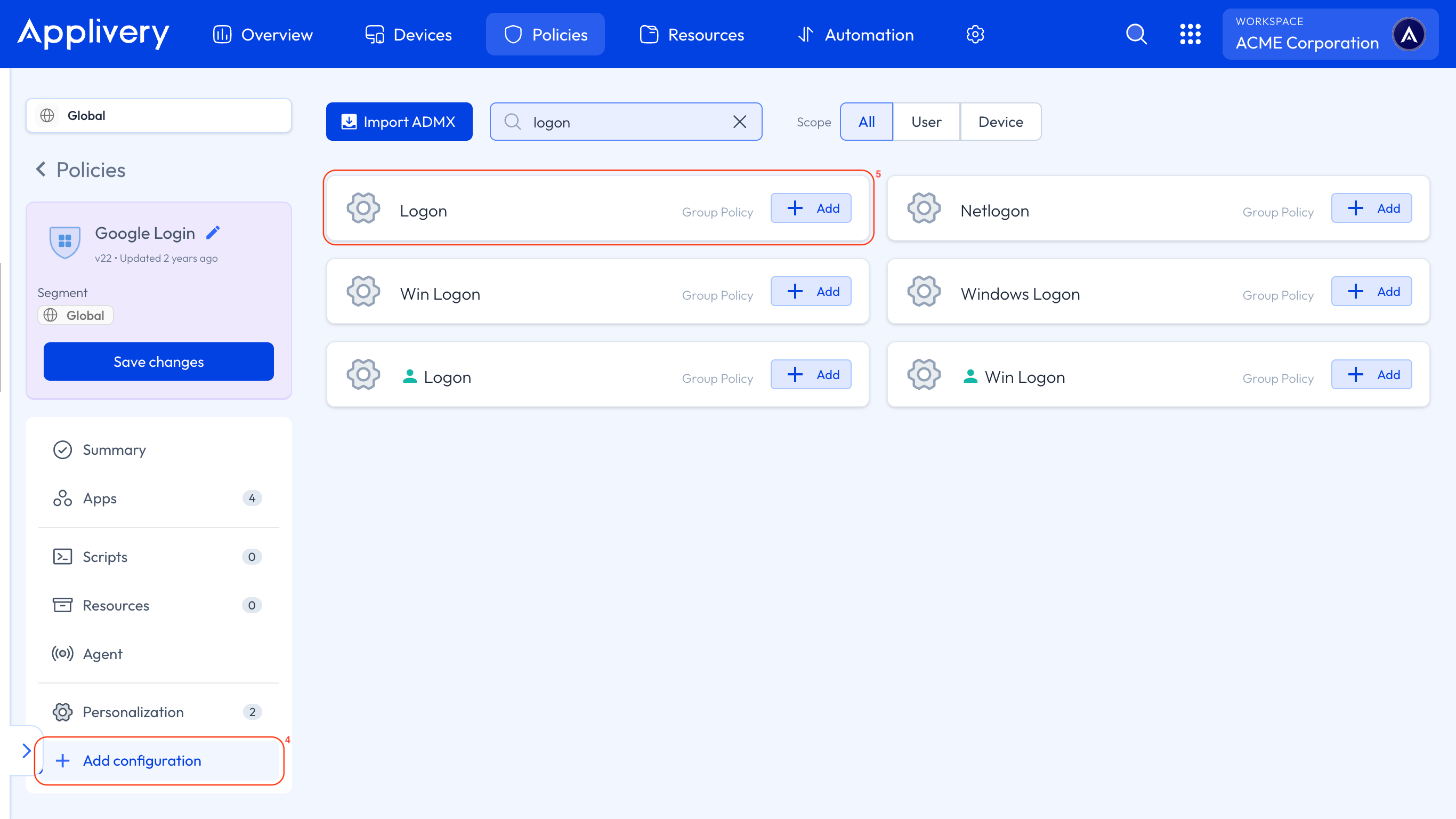
Ahora, en el menú de la izquierda, selecciona + Añadir configuración 4 y busca Inicio de sesión 5.
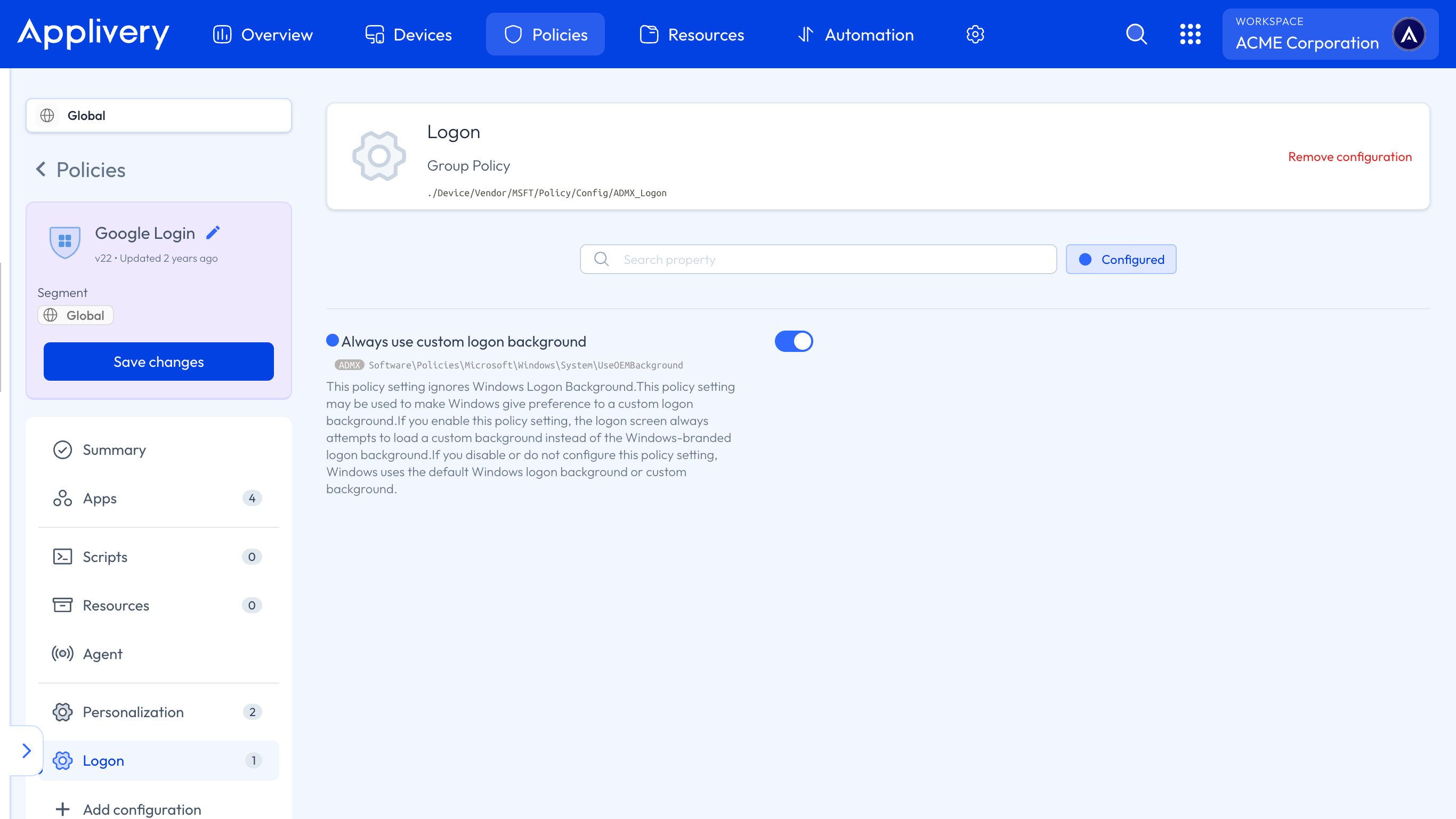
Localiza el ajuste Usar siempre fondo de inicio de sesión personalizado y habilítalo para garantizar que los fondos de pantalla de escritorio y pantalla de bloqueo que configures se apliquen de forma consistente.
Este ajuste aplica el uso de las imágenes que especifiques, anulando los fondos predeterminados o elegidos por el usuario.
Ahora, en el menú de la izquierda, selecciona + Añadir configuración 6 y busca PC Compartido 7.
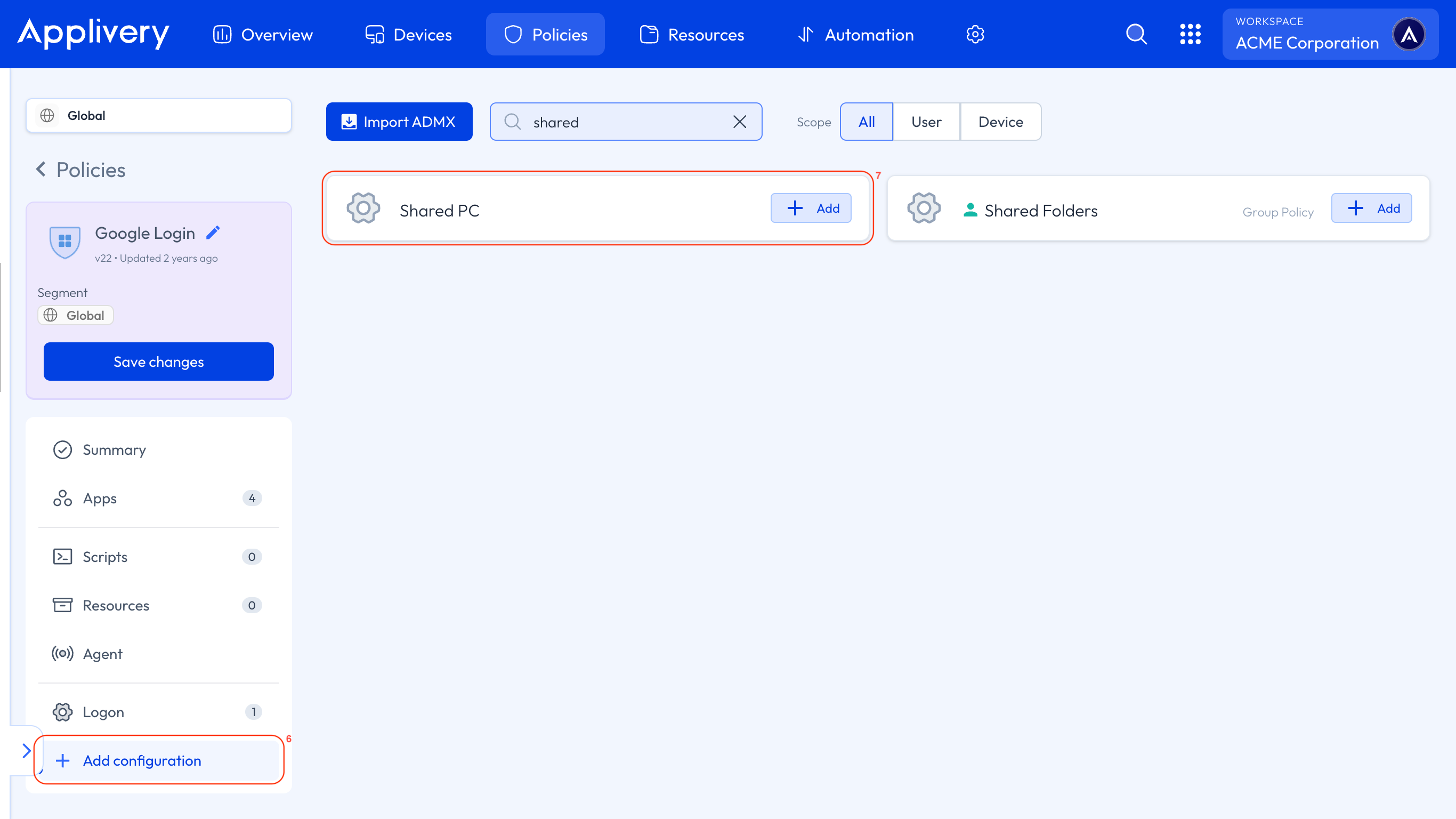
Para garantizar que los fondos de pantalla personalizados de escritorio y pantalla de bloqueo se apliquen correctamente en los dispositivos Windows, debes habilitar el ajuste Establecer políticas EDU.
Windows aplica las restricciones del fondo de pantalla a través de los controles de política EDU. Si este ajuste no está habilitado, la configuración del fondo de pantalla puede no aplicarse de forma consistente o los usuarios podrían anularla.
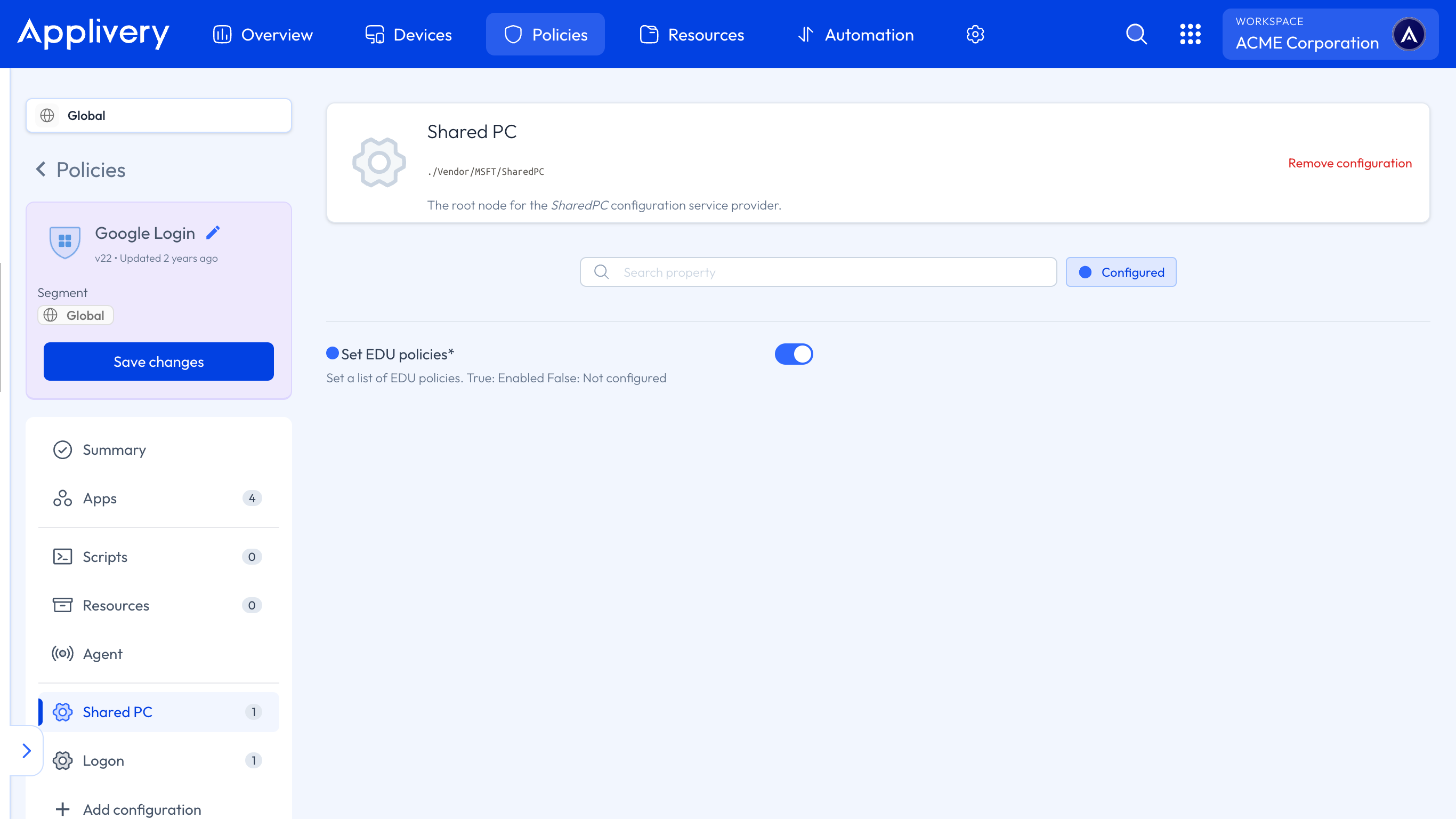
Esta configuración solo es necesaria para dispositivos Windows con licencias Pro.