

Applivery Intelligence se compone de cuatro superficies. Chat responde preguntas y ejecuta acciones. Insights convierte las respuestas en cuadros de mando en vivo. Workflows automatiza lo que viene después. Cowork vigila el parque sin que se lo pidas.
Superficie | Plan necesario |
|---|---|
Chat | Free, Pro, Max, Ultra |
Insights | Max, Ultra |
Workflows | Max, Ultra |
Cowork | Max, Ultra |
Disponible de forma general y en evolución continua. Applivery Intelligence está disponible de forma general y con soporte. También es un producto de IA en investigación y mejora continuas: las respuestas se generan, las capacidades cambian entre versiones y puede equivocarse. Revisa lo que produce antes de actuar sobre ello, sobre todo cualquier cosa que cambie un dispositivo.
Chat
Chat es la puerta de entrada. Preguntas en lenguaje natural y responde con datos en vivo de Applivery.
Cómo se produce una respuesta
Un solo mensaje no lo gestiona un solo modelo. Intelligence ejecuta un coordinador que lee lo que estás pidiendo y lo enruta a uno o varios agentes especialistas, cada uno con su propio cometido, sus propias instrucciones y su propio conjunto restringido de herramientas de Applivery. El coordinador no tiene ningún acceso a tus dispositivos: toda respuesta que lleve datos viene de un especialista que ha tenido que ir a buscarlos.
Especialista | De qué se ocupa |
|---|---|
Compliance Agent | Cumplimiento, auditorías, quién cumple o se desvía, incumplimientos |
Security Agent | Acciones sobre dispositivos — mover, renombrar, bloquear, borrar, instalar — y triaje de riesgo |
Impact Agent | Simulaciones de solo lectura: antes y después, composición simulada de políticas |
Policy Agent | Diseño de políticas, comparación, ajuste de prioridades, permisos de segmentos |
Insights Agent | Analítica del parque: tendencias, distribuciones, informes con gráficos |
Knowledge Agent | Documentación de producto y de la API REST, con enlaces citados |
Policy Architect | Diseña y crea políticas listas para aplicar en Apple, Android, AOSP y Windows |
Scripts Engineer | Escribe, crea y asigna scripts de Bash para macOS y PowerShell para Windows |
Vulnerability Agent | CVE conocidas de una versión de sistema o de app, con severidad, KEV y probabilidad de explotación |
Cuando una petición abarca varios dominios — «¿qué dispositivos no cumplen, y qué rompería arreglar la política?» — el coordinador delega en varios especialistas en paralelo y después escribe una sola respuesta. La etiqueta de cada respuesta te dice qué especialista la ha producido.
Artefactos: respuestas con las que puedes trabajar
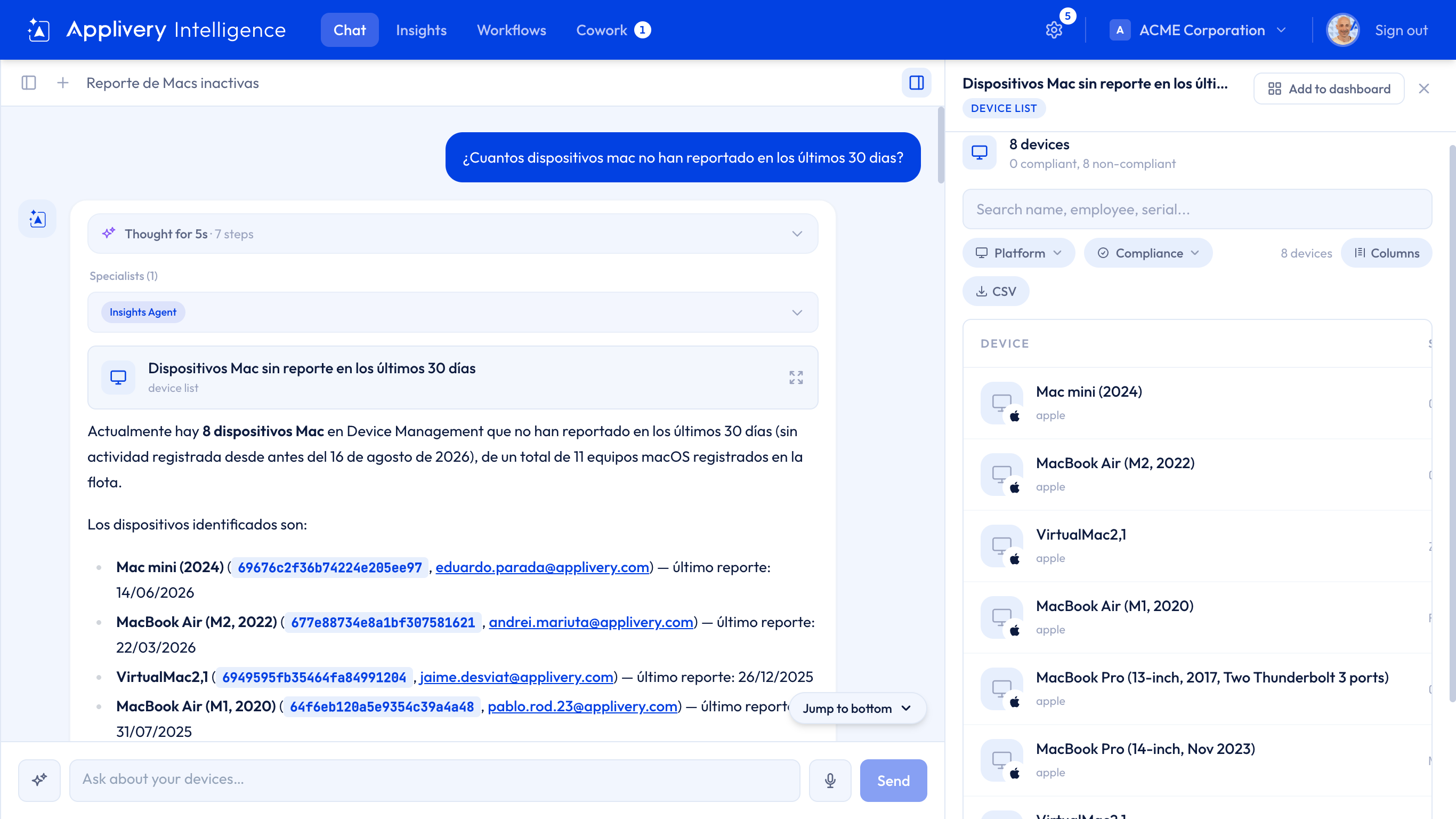
Cuando una respuesta tiene estructura, se muestra como artefacto en el panel lateral en lugar de como un muro de texto: una tabla de dispositivos ordenable, una comparación de políticas, un mapa, un gráfico, un desglose de CVE.
Los artefactos son interactivos. Según el tipo, puedes:
Ordenar y filtrar columnas, y hacer clic en una fila para entrar en ese dispositivo o esa política.
Descargar los datos en CSV, desde el propio botón de descarga de la tabla.
Añadirlo a un cuadro de mando con Add to dashboard, que convierte la respuesta en un widget en vivo que se actualiza solo.
Copiar el JSON que hay detrás.
Los tipos incluyen listas y fichas de dispositivo, mapas de dispositivos, listas de políticas, detalle de política, composición y comparación de políticas, informes de uso de apps y de datos, informes de datos con varios gráficos, tablas genéricas, documentación citada, referencias de endpoints REST y las tres vistas de vulnerabilidades.
Referenciar objetos con @
Escribe @ en el cuadro de mensaje para buscar e insertar un objeto concreto en lugar de describirlo. Puedes mencionar dispositivos, políticas, usuarios MDM, segmentos, audiencias de dispositivos, reglas de automatización y plantillas de inscripción. La referencia lleva la identidad del objeto, así que el asistente no tiene que adivinar a qué «MacBook Pro» te referías.
Permisos y aprobaciones
Esta es la parte que conviene leer dos veces.
Intelligence actúa como tú. Llama a la API de Applivery con tus propias credenciales del Workspace, bajo tu identidad. Tu rol de Applivery es el techo: no hay cuenta de servicio, ni modo elevado, ni forma de que el asistente escale privilegios. Las acciones aparecen en el registro de auditoría de Applivery con tu nombre.
Lecturas y escrituras están separadas por diseño. Todo lo que solo lee (get, list, search, preview) se clasifica como lectura; todo lo demás se clasifica como escritura, incluidas capacidades que no existían cuando se escribió la regla. La lista de lecturas es una lista de permitidos, no una lista de cosas a vigilar, así que una capacidad nueva con un verbo desconocido se trata como escritura hasta que alguien decida otra cosa. Esta clasificación es sobre la que corren las reglas de seguridad de la plataforma, y no es lo mismo que tus ajustes de aprobación, que controlas capacidad por capacidad.
Algunas acciones preguntan siempre, y no se puede desactivar. Borrar un dispositivo, bloquearlo y cualquier cosa que elimine están vetados de forma permanente tras una confirmación, independientemente de lo que hayas guardado. Cuando se propone una de ellas ves exactamente qué acción, sobre qué dispositivo y con qué parámetros, y no se ejecuta nada hasta que apruebas.
El resto lo ajustas tú. Abre el icono del engranaje de la barra superior y ve a Integrations > Applivery MDM > Tool Permissions. Cada capacidad aparece con lo que hace y puedes ponerla en:
Ajuste | Efecto |
|---|---|
Always allow | Se ejecuta sin preguntarte |
Needs approval | Te pregunta cada vez |
Blocked | No se ejecuta nunca — al asistente se le dice que la capacidad no está disponible |
De dónde vive este ajuste se derivan dos cosas:
Es tuyo, no del Workspace. Solo se aplica a tus conversaciones. Relajar una capacidad para ti no evita que se la pregunten a un compañero, y bloquear una no se la quita a él. No hay una política de herramientas a nivel de Workspace: el respaldo compartido es tu rol de Applivery.
Todo empieza en «Needs approval», también las lecturas. A una licencia recién creada se le pregunta por cada llamada hasta que repasas la lista y permites las que te resulten cómodas. Es deliberadamente ruidoso el primer día; diez minutos en esta página lo arreglan.
Las acciones vetadas de forma permanente muestran una etiqueta Locked y no se pueden sacar de Needs approval, guardes lo que guardes.
La pestaña History, justo al lado, lista las llamadas hechas desde tus propias sesiones de chat — la capacidad, su entrada, la respuesta, la latencia y la hora — de los últimos 7 días, 30 días o 3 meses.
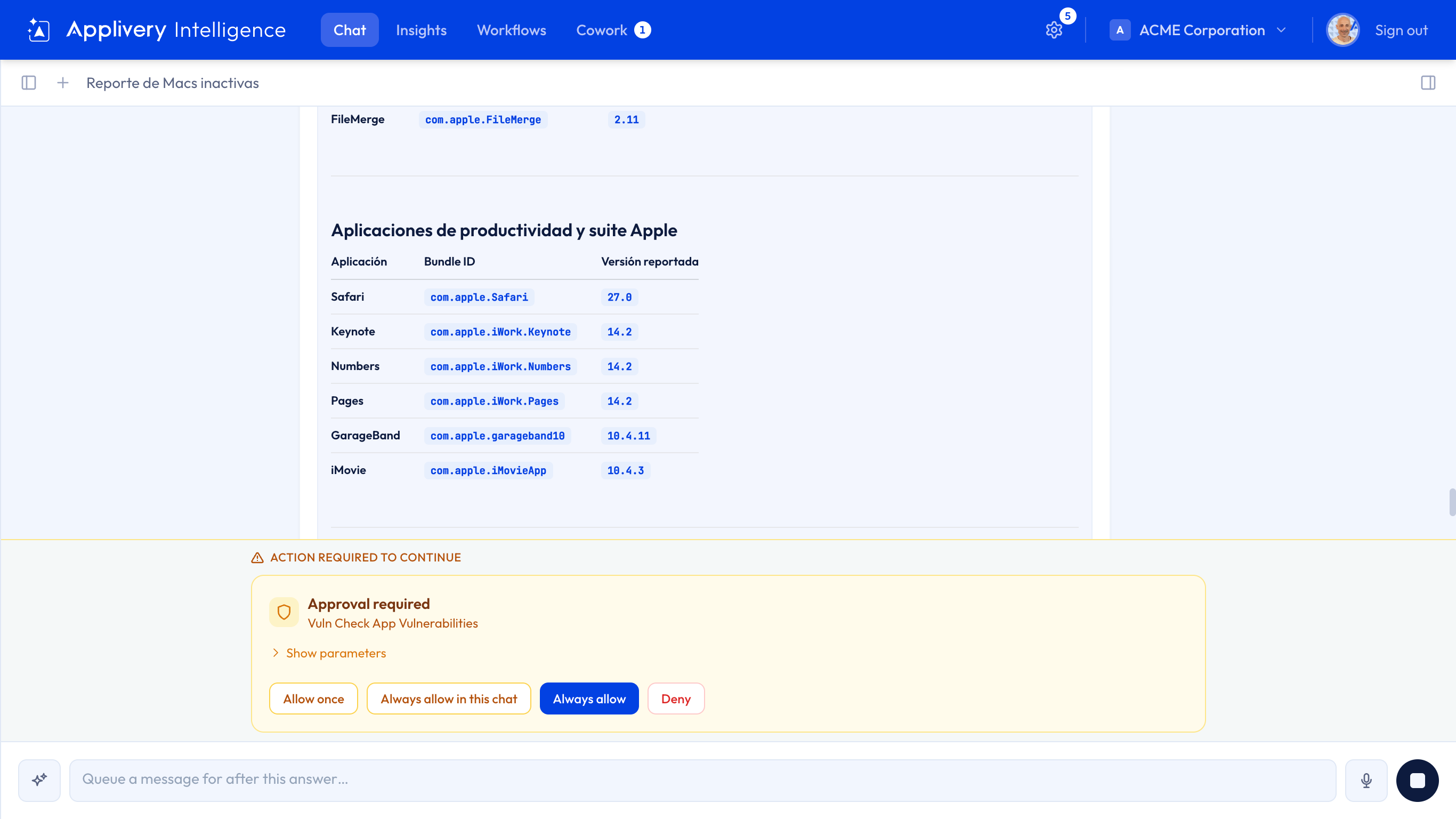
Para cualquier cosa irreversible — borrar, desinscribir, eliminar — pide primero la lista, léela tú y solo después pide actuar sobre ella. Aprobar un lote que no has leído es la forma más fiable de sacar un mal resultado de una buena herramienta.
Protecciones
Chat está acotado a la gestión de dispositivos. En cada mensaje corren varias protecciones:
Filtrado de inyección de prompts: se rechazan los intentos de anular las instrucciones del asistente o de extraer su configuración.
Filtrado de alcance: el asistente declina peticiones que no tengan que ver con tu parque de dispositivos.
Límites de longitud de mensaje y de frecuencia, que fija Applivery por Workspace.
Bloqueo total a responder sin datos. Si el Workspace no expone herramientas de Applivery — un Workspace mal configurado, un rol sin permisos — el chat se niega a responder en lugar de inventarse un parque plausible.
Reglas contra la fabricación. El asistente no puede afirmar que ha producido un archivo, un gráfico o una tabla que no ha generado, ni que una acción ha funcionado si la herramienta no lo ha confirmado en ese mismo turno.
Gestionar las conversaciones
Tus conversaciones son tuyas. Se guardan en tu propia cuenta, se listan en el panel izquierdo, se titulan automáticamente a partir de la primera pregunta y ahí mismo puedes renombrarlas, archivarlas o borrarlas. Los compañeros con licencia en el mismo Workspace no las ven: lo que se comparte a nivel de Workspace son los cuadros de mando, los workflows y los hallazgos de Cowork, no el chat.
Cambiar de Workspace cambia la lista: una conversación pertenece al Workspace en el que se inició, además de a ti.
Cada respuesta va seguida de sugerencias de próximas preguntas, basadas en lo que Applivery puede hacer de verdad y no en prompts genéricos.
Insights
Insights convierte las respuestas en una vista monitorizada. Disponible en Max y Ultra.
Cuadros de mando y widgets
Un cuadro de mando es una rejilla de widgets que colocas arrastrando y redimensionando. Los widgets se crean de dos formas:
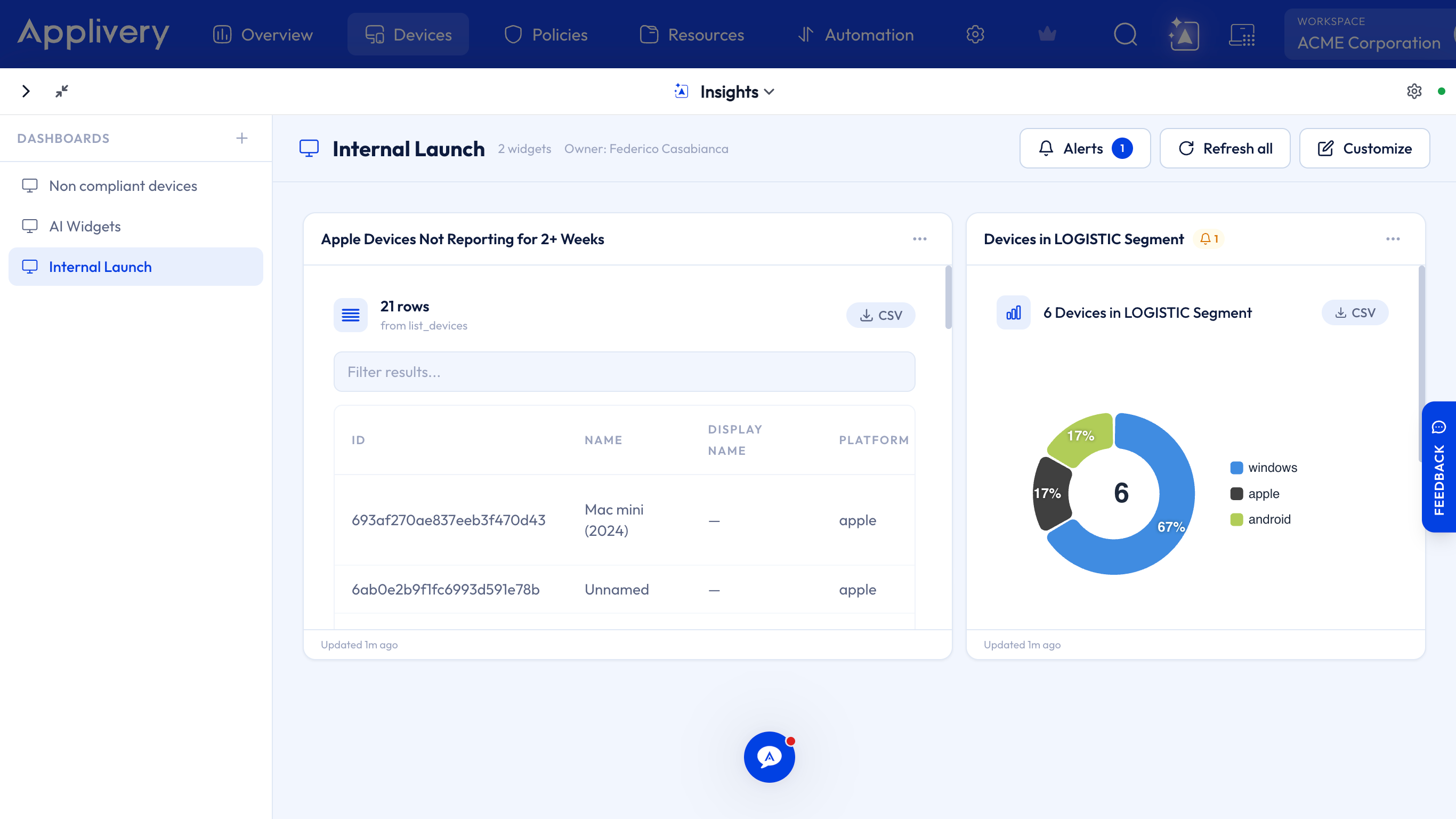
Promocionando un artefacto del chat: haces una pregunta, obtienes una tabla o un gráfico y haces clic en Add to dashboard. El widget se queda con la consulta que hay detrás del artefacto y a partir de ahí la reejecuta solo.
Añadiendo uno directamente a un cuadro de mando existente.
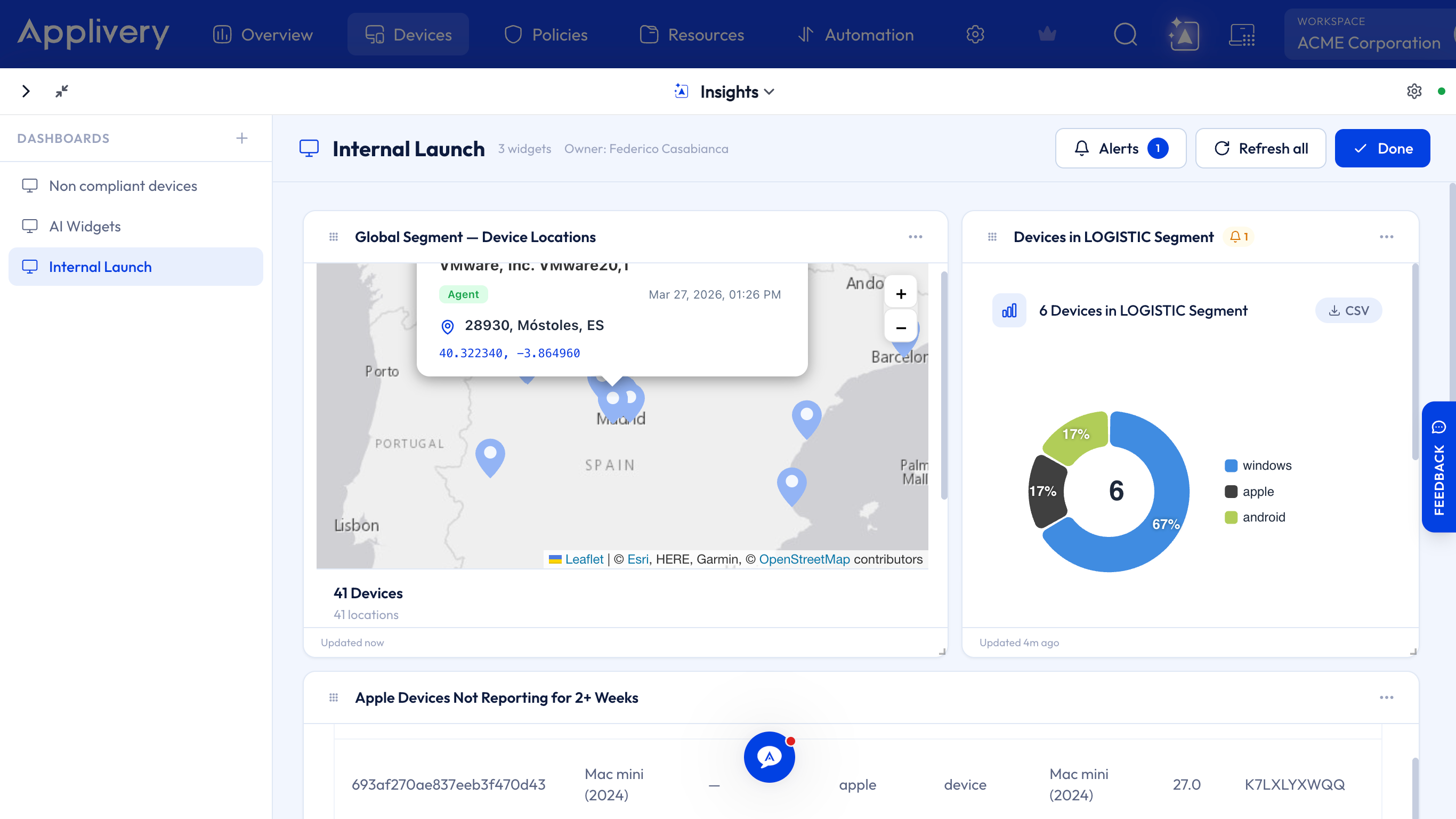
Los formatos de widget son KPI (un número con su tendencia), línea, barras, donut, tabla, mapa y ficha. Qué formatos están disponibles depende de cuáles sean los datos de base: una lista de dispositivos puede ser una tabla o un KPI; una consulta de ubicación puede ser un mapa.
La forma más rápida de montar un cuadro de mando es tener antes la conversación. Haz las cuatro o cinco preguntas que harías un lunes por la mañana y fija cada respuesta.
Actualización
Cada cuadro de mando es manual o programado. Los programados se actualizan según una expresión cron con soporte completo de zonas horarias, desde cada 5 minutos hasta a diario. La cabecera muestra la última actualización, la siguiente y te avisa cuando una actualización va con retraso en lugar de enseñarte números viejos sin decírtelo.
Refresh all reejecuta todos los widgets bajo demanda. Un widget suelto también se puede actualizar por su cuenta, y su consulta se puede editar desde el menú del widget: Edit query genera un formulario a partir del esquema real de parámetros, así que puedes cambiar un filtro sin volver al chat.
Alertas
Cualquier widget puede llevar reglas de alerta, que se evalúan en cada actualización, programada o manual.
Condición | Se dispara cuando |
|---|---|
Umbral | Un número cruza un límite ( |
Cambio | El valor se mueve más de un N %, o N en términos absolutos, hacia arriba o hacia abajo |
Ausencia | El widget no se ha actualizado dentro de una ventana de tiempo |
Entre «se cumple la condición» y «te avisan» hay dos filtros independientes:
Modo de notificación: on change (el predeterminado) se dispara solo en la transición de sano a activado, y se calla mientras la condición siga siendo cierta. Every se dispara en cada evaluación.
Enfriamiento: un número mínimo de minutos entre notificaciones, sea cual sea el modo.
Cada disparo se registra en el histórico de alertas del widget con el valor que lo provocó. Una alerta disparada también puede lanzar un workflow.
Workflows
Los workflows son automatizaciones visuales: un lienzo de nodos unidos por aristas, que se ejecutan en orden, con ramificaciones, bucles, aprobación humana y pasos de IA. Disponible en Max y Ultra.
Disparadores
Cada workflow tiene exactamente un disparador:
Disparador | Se dispara cuando |
|---|---|
Alerta | Se dispara una regla de alerta de un cuadro de mando. Una alerta puede lanzar varios workflows. |
Programación | Una expresión cron, en la zona horaria que elijas |
Webhook | Un sistema externo hace una petición a una URL privada (Jira, PagerDuty, un script) |
Manual | Alguien pulsa Run |
Un workflow también puede ser invocado por otro como subworkflow, de forma síncrona o en segundo plano.
Qué puede hacer un nodo
Grupo | Nodos |
|---|---|
Acciones | Llamar a cualquier capacidad de Applivery; enviar una petición HTTP; ejecutar otro workflow |
IA | Pedir a un modelo que clasifique, resuma o redacte, y usar el resultado más adelante |
Notificaciones | Email, Slack, Google Chat, webhook genérico |
Lógica | Condicional, switch, filtro, transformación, agregación, fusión |
Bucles | For-each sobre una lista; reintento con retroceso exponencial |
Humano | Puerta de aprobación: pausa la ejecución y espera a una persona |
Utilidades | Espera, evaluación de expresiones |
Los valores fluyen entre nodos como {{plantillas}} — Dispositivo {{trigger.deviceName}} — batería {{trigger.battery}}%.
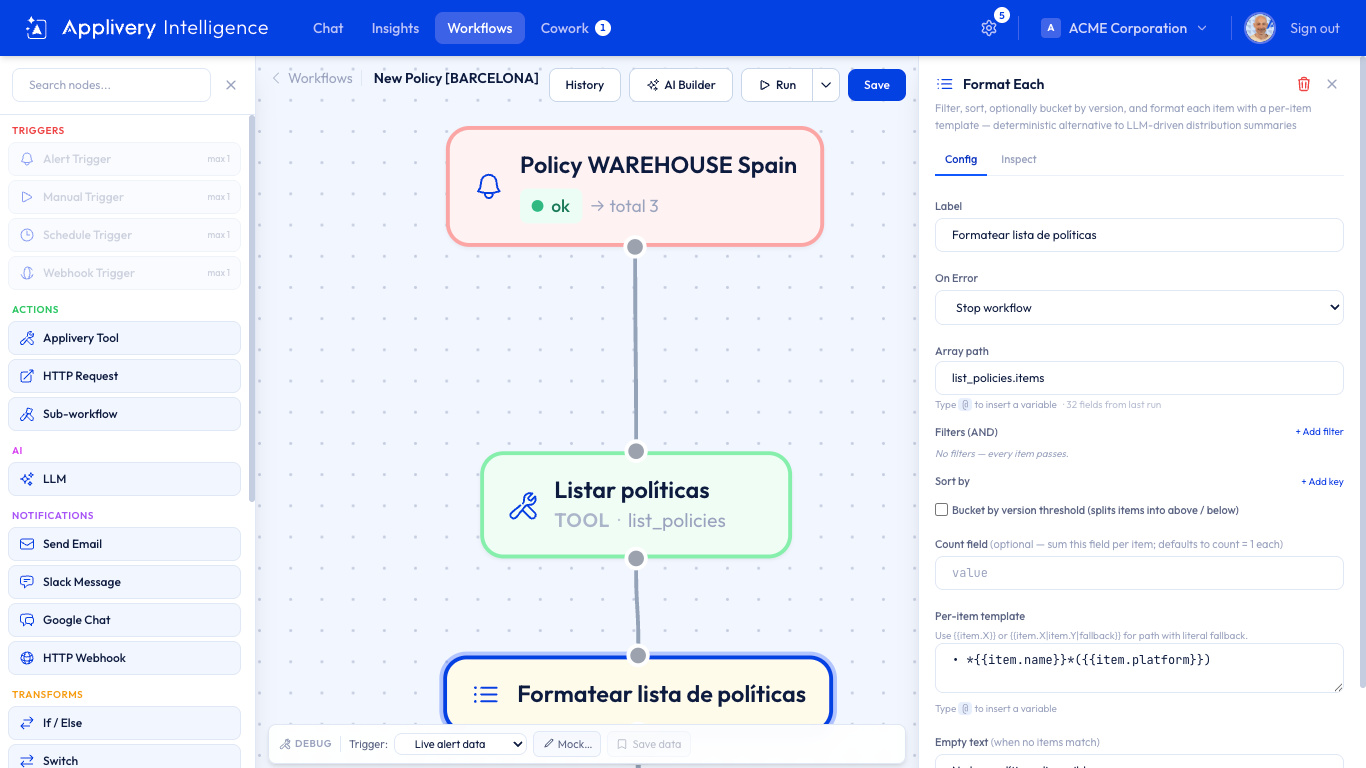
La puerta de aprobación
Un nodo de aprobación pausa la ejecución y envía un enlace. Quien lo recibe aprueba o rechaza, y el workflow continúa por la rama correspondiente. Si nadie responde antes de que expire el tiempo, la ejecución toma la rama rechazada y registra que ha caducado: ni se queda pausada para siempre, ni continúa por defecto.
Es el nodo que hay que poner delante de cualquier cosa que toque dispositivos de forma masiva.
El AI Workflow Builder
En vez de dibujar el grafo tú, descríbelo:
Crea una alerta de Slack cuando un dispositivo deje de cumplir.
Todos los lunes a las 9 de la mañana, envía por Google Chat un resumen del total de dispositivos por plataforma.
El builder propone un conjunto concreto de cambios y espera a que los apruebes antes de tocar el lienzo. Los turnos aplicados se pueden revertir de uno en uno.
Integraciones
Los nodos de notificación y de IA necesitan credenciales, que se configuran una vez por Workspace en el icono del engranaje > Integrations: claves de API de Anthropic, OpenAI o Google, una clave de Resend para email y URLs de webhook entrante para Slack y Google Chat. Cada entrada lleva instrucciones de configuración con enlaces a la página correspondiente del proveedor. Están cifradas en reposo, pertenecen al Workspace y no a ti, y son independientes de las credenciales que usa el chat.
Histórico
Cada ejecución se registra con su disparador, su duración, su resultado y la entrada y salida de cada nodo, para que un fallo se pueda leer en vez de adivinarlo. El histórico a nivel de nodo se guarda 30 días; el estado de la ejecución, indefinidamente.
Cowork
Cowork invierte la iniciativa. En lugar de esperar a que le pregunten, los agentes especialistas de Applivery Intelligence se ejecutan en segundo plano, examinan el parque según una cadencia y producen hallazgos: elementos de bandeja que reconoces, aceptas, comentas o apruebas para ejecutar. Disponible en Max y Ultra.
Monitores, comprobaciones y hallazgos
Una comprobación es algo fijo que buscar, que viene de fábrica en Applivery. Un monitor es la instancia de esa comprobación en tu Workspace: activada o desactivada, con una cadencia, un alcance, unos umbrales y una severidad mínima.
Las ejecutan dos agentes especialistas. El Posture Auditor se encarga de las comprobaciones de higiene, acceso, inventario y configuración, y puede proponer una remediación de un catálogo fijo de acciones. El Threat Analyst se encarga de las comprobaciones de anomalías y nunca propone una escritura: su trabajo termina en contarte qué ha cambiado.
Tú configuras monitores. No escribes comprobaciones, y eso es precisamente el punto. La detección es código determinista, no un especialista decidiendo qué le parece raro. El especialista recibe lo que la comprobación ya ha encontrado, junto con las evidencias, y su trabajo es triarlo, redactarlo con claridad y, donde la comprobación lo permita, proponer una remediación. Un número dentro de un hallazgo se ha calculado, no generado, y se recalcula después para confirmarlo.
Qué cubre el catálogo
Postura e higiene: conexiones obsoletas, desviaciones de cumplimiento, políticas sin asignar, versiones de sistema obsoletas, batería baja, audiencias vacías, reglas de automatización inertes.
Acceso y personas: permisos demasiado amplios, roles en conflicto, colaboradores sin acceso a MDM, cuentas privilegiadas sin 2FA, cuentas privilegiadas inactivas, cuentas nunca activadas, permisos que no llegan a nadie, roles de app redundantes.
Inventario: activos vinculados a dispositivos borrados, números de serie duplicados, tipo de activo que contradice el hardware, dispositivos gestionados sin ficha de activo.
Configuración efectiva: conflictos de composición de políticas, huecos de refuerzo en modo kiosco, secretos triviales en una configuración aplicada, políticas que no componen nada.
Uso y anomalías: activos gestionados inactivos, picos de uso de datos, picos de uso de apps, picos en el ritmo de inscripción, cambios en permisos privilegiados.
Las comprobaciones de anomalías comparan un dispositivo solo contra su propio histórico, así que a un usuario intensivo no se le marca por ser un usuario intensivo.
Leer la bandeja
Los hallazgos llegan como lista o como tablero, filtrables por monitor. Cada tarjeta nombra la comprobación que lo ha producido, su severidad y los dispositivos o personas a los que afecta.
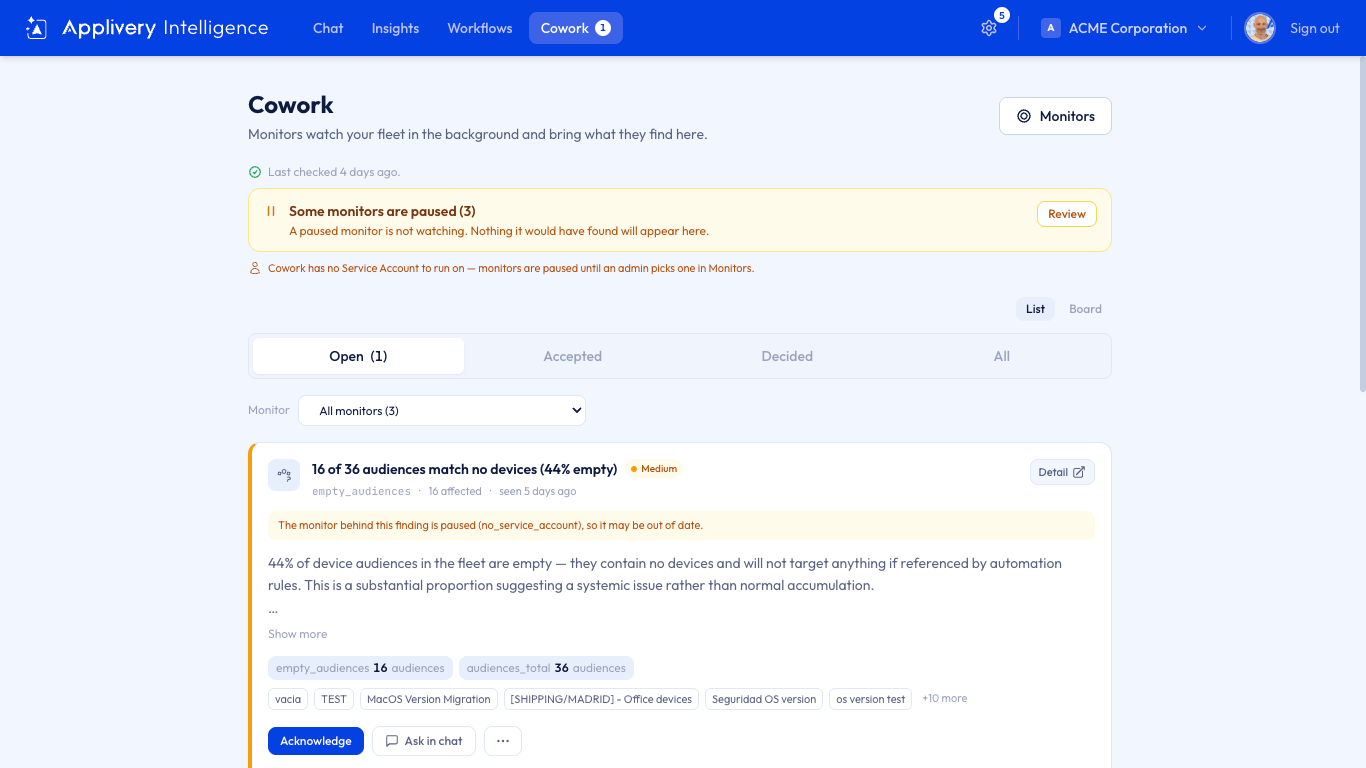
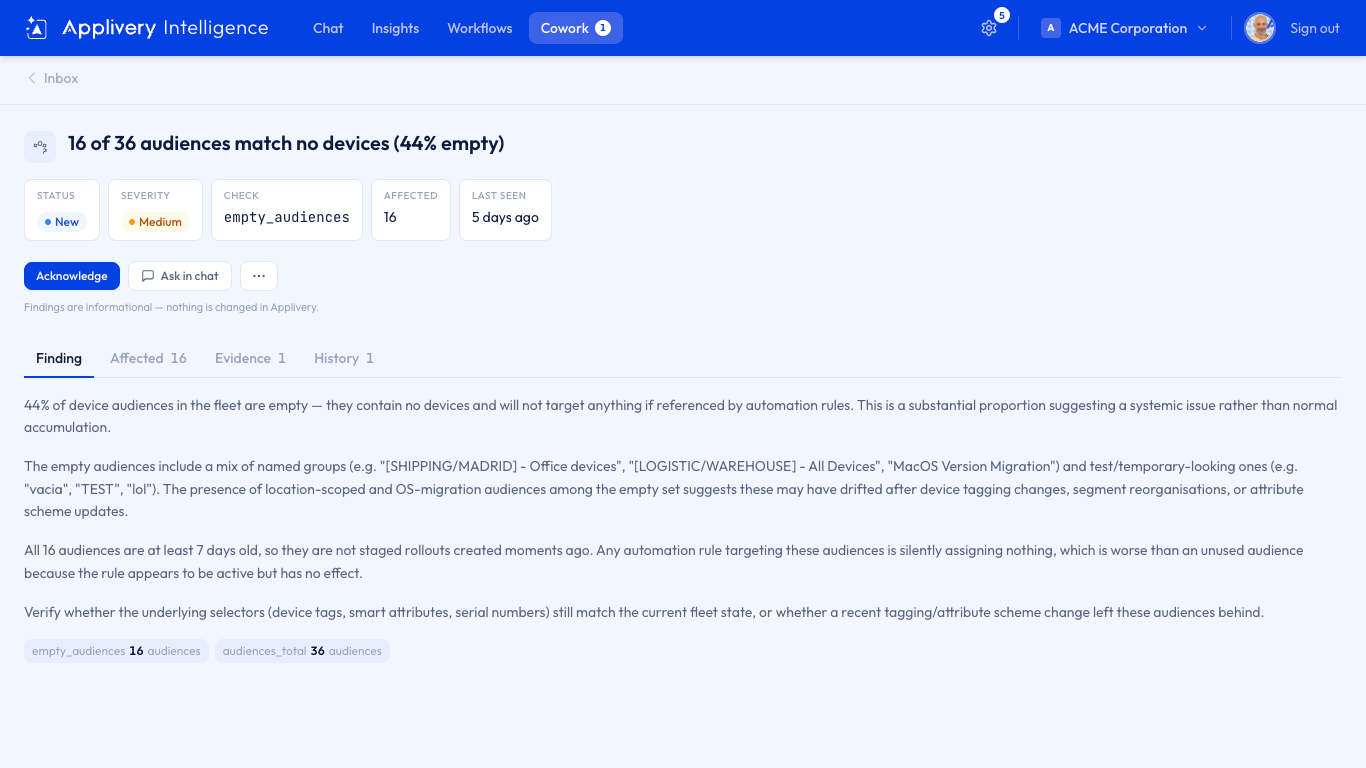
El estado de una ejecución importa tanto como su resultado. Cowork distingue «la comprobación se ejecutó y no encontró nada» de «la comprobación no pudo ejecutarse» — un problema de credenciales, una población vacía, una parada por presupuesto. Una bandeja vacía solo muestra el estado verde Nothing to review cuando hay evidencia positiva de que el parque se ha examinado de verdad.
De cada hallazgo puedes:
Comentarlo en un chat lateral con el especialista que lo produjo, que todavía tiene las evidencias.
Aceptarlo: sigue detectado y registrado, pero deja de preguntar. Los hallazgos aceptados se listan aparte y las aceptaciones se pueden revisar y deshacer.
Descartarlo.
Aprobar la remediación propuesta, cuando la comprobación ofrece una.
Aprobar, ejecutar, revertir
Cuando apruebas una remediación:
Se ejecuta una plantilla fija y versionada que viene de Applivery, no un plan compuesto por el modelo. Cowork puede nombrar una remediación; no puede inventarse una.
Se aplica solo a los sujetos del hallazgo que han superado la reverificación. El modelo tiene estructuralmente impedido nombrar un objetivo propio.
Se ejecuta con tus credenciales de Applivery, así que los permisos de Applivery son el respaldo real y el registro de auditoría nombra a la persona correcta.
Revertir deshace solo los pasos que sí funcionaron, y solo los cambios exactos que hizo la ejecución, dispositivo a dispositivo. Revertir no reabre el hallazgo: el problema vuelve a estar exactamente como estaba.
Límites y cómo pararlo
Cowork es la única superficie que gasta sin que haya una persona esperando, así que está acotada aparte: su propio presupuesto diario de tokens, un tope de ejecuciones por Workspace y día, y topes por ejecución de iteraciones, llamadas a herramientas, hallazgos emitidos y acciones ejecutadas.
Tus controles son por monitor, en Cowork > Monitors: activa o desactiva una comprobación, cambia su cadencia, acota su alcance, mueve sus umbrales, sube su severidad mínima. Una comprobación desactivada no se ejecuta y no reporta nada, y la página lo dice en la tarjeta en vez de dejarla con aspecto de estar sana. Para parar Cowork por completo en un Workspace, desactiva todos los monitores activos.
Applivery también opera interruptores a nivel de plataforma que pueden suspender la detección, la entrega o la ejecución de Cowork en todo el servicio, por un incidente o a petición tuya. No están en tu panel; pídeselo a tu contacto de Applivery.