

Un Workspace es la unidad organizativa principal de Applivery. Agrupa todas tus apps, dispositivos, miembros del equipo, facturación y ajustes bajo un mismo paraguas. Puedes tener múltiples Workspaces — por ejemplo, uno por unidad de negocio, cliente o entorno — y cambiar entre ellos en cualquier momento desde la barra de navegación superior.
Cambiar entre Workspaces
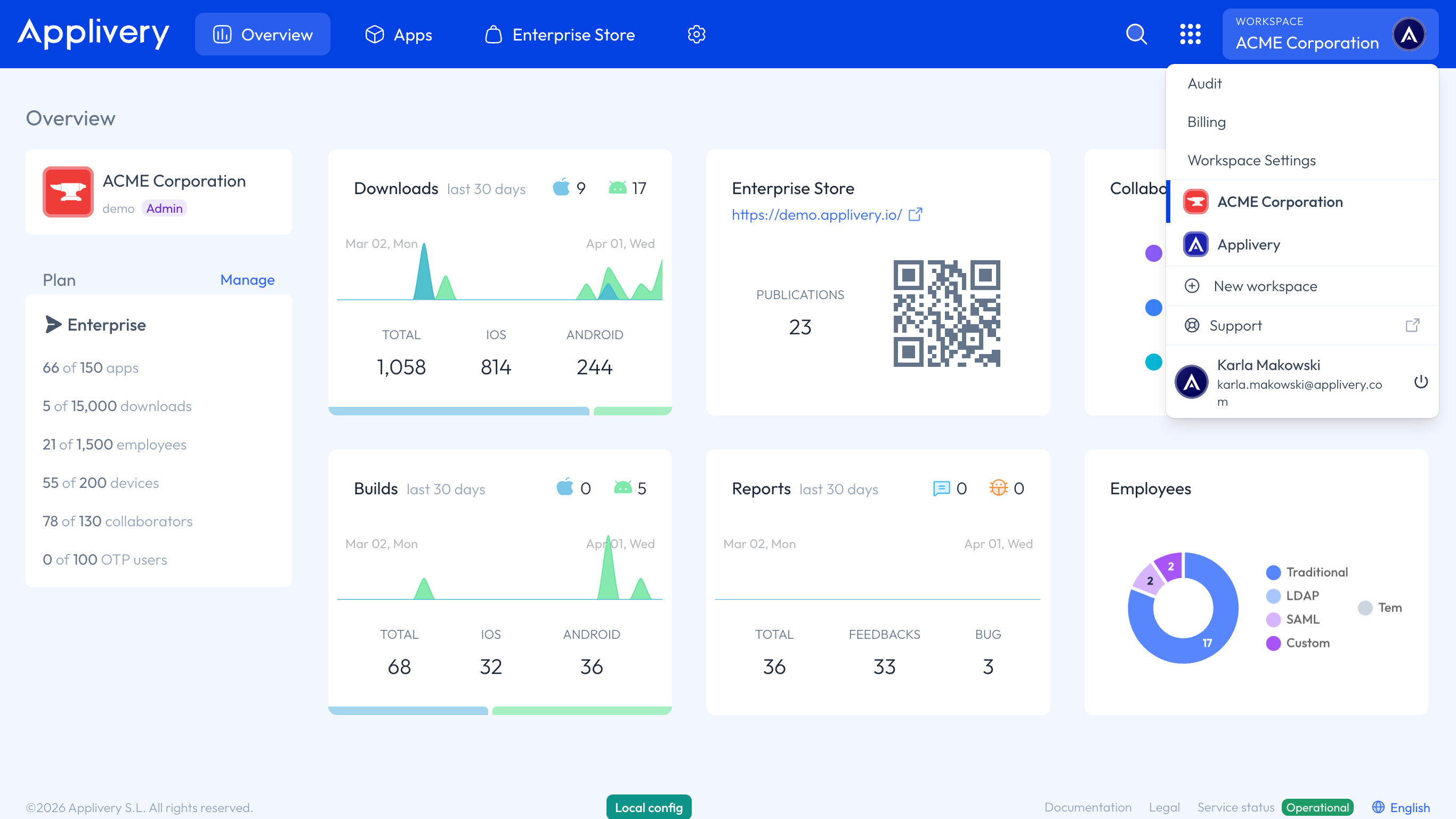
El menú desplegable del Workspace en la barra de navegación superior muestra siempre tu Workspace activo. Haz clic en él para ver todos los Workspaces a los que tienes acceso y selecciona cualquiera para cambiar. Desde el mismo menú también puedes acceder a Auditoría, Facturación y Ajustes del Workspace activo.
Crear un Workspace
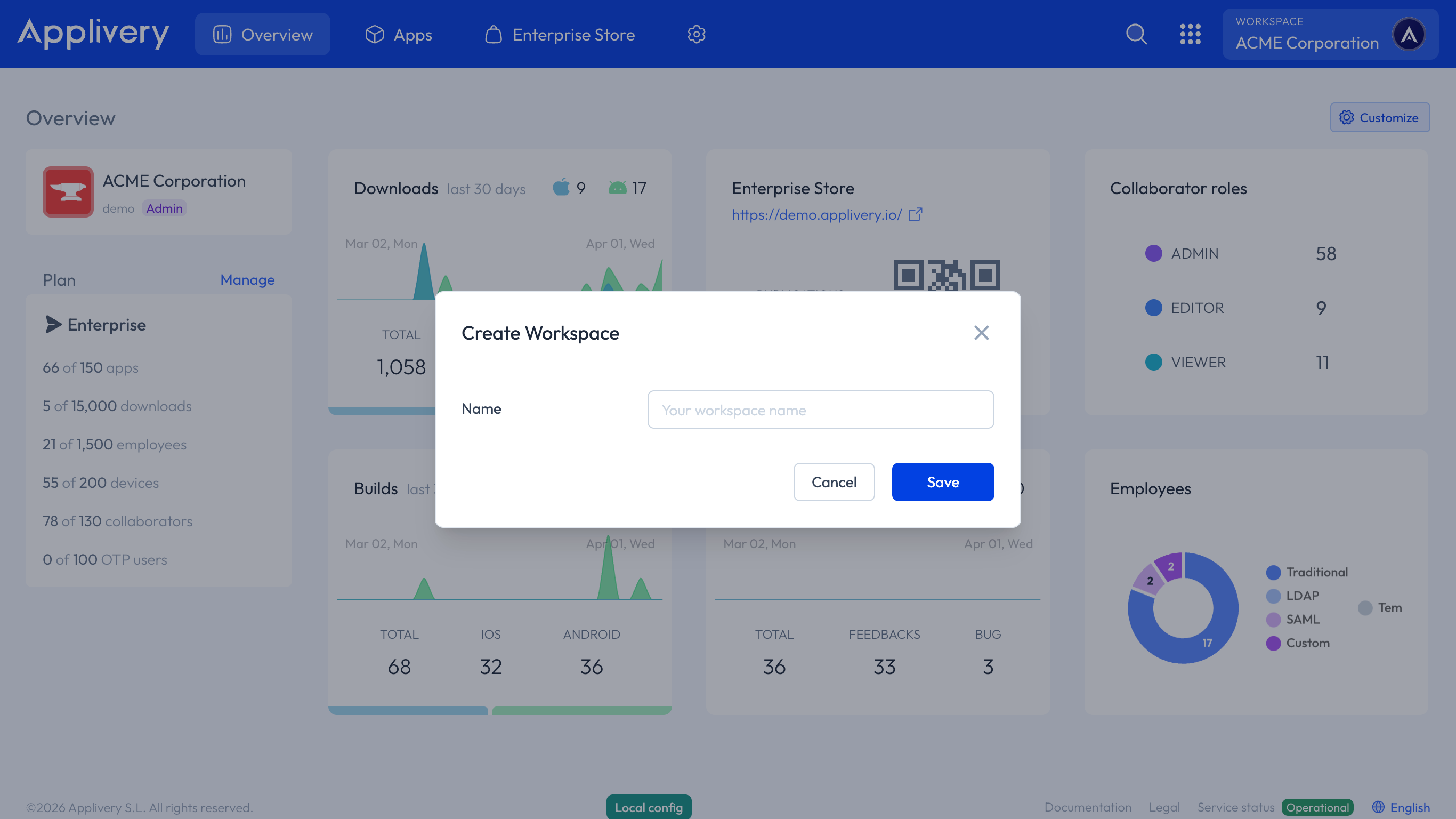
Para crear un nuevo Workspace, abre el menú desplegable del Workspace en la barra de navegación superior y haz clic en + Nuevo Workspace. Escribe un nombre y confirma. El nuevo Workspace empieza vacío — sin apps, dispositivos ni miembros del equipo — y tiene su propia facturación independiente.
Facturación y suscripción
La facturación se gestiona por Workspace. Cada Workspace tiene su propio plan, método de pago e historial de facturas, accesibles desde Workspace → Facturación.
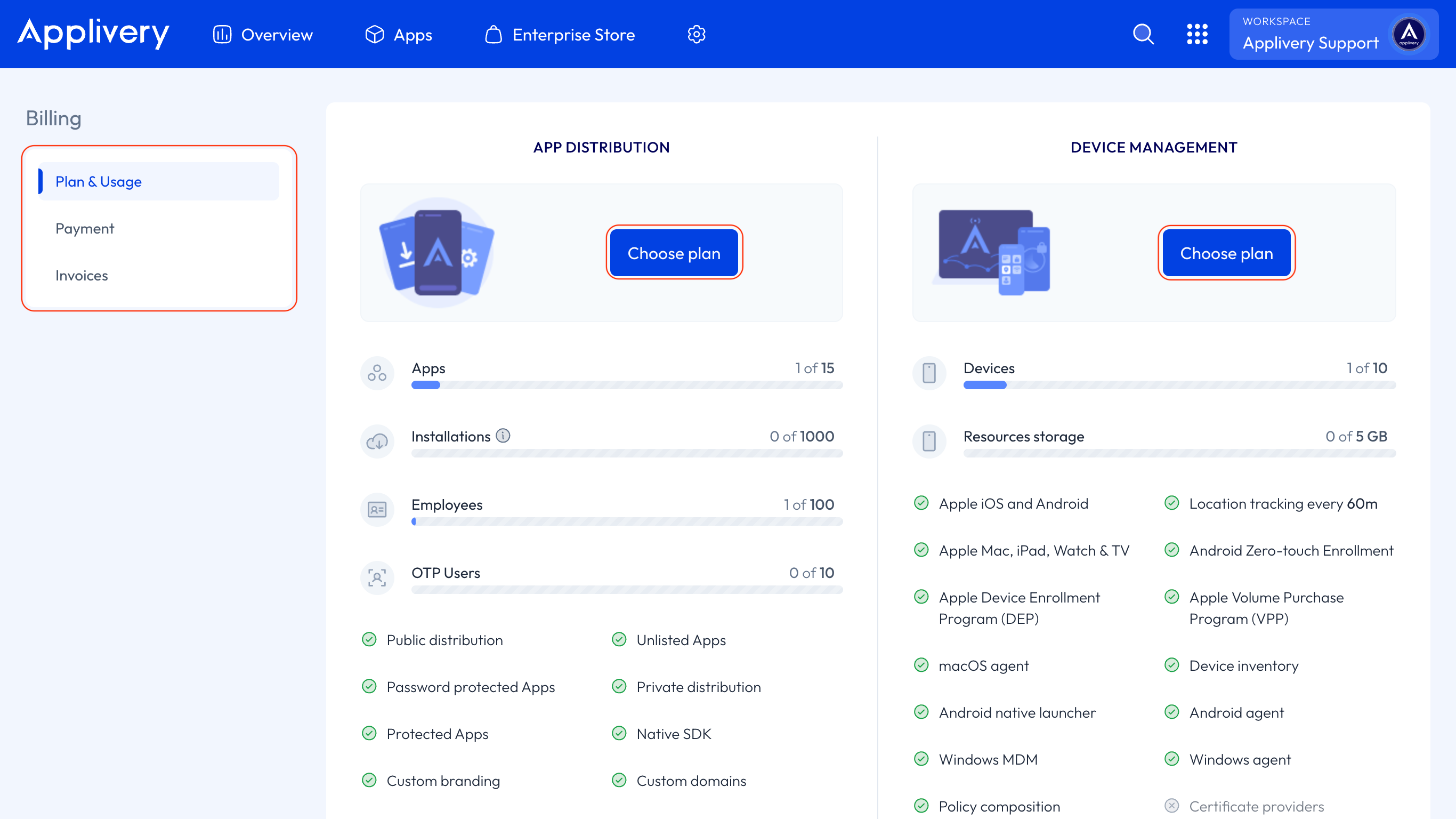
La sección de Facturación está organizada en tres áreas:
Plan y uso — consulta tu plan actual, sube, baja o cancela tu suscripción, y supervisa el uso respecto a los límites de tu plan.
Pago — gestiona tus datos de facturación y métodos de pago.
Facturas — accede al historial completo de facturas asociadas al Workspace.
Actualizar los datos de pago
Ve a Workspace → Facturación → Pago para actualizar los datos de facturación o añadir un nuevo método de pago.
Actualizar o cambiar tu plan
En el panel de Applivery, dirígete a tu Workspace, selecciona Facturación y haz clic en el botón Plan y uso. A continuación, haz clic en Gestionar junto a tu plan actual. Aparecerá un modal con tu plan actual y las alternativas disponibles. Selecciona un nuevo plan en las pestañas superiores y haz clic en Continuar para aplicar el cambio.
Puedes actualizar o cancelar tu plan en cualquier momento sin contactar con soporte — los cambios se aplican de inmediato.
Transferir la propiedad del Workspace
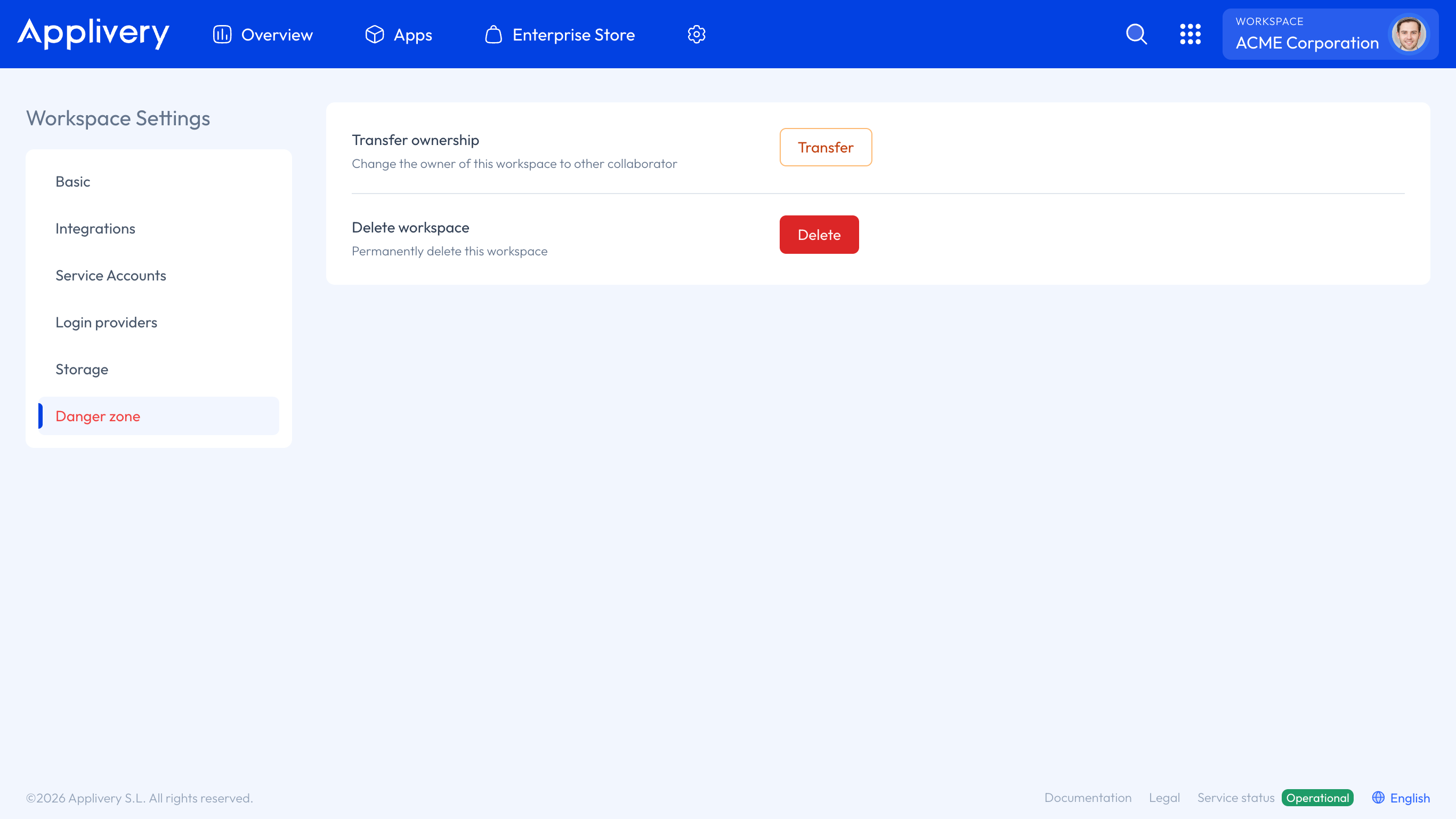
La propiedad de un Workspace puede transferirse a cualquier miembro existente de la organización. Para hacerlo, dirígete a Ajustes del Workspace y, desde el menú de la izquierda, navega hasta la Zona de peligro.
Haz clic en el botón Transferir junto a la opción Transferir propiedad. A continuación, selecciona el nuevo propietario de la lista de miembros de la organización y confirma la acción.
La transferencia se realiza de inmediato. El propietario anterior recibe automáticamente el rol de Admin y mantiene el acceso al Workspace.
La transferencia de propiedad es inmediata y no se puede deshacer desde el panel. Si necesitas revertirla, el nuevo propietario debe iniciar otra transferencia.