

App Live es la plataforma de pruebas en dispositivos reales de BrowserStack. Permite a desarrolladores y equipos de QA ejecutar Apps móviles en dispositivos iOS y Android reales alojados en la nube, sin necesidad de un laboratorio físico de dispositivos. Puedes interactuar con las Apps tal como lo haría un usuario final, probarlas en cientos de combinaciones de dispositivo y sistema operativo, y depurar problemas en tiempo real.
La integración de Applivery con App Live te permite conectar tu Workspace de Applivery directamente al panel de App Live. Una vez conectado, todas tus Apps y Builds estarán disponibles para pruebas en BrowserStack sin necesidad de subir archivos manualmente: selecciona una App, elige un dispositivo y comienza una sesión en vivo.
Requisitos previos
Antes de configurar la integración, asegúrate de tener:
Una cuenta de BrowserStack con acceso a App Live. Si aún no tienes una, dispones de una prueba gratuita.
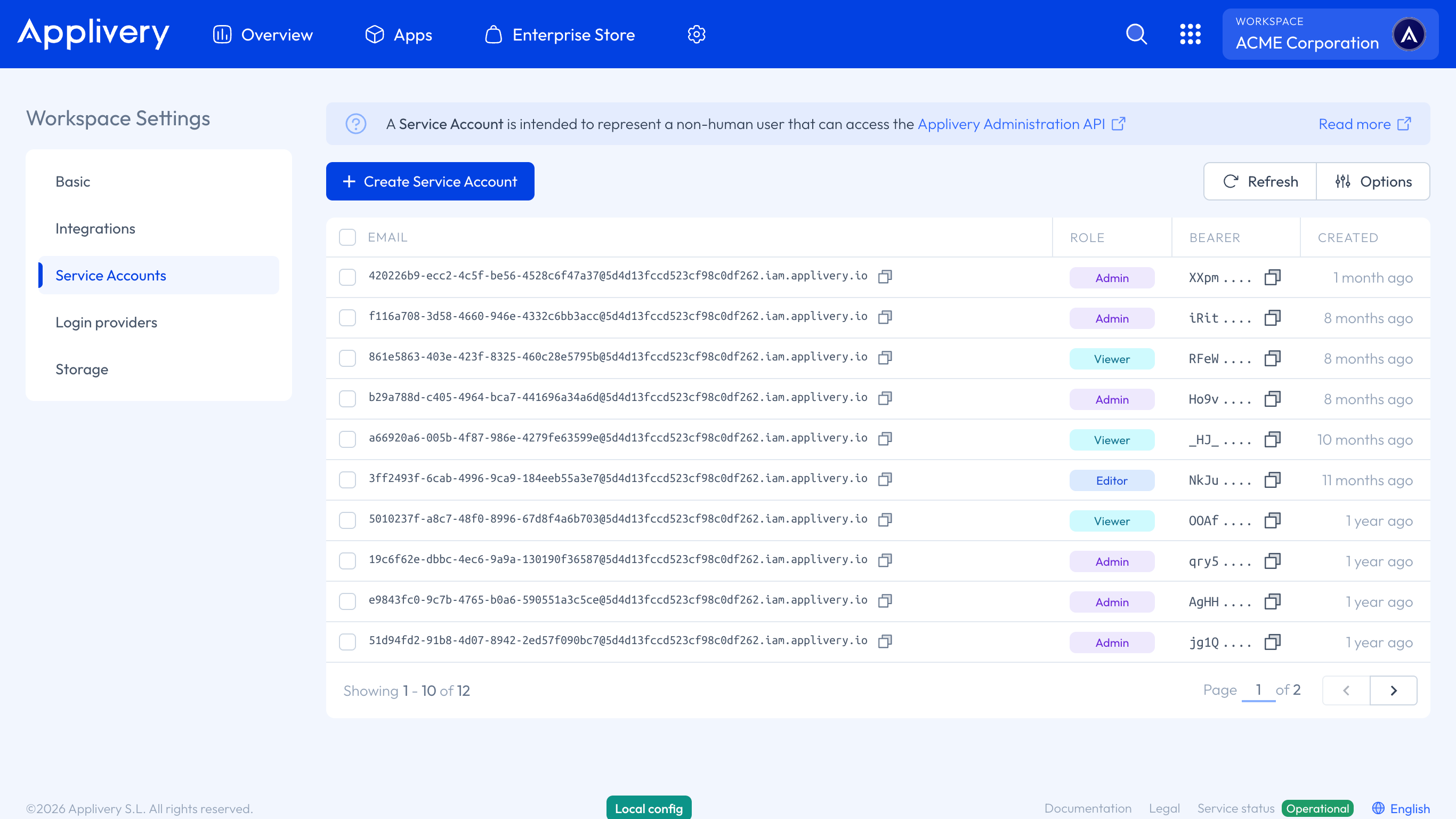
Una cuenta de servicio de Applivery y su Bearer token correspondiente. App Live usa estas credenciales para autenticarse contra tu Workspace de Applivery. Consulta Cuentas de servicio para instrucciones sobre cómo crearla.
Conectar tu Workspace de Applivery a App Live
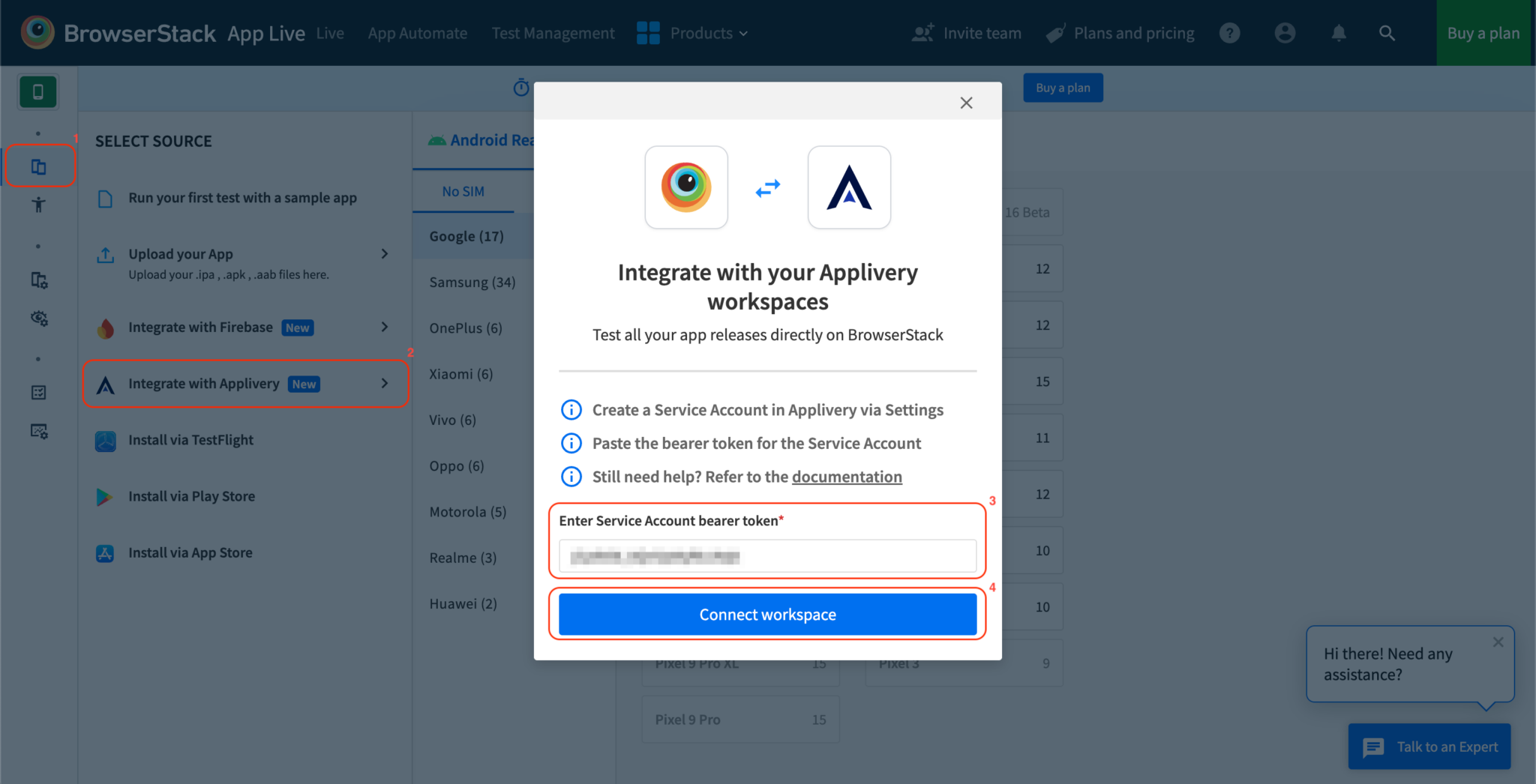
Una vez en el panel de App Live, en el panel Select Source 1, haz clic en Integrate with Applivery 2. Introduce el Bearer token 3 de tu Service Account de Applivery y haz clic en Connect Workspace 4.
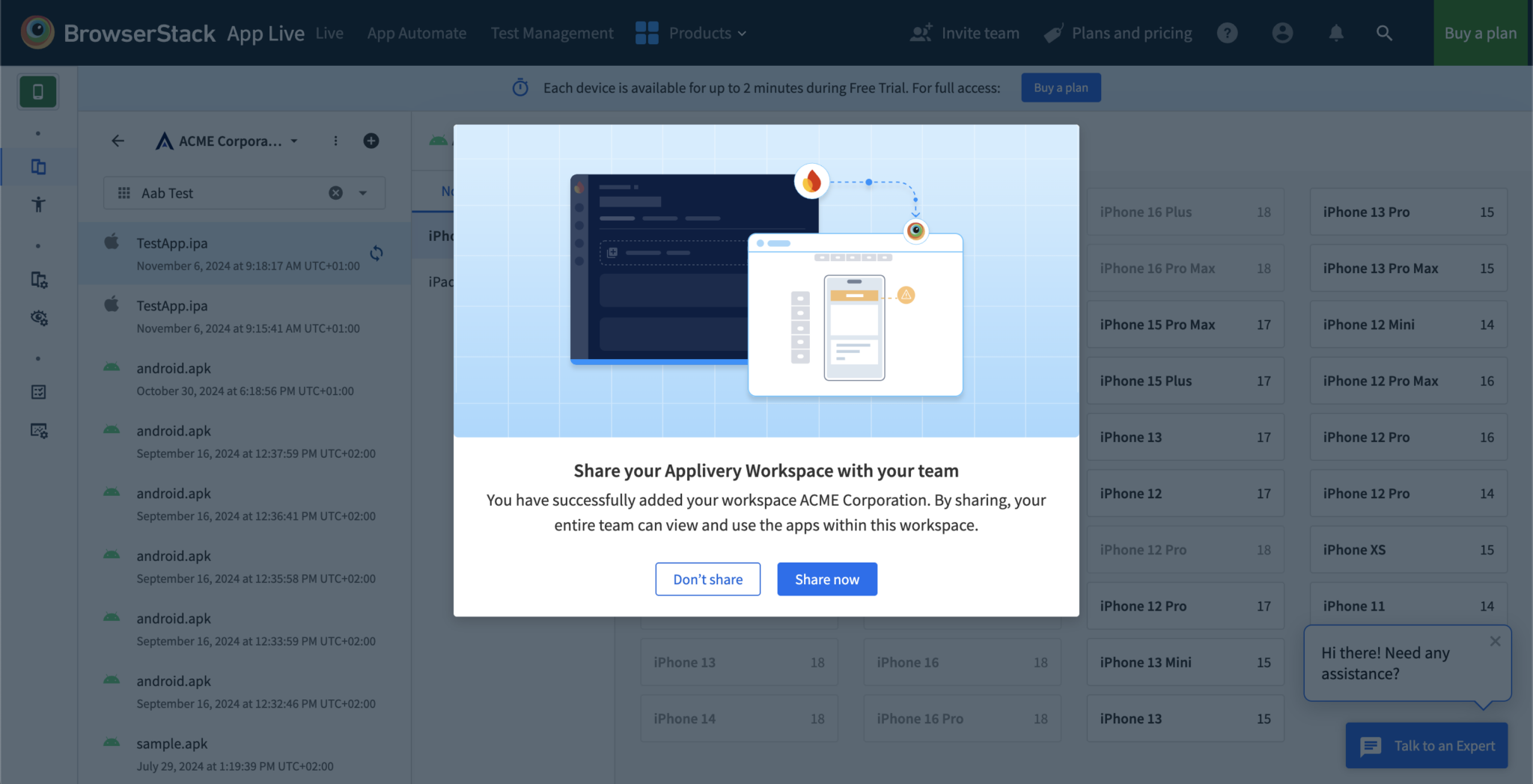
Una vez autenticado, serás redirigido al panel de App Live con tu Workspace de Applivery conectado. Tus Apps y proyectos estarán ahora disponibles en el panel Select Source.
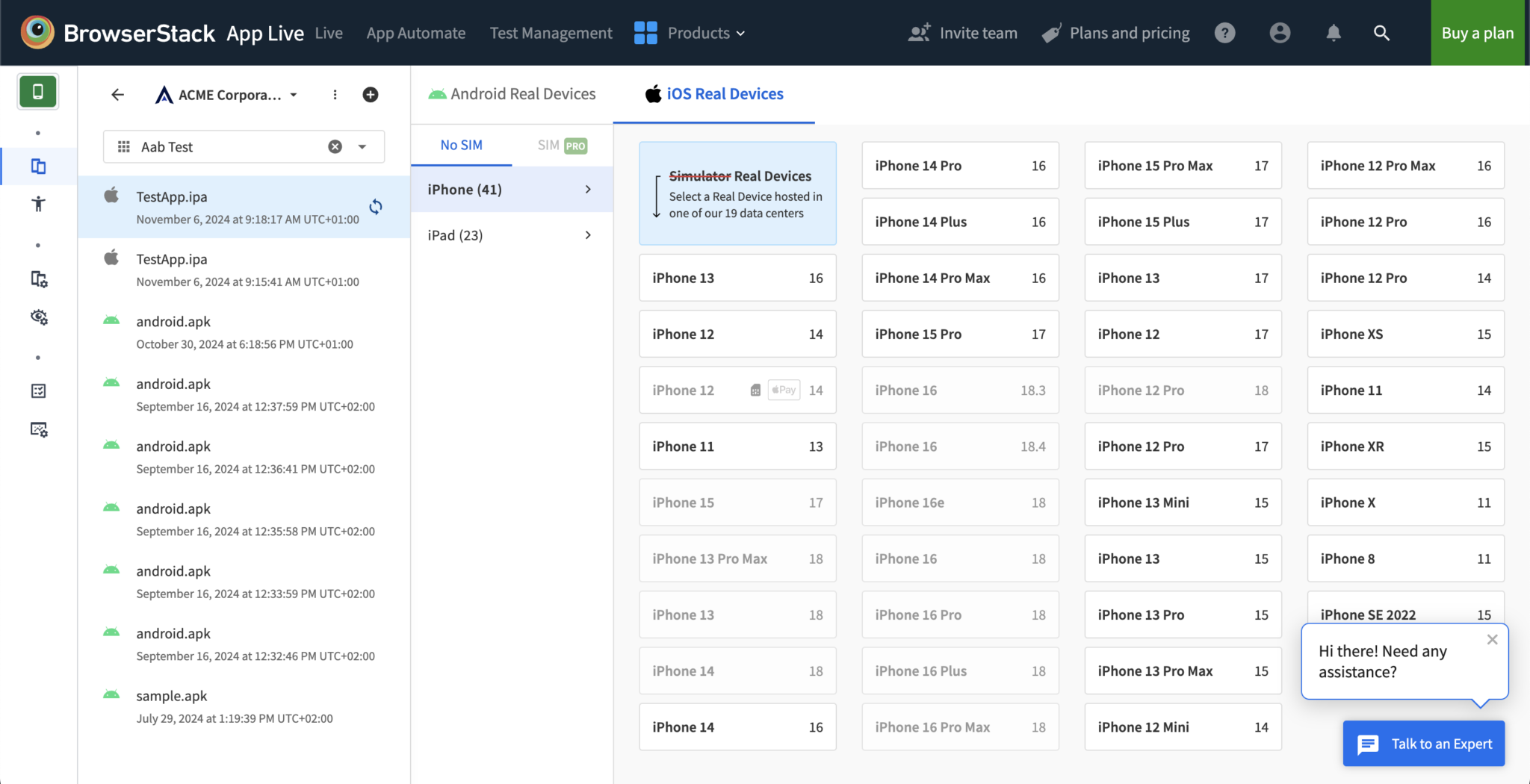
Explorar Apps y versiones
App Live organiza tus datos de Applivery en una jerarquía de tres niveles:
Project → Apps → Releases
Los Projects corresponden a tus Apps de Applivery. La lista incluye tanto los proyectos que has añadido tú mismo como los que tus compañeros han compartido contigo.
Las Apps dentro de cada project muestran todas las aplicaciones asociadas.
Las Releases muestran todas las Builds disponibles para pruebas dentro de una App concreta.
Selecciona un project, luego una App y después una release para acceder a los dispositivos disponibles y comenzar una sesión de prueba.
Compartir proyectos con tu equipo
Una vez que hayas añadido un project, puedes compartirlo con tu equipo. Los proyectos compartidos aparecen en los paneles de App Live de tus compañeros, bajo la misma lista de proyectos.
Solo puedes compartir proyectos que hayas añadido tú mismo. Los proyectos que otros te hayan compartido no se pueden volver a compartir.
En la lista de proyectos, haz clic en el icono ⋮ 5 (más opciones) junto al nombre del proyecto, selecciona Share 6 y confirma haciendo clic en Share 7 en el cuadro de diálogo.
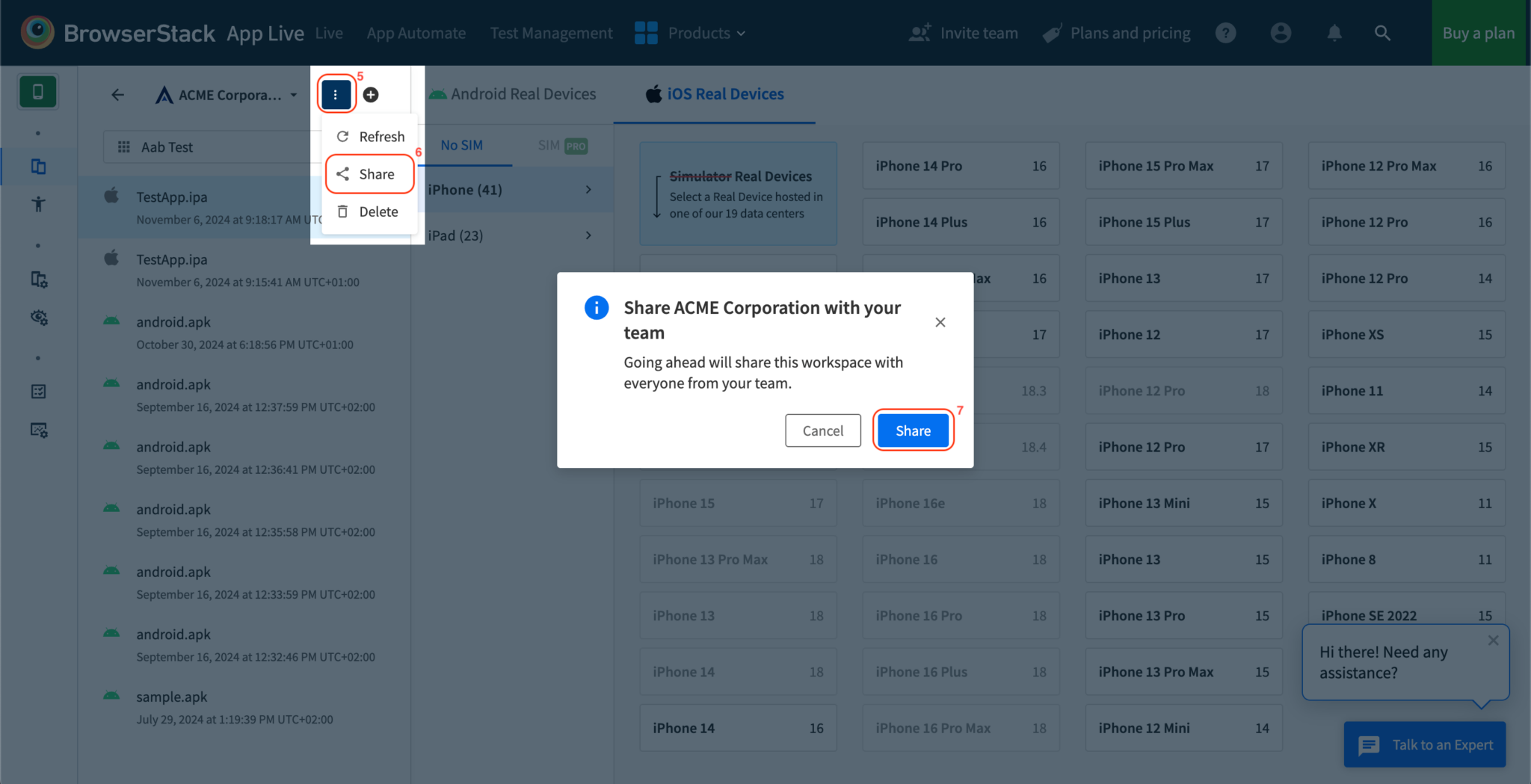
El proyecto ya estará disponible para tus compañeros en sus vistas de App Live.
Sincronizar versiones de App con BrowserStack
Sincronizar una versión de App la sube a BrowserStack Cloud, lo que la hace disponible para sesiones en vivo y desbloquea opciones de configuración avanzadas, como soporte para apps de gran tamaño e inyección de vídeo. Las configuraciones aplicadas tras la sincronización son persistentes para esa versión.
Sincronizar una versión
Selecciona el project y la app que quieres sincronizar.
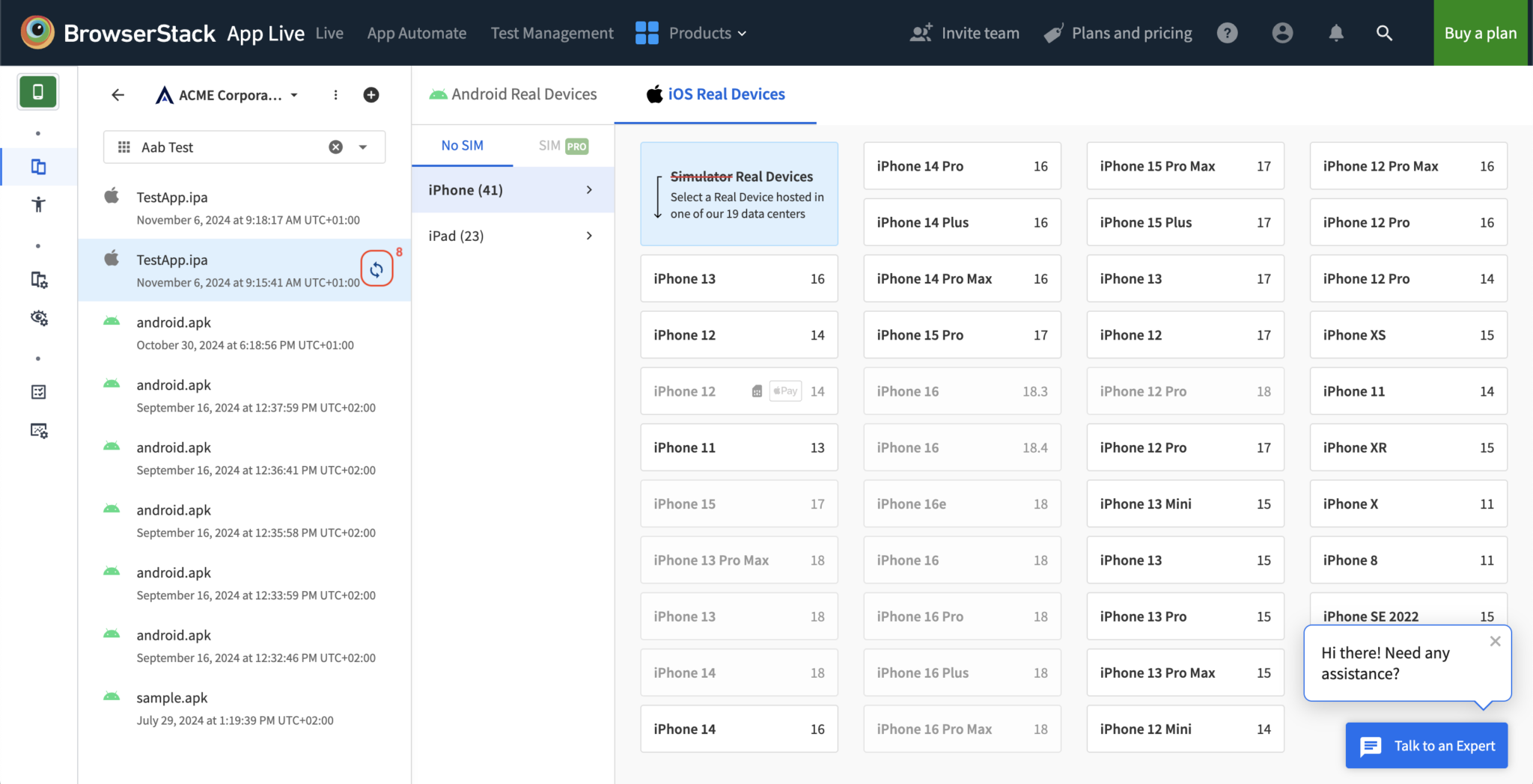
Haz clic en el icono de sincronización 8 junto al nombre de la App.
Espera a que el proceso finalice. El icono de sincronización cambia a un botón de desincronización cuando termina, y las opciones de configuración quedan disponibles.
Desincronizar una versión
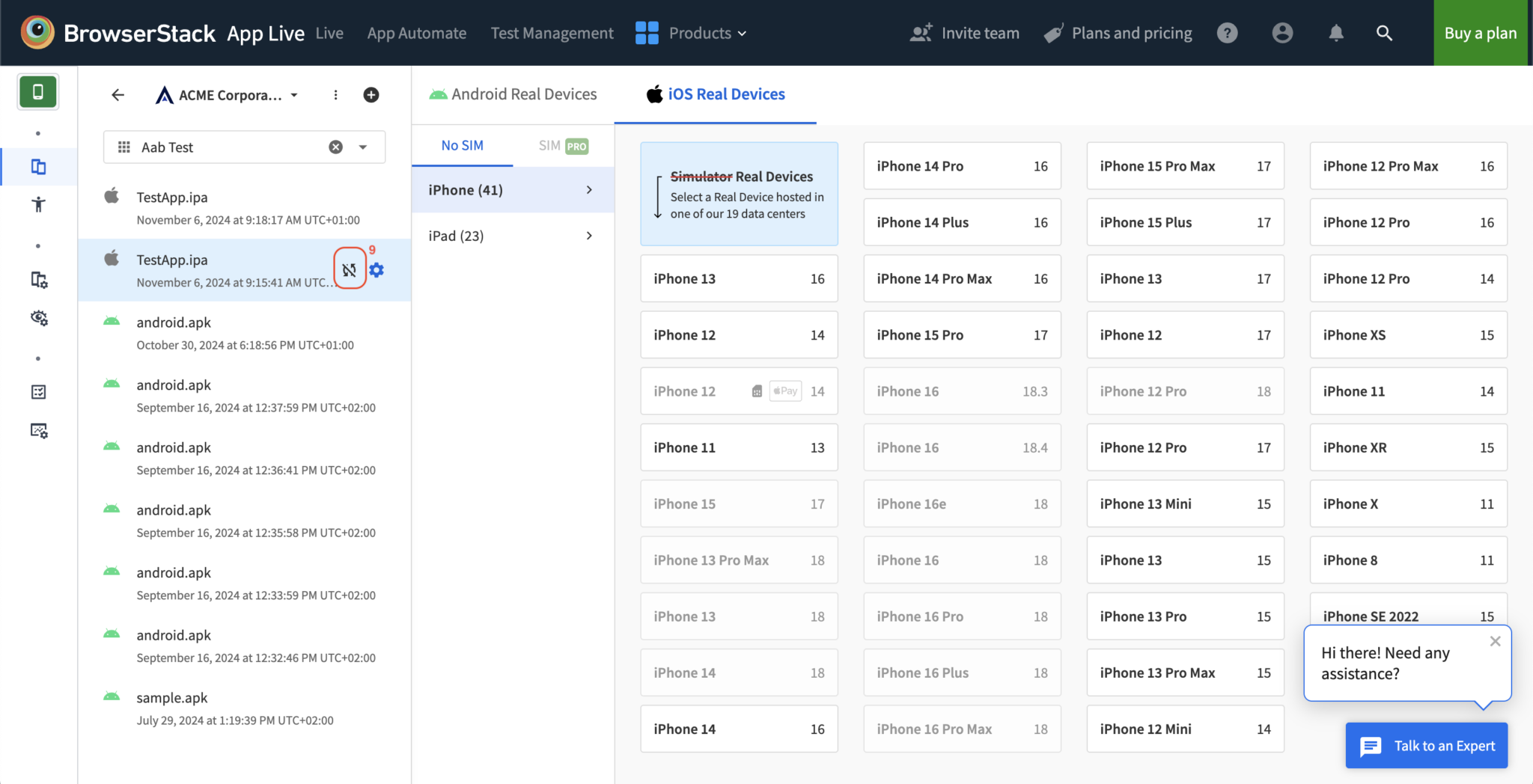
Desincronizar elimina la versión de BrowserStack Cloud. Tras desincronizar, la App dejará de estar disponible para pruebas en App Live y no se podrán aplicar configuraciones.
En la lista de Apps, haz clic en el icono de desincronización 9 junto al nombre de la App.
La versión se elimina de BrowserStack Cloud.
Iniciar una sesión de App Live
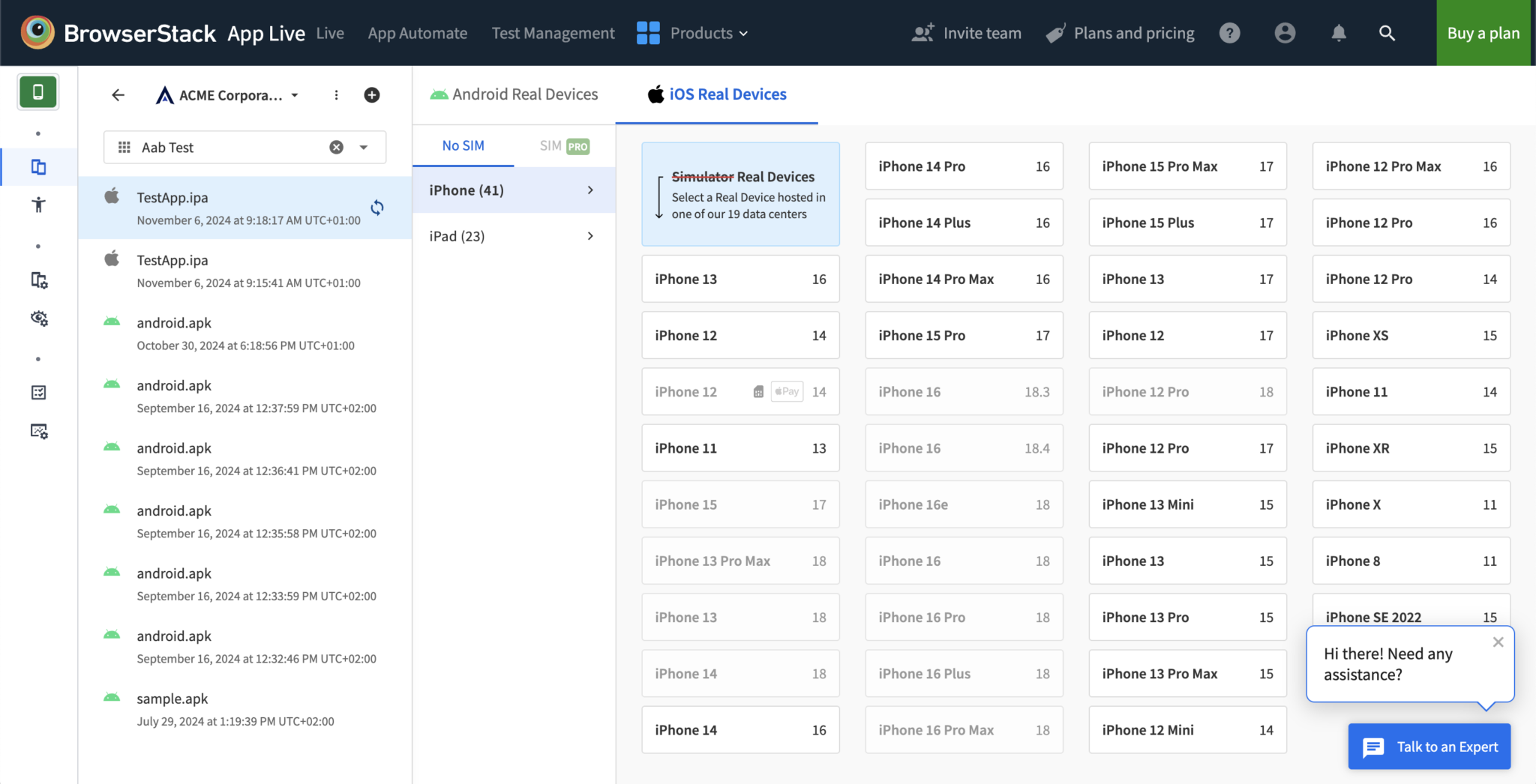
Abre el panel de App Live y selecciona un project de la lista.
Elige la App que quieres probar.
Selecciona una release. La versión más reciente se sincroniza automáticamente para garantizar que estás probando la Build más reciente.
Elige un dispositivo de las opciones disponibles.
La sesión se inicia con la App y el dispositivo seleccionados.
Gestionar proyectos
Añadir un proyecto
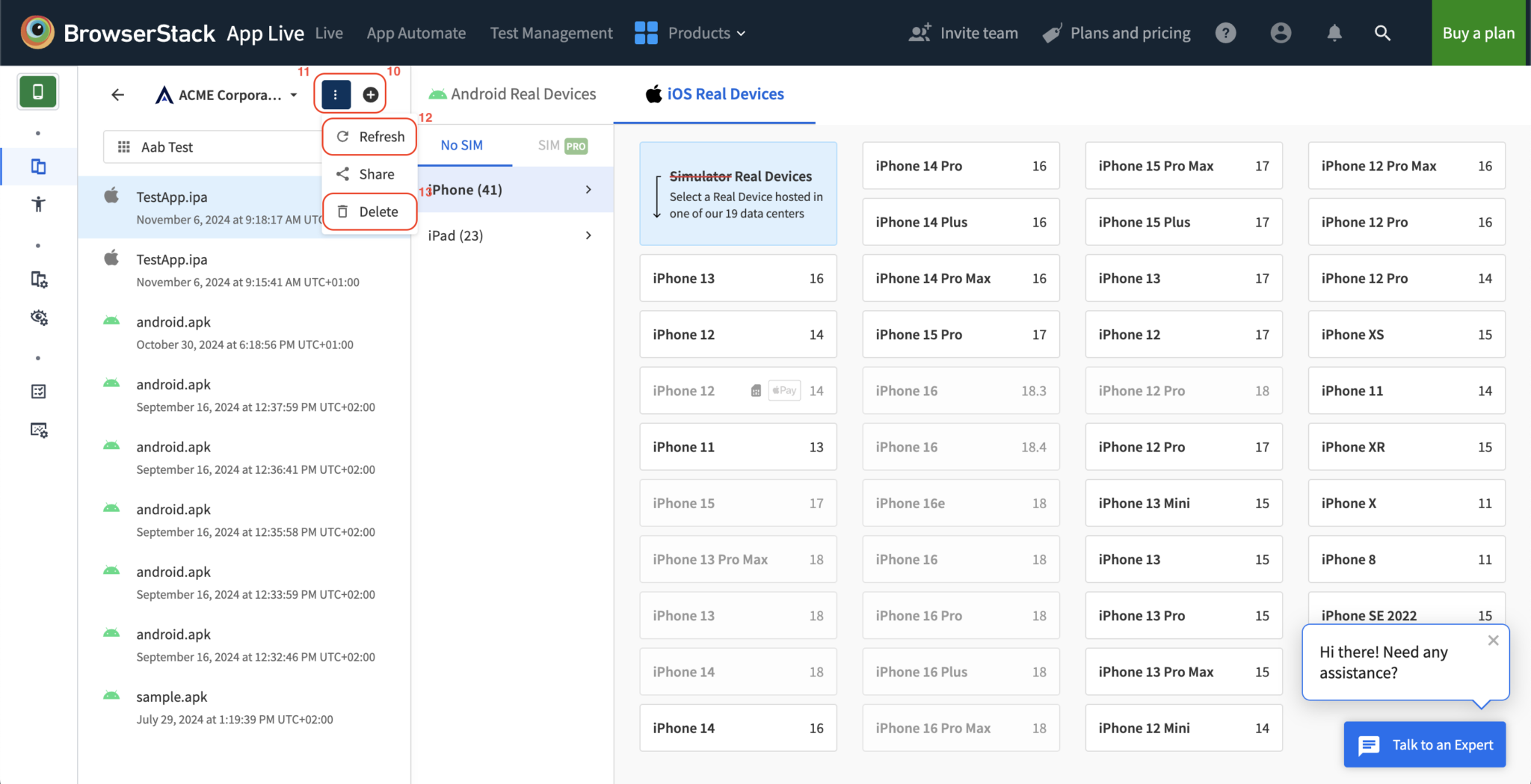
Haz clic en el icono + 10 junto a la lista de proyectos en el panel de App Live y sigue el flujo de integración de Applivery.
Actualizar un proyecto
Selecciona el proyecto de la lista.
Haz clic en el icono ⋮ 11 y elige Refresh 12.
Esto obtiene las Apps y versiones más recientes de tu Workspace de Applivery.
Eliminar un proyecto
Selecciona el proyecto.
Haz clic en ⋮ y elige Delete 13.
Confirma la eliminación.
El proyecto se elimina de tu vista de App Live. Los proyectos compartidos por otras personas no se ven afectados.
Desconectar tu Workspace de Applivery
Para eliminar todos los proyectos que hayas añadido personalmente y desconectar tu Workspace de Applivery de App Live:
Ve a la página de Integrations de App Live.
Encuentra el mosaico de Applivery y haz clic en Disconnect.
Esto elimina todos los proyectos que hayas añadido. Los proyectos compartidos por tus compañeros no se ven afectados.