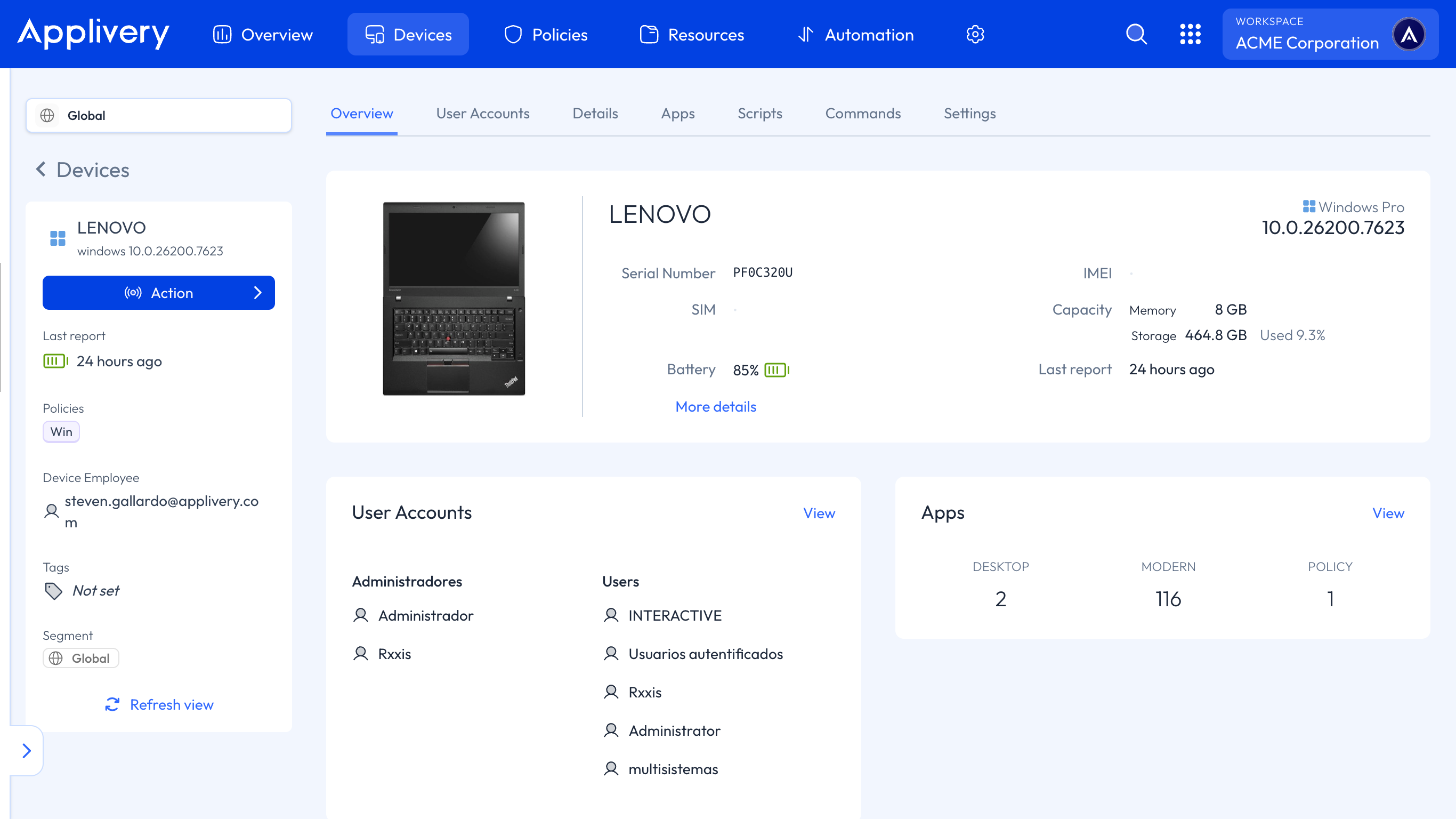
Una vez que tengas Windows Enterprise configurado, puedes comenzar a inscribir tus dispositivos Windows. Veamos cómo hacerlo.
Antes de comenzar a inscribir dispositivos Windows, es importante asegurarse de que se cumplen los siguientes requisitos para habilitar la gestión completa del dispositivo:
Un dispositivo con Windows 10 o 11 Pro/Enterprise.
Permisos de administrador local en el dispositivo.
En el panel de Applivery, dirígete a Dispositivos y haz clic en el botón + Inscribir dispositivo. Rellena el formulario de la siguiente manera:
Plataforma: Elige Windows.
Empleado: Usuario propietario del dispositivo. Puedes crear un nuevo empleado introduciendo la dirección de correo electrónico.
Política: Elige la política que se aplicará al dispositivo. Puedes hacerlo en Gestión de Dispositivos > Políticas si aún no la has creado. También puedes crear una nueva política aquí y configurarla más tarde.
Nombre de visualización (opcional): Un nombre descriptivo para identificar fácilmente el dispositivo entre los demás.
Válido hasta: El tiempo de vencimiento del token de inscripción que se generará.
Enviar correo con instrucciones al empleado (opcional): Elige si deseas enviar una notificación al usuario con las instrucciones de inscripción.
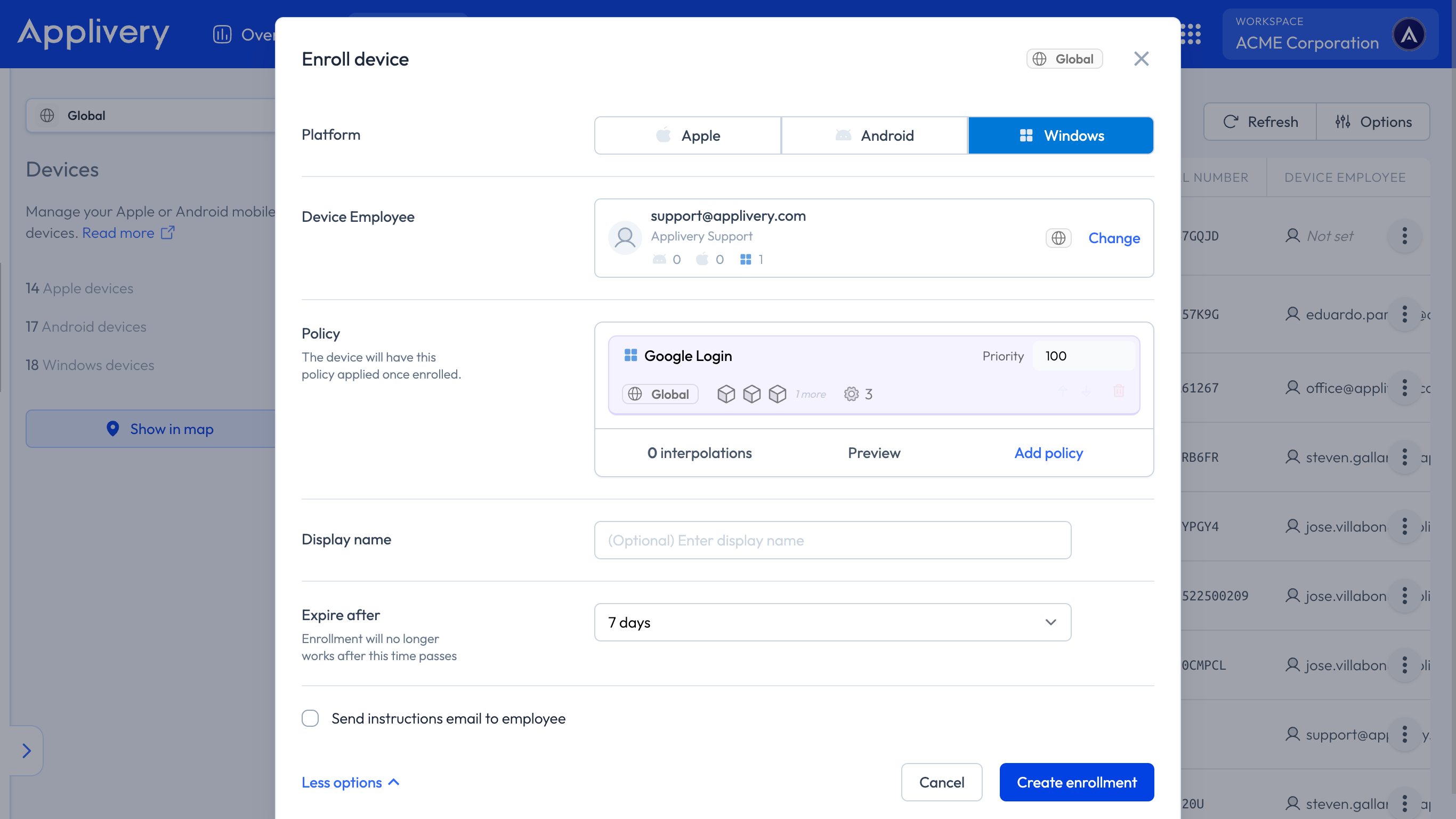
Una vez creada la inscripción, aparecerá en la lista de dispositivos. Haz clic en ella para ver los detalles e instrucciones de inscripción.
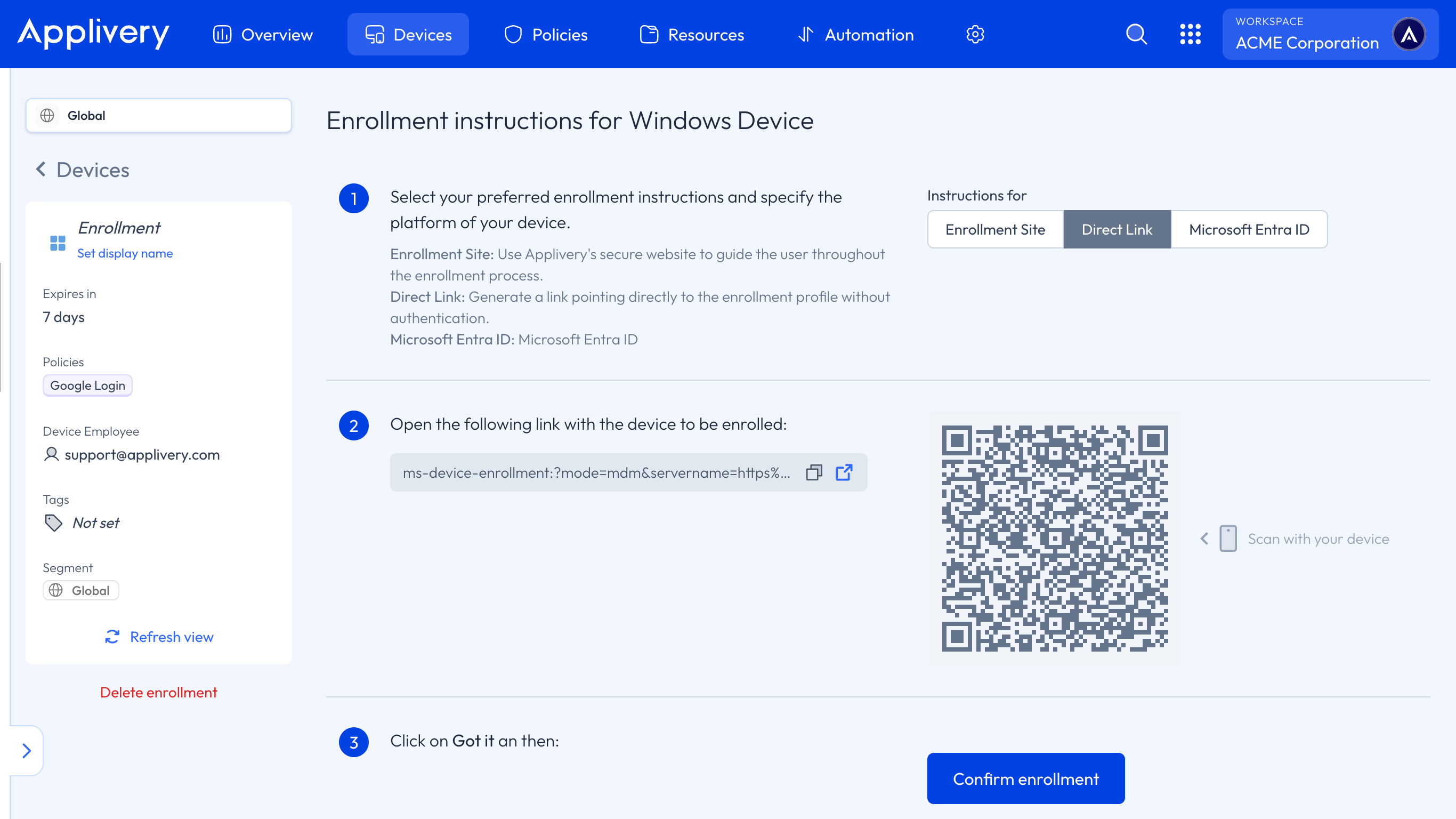
Puedes elegir entre usar el Sitio de inscripción o un Enlace Directo para el proceso de inscripción.
El Sitio de inscripción es un portal seguro de Applivery que guía a los usuarios paso a paso por el proceso de inscripción.
Alternativamente, el Enlace Directo proporciona una URL que lleva a los usuarios directamente al perfil de inscripción, sin necesidad de autenticación.
Una vez que hayas completado los pasos descritos en cada opción, deberás confirmar que la información es correcta y hacer clic en Siguiente.
Sigue las instrucciones en pantalla para completar el proceso de inscripción hasta que veas el mensaje Configurando tu Dispositivo. Luego, haz clic en Entendido.
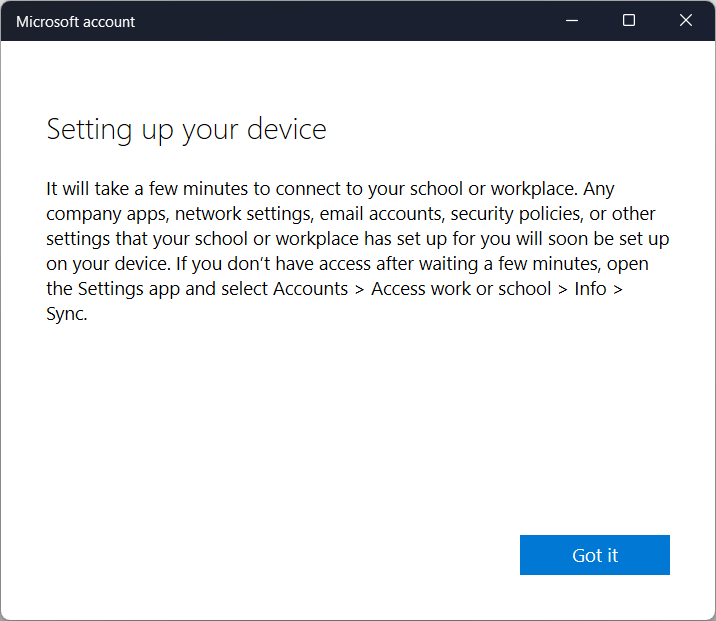
En ese momento, el dispositivo quedará inscrito en Applivery y podrás ver y gestionar sus detalles desde el panel de Applivery.