

Gestionar las cuentas de usuario con los niveles de privilegios adecuados es esencial para mantener tanto la seguridad como la eficiencia operativa en entornos macOS corporativos. Los usuarios estándar (no administradores) ayudan a reducir los riesgos de seguridad evitando cambios no autorizados a nivel del sistema, mientras permiten a los empleados realizar tareas cotidianas sin restricciones.
A través de Applivery, los equipos TI pueden automatizar la creación de estas cuentas estándar en todos los dispositivos macOS gestionados, garantizando la consistencia, reduciendo el trabajo manual y aplicando un sólido modelo de seguridad de mínimo privilegio.
La app del agente de Applivery para macOS debe estar activada en el dispositivo. Puedes obtener más información sobre ella aquí.
Para empezar, aprende a crear scripts siguiendo este enlace
Asigna un nombre descriptivo al script y copia y pega el siguiente script en el editor, luego ajusta los parámetros necesarios:
USERNAME (
username): El nombre corto de la cuenta a crear.FULLNAME (
Full Name): El nombre completo de visualización del usuario.PASSWORD (
password): La contraseña que se asignará al usuario.
#!/bin/sh
export PATH=/usr/bin:/bin:/usr/sbin:/sbin

#User details
USERNAME="User"
FULLNAME="Full Name"
PASSWORD="Password"

# Create the user with the specified username, full name and password
sysadminctl -addUser "$USERNAME" -fullName "$FULLNAME" -password "$PASSWORD"
A continuación, dirígete a cualquiera de tus Políticas 1 y selecciona la sección Scripts 2 desde el menú lateral izquierdo. Haz clic en el botón + Añadir Script 3.
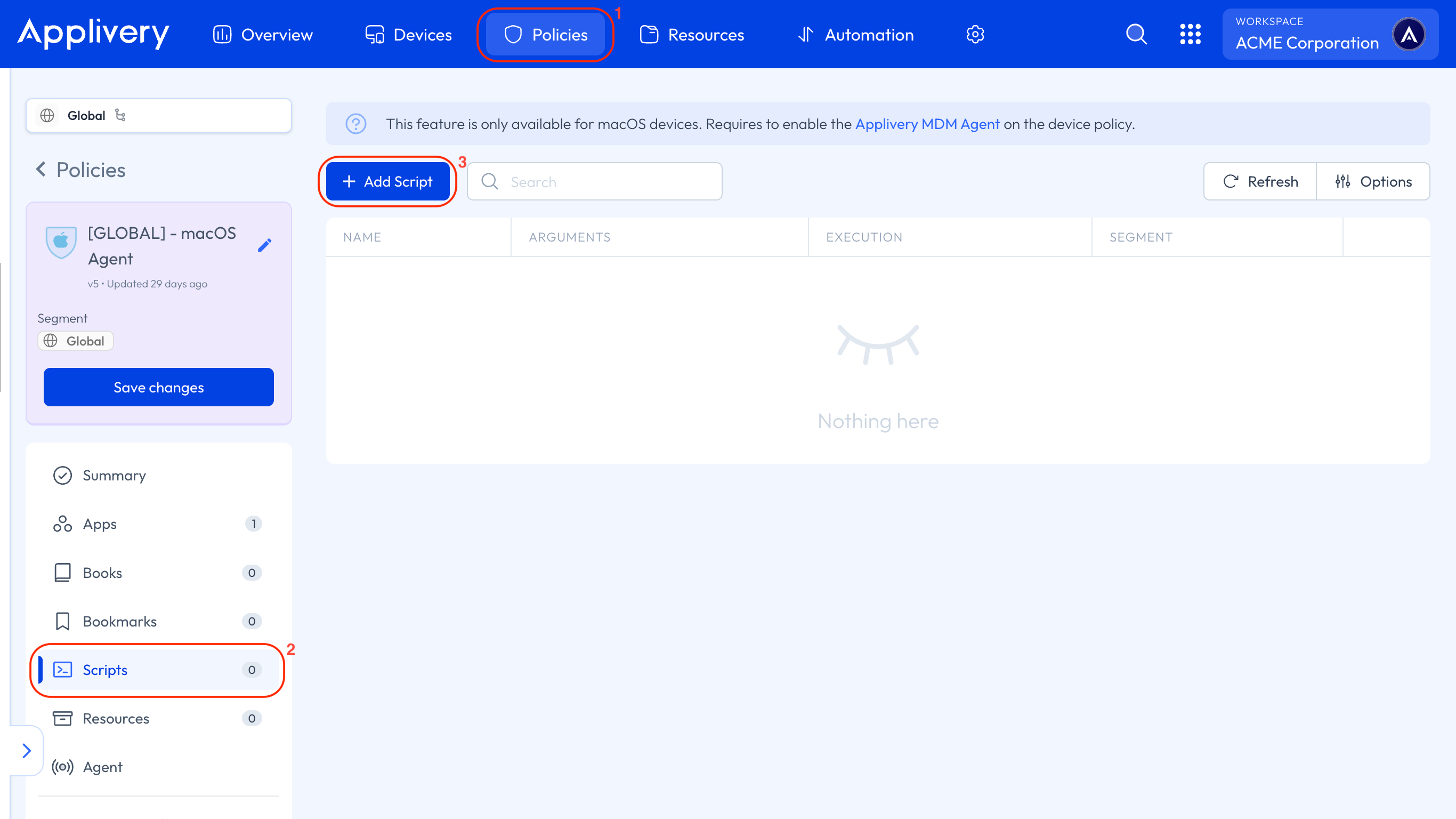
A continuación, selecciona el script escribiendo su nombre, elige el método de ejecución y añade los argumentos necesarios.
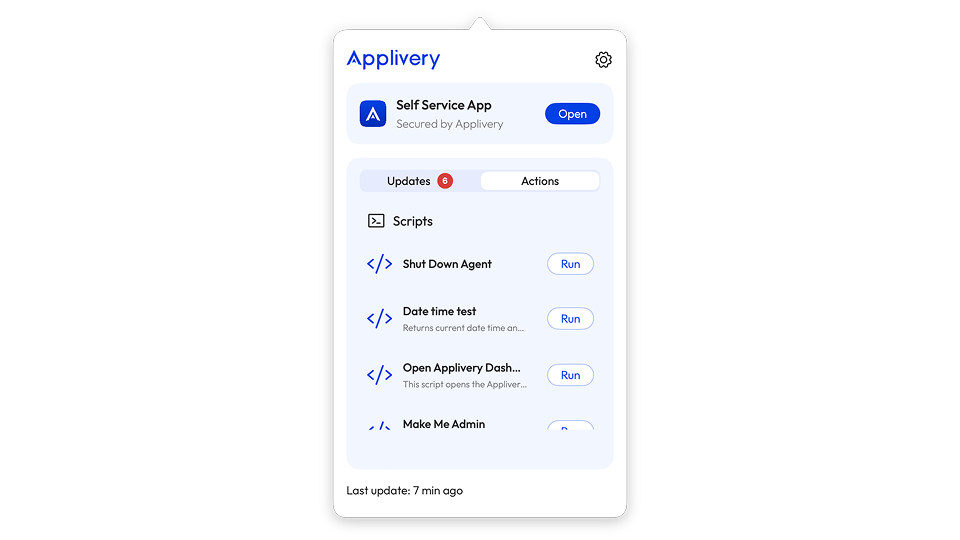
Dependiendo del método de ejecución seleccionado, el script se ejecutará automáticamente en modo Loop o Once, o puede activarse manualmente desde la sección Acciones dentro del agente de Applivery cuando se configure como On-demand.
Crear usuarios estándar con privilegios limitados es una práctica de seguridad recomendada que ayuda a proteger los dispositivos macOS contra modificaciones no intencionadas o accesos no autorizados. Automatizar este proceso a través de Applivery garantiza una configuración consistente en toda la flota de dispositivos, apoya el cumplimiento de las políticas internas y minimiza la sobrecarga operativa.
Aprovechando las capacidades de scripting de Applivery, los equipos TI pueden desplegar eficientemente cuentas de usuario estándar a escala, mantener la integridad del sistema y agilizar la incorporación y la gestión de dispositivos macOS. Este enfoque ofrece un método sencillo, fiable y repetible para aplicar el acceso de mínimo privilegio en toda tu organización.