

El módulo Inventario de Applivery te ofrece un lugar centralizado para registrar todos los activos físicos y virtuales de tu organización — no solo los dispositivos enrollados en Device Management, sino cualquier activo de hardware o software del que quieras llevar un registro. Piensa en portátiles, monitores, servidores, equipos de red, smartphones, licencias de software y mucho más.
Esto facilita mantener registros precisos de lo que tienes, dónde está, quién lo usa y en qué estado se encuentra — todo desde la misma plataforma que ya usas para gestionar dispositivos.
El módulo Inventario cubre el ciclo de vida completo del activo:
Identificación: cataloga todos los activos de tu organización, estén o no enrollados en Applivery.
Seguimiento: almacena información detallada de cada elemento — nombre del dispositivo, modelo, número de serie, ubicación, usuario asignado, detalles de compra y más.
Monitorización y actualizaciones: mantén los registros actualizados a medida que los dispositivos se añaden, mueven, actualizan o dan de baja.
Gestión del ciclo de vida: registra garantías, vida útil esperada y contratos de mantenimiento desde la adquisición hasta la baja.
Añadir dispositivos al inventario
En el panel de Applivery, haz clic en el menú de 9 puntos de la parte superior y selecciona Inventario.
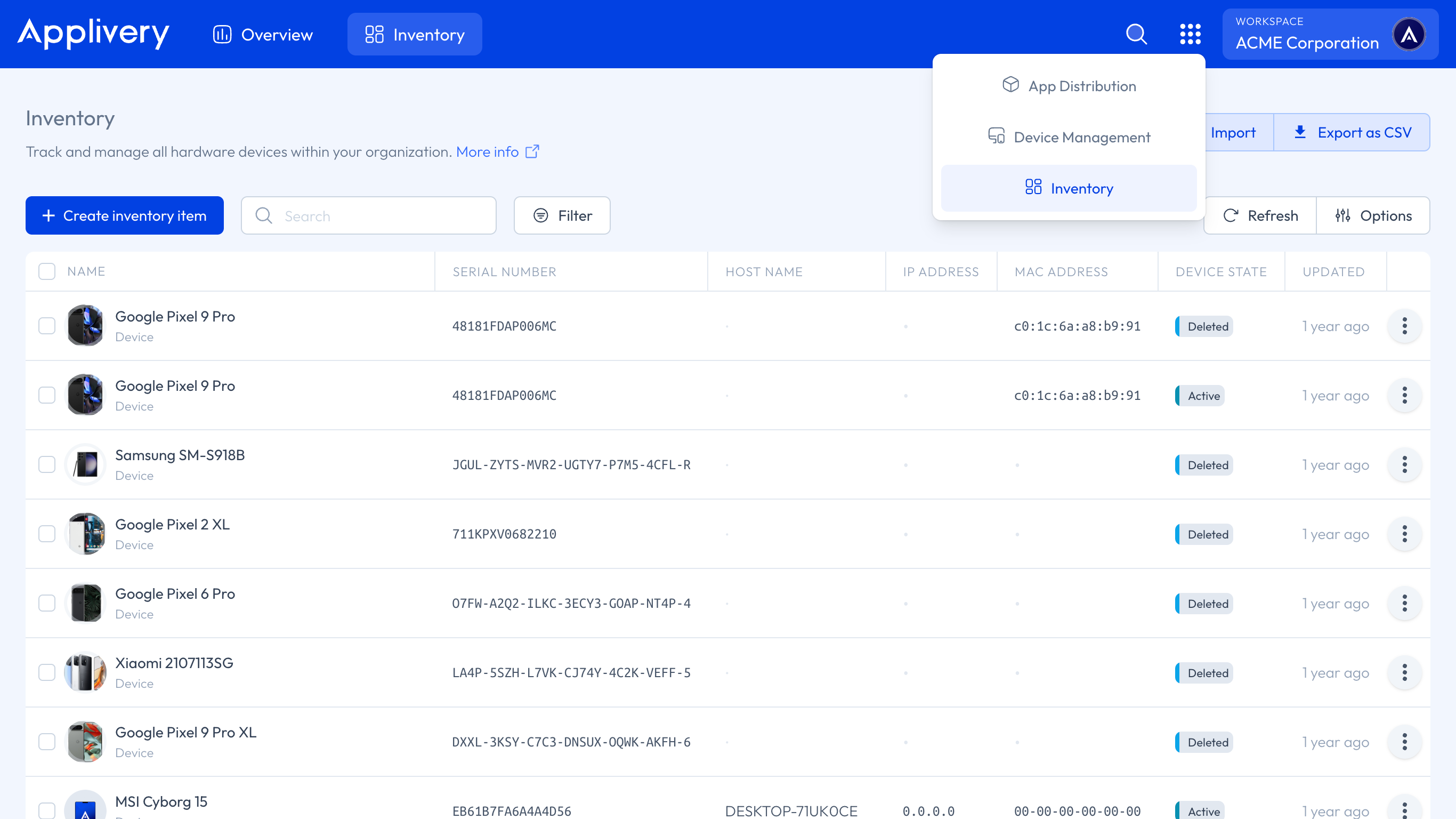
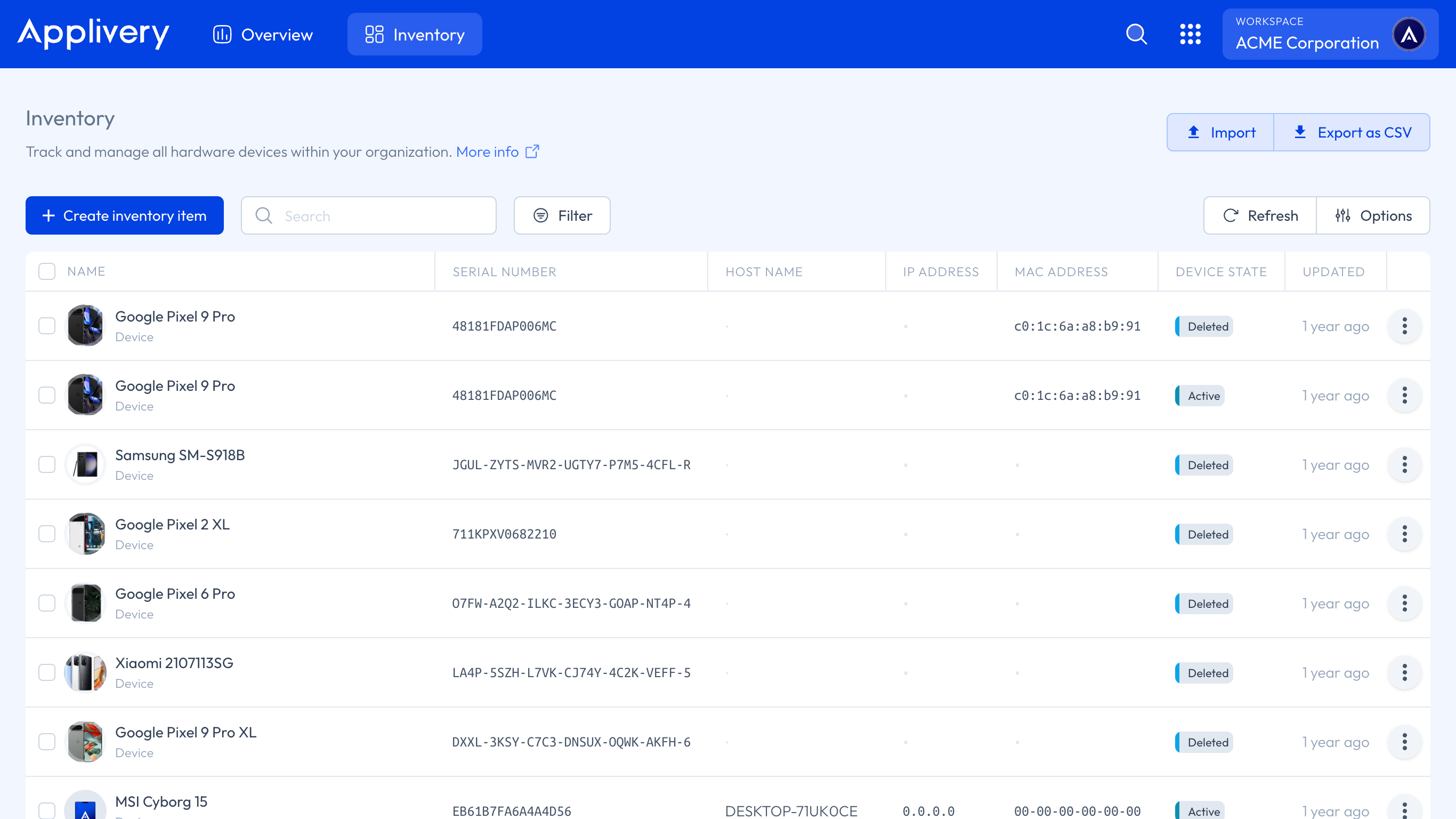
Al enrollar un dispositivo en Applivery, este se añade automáticamente a tu inventario. Para los activos que no pueden enrollarse en la plataforma — como hardware obsoleto, equipos de terceros o licencias de software — puedes añadirlos manualmente con el botón + Crear elemento de inventario 1, o importar múltiples entradas a la vez mediante un archivo CSV usando el botón Importar 2.
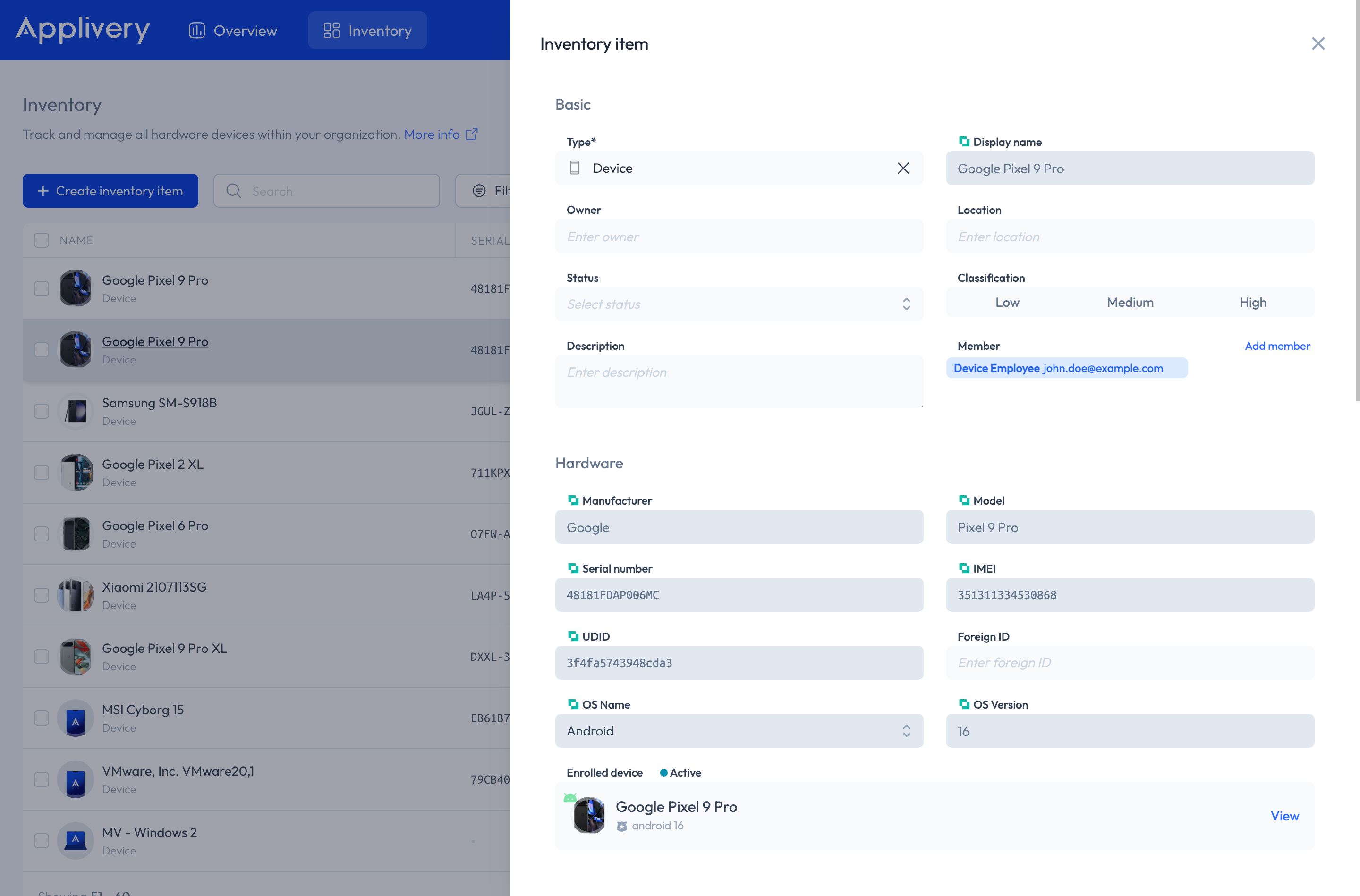
Todas las entradas del inventario son completamente editables y están organizadas en las siguientes secciones.
Básico
Información general de identificación del activo:
Tipo de dispositivo: categoría del elemento. Al importar mediante CSV, usa uno de los siguientes valores:
accessControl,accessPoint,barcodeScanner,cardReader,cameraCctv,cameraIp,desktopComputer,device,dockStation,externalDevice,externalHardDrive,firewall,hdmiAdapter,headphones,keyboard,laptop,microphone,monitor,mouse,posTerminal,printer,router,scanner,server,smartphone,smartwatch,softwareLicense,speaker,switch,tablet,ups,usbFlashDrive,videoConference,virtualMachine,webcam.Nombre visible: el nombre que se muestra para el activo.
Propietario: la persona o equipo responsable del activo.
Ubicación: ubicación física del activo (ej: Barcelona, Madrid).
Estado: refleja la fase o condición actual del activo dentro de su ciclo de vida. Es independiente del estado de enrollment que aparece en la sección Hardware, que proviene del sistema MDM. Puedes actualizar este campo manualmente en cualquier momento. Valores aceptados:
active,inactive,provisioning,deleted,delete_requested,retired,lost,stolen,destroyed,sold,inStock,toBeReturned,expired,inRepair,assigned,external,available,damaged,emergency,unknown,disabled,returnedToProvider,laptopNotRequired,personalLaptop,clientLaptop.Clasificación: nivel de criticidad —
low,mediumohigh.Descripción: campo de texto libre para cualquier información adicional o notas sobre el activo.
Miembros asociados: el usuario o usuarios asignados a este activo — normalmente alguien de tu organización. Puedes asignar uno o varios empleados. Los usuarios pueden seleccionarse de los registros existentes en Applivery o crearse en el momento.
Hardware
Especificaciones técnicas y detalles de enrollment:
Fabricante: la marca del dispositivo.
Modelo: el nombre o número de modelo específico.
Número de serie: el número de serie único del dispositivo.
IMEI: identificador único para dispositivos móviles.
UDID: identificador único del dispositivo — especialmente útil para dispositivos Apple.
ID externo: campo opcional para cualquier identificador externo o de terceros.
Nombre del SO / Versión del SO: el nombre y la versión del sistema operativo instalado en el dispositivo.
Dispositivo enrollado: indica si el dispositivo está actualmente gestionado por Applivery y su estado de enrollment o aprovisionamiento. Valores posibles:
active,deleted,delete_requested,provisioning,unknown. Este campo se obtiene en tiempo real de Applivery Device Management y no puede editarse manualmente. También incluye un enlace directo al registro del dispositivo y una imagen en miniatura.
Red
Detalles de conectividad de red:
Nombre de host: el nombre asignado por la red al dispositivo.
Dirección IP: la dirección IP del dispositivo, ya sea estática o dinámica.
Dirección MAC: la dirección MAC (Media Access Control) única del dispositivo.
Compra
Información de compra y facturación:
Proveedor: el proveedor al que se compró el dispositivo.
Número de pedido: el número de referencia del pedido de compra.
Número de pieza: el número de pieza o catálogo del dispositivo.
Precio: coste del dispositivo, incluyendo la moneda.
Fecha de pedido: la fecha de compra.
Frecuencia: si es una compra única o un coste recurrente (mensual, anual, etc.).
Ciclo de vida
Seguimiento del ciclo de vida del activo:
Garantía: la fecha de vencimiento de la garantía del activo.
Vida útil esperada: la vida útil estimada del activo, expresada en meses o años.
Puestos
Útil cuando un activo se comparte entre varias licencias:
Puestos disponibles: el número de puestos actualmente disponibles.
Puestos totales: el número total de puestos asignados a este activo.
Metadatos
Añade propiedades personalizadas a cualquier elemento del inventario mediante pares clave/valor o directamente en formato JSON. Esto es útil para capturar campos específicos de tu organización que no encajan en las secciones estándar anteriores.
Notas
Campo de texto libre para observaciones, problemas conocidos, historial de escalaciones o cualquier otro contexto adicional.
Añadir elementos del inventario en bloque
La función de importación masiva te permite añadir o actualizar múltiples activos a la vez usando un archivo CSV, sin necesidad de introducirlos uno por uno. Es especialmente útil cuando configuras el inventario por primera vez o sincronizas grandes volúmenes de dispositivos tras una renovación de hardware.
Las principales ventajas son:
Ahorra tiempo en la entrada de datos a gran escala.
Minimiza el riesgo de errores manuales.
Admite tanto subidas iniciales como actualizaciones continuas.
Haz clic en el botón Importar y descarga la plantilla CSV proporcionada. Incluye todos los campos necesarios y el formato correcto para una importación satisfactoria.
Abre la plantilla en un editor de hojas de cálculo como Microsoft Excel o Google Sheets y rellena los detalles de cada activo que quieras añadir.
No cambies los encabezados de las columnas ni dejes filas vacías entre entradas. Cuando termines, guarda el archivo en formato CSV para garantizar la compatibilidad.
Vuelve al panel de Importación del inventario en Applivery. Haz clic en Seleccionar archivo CSV, elige el archivo que has preparado y súbelo.
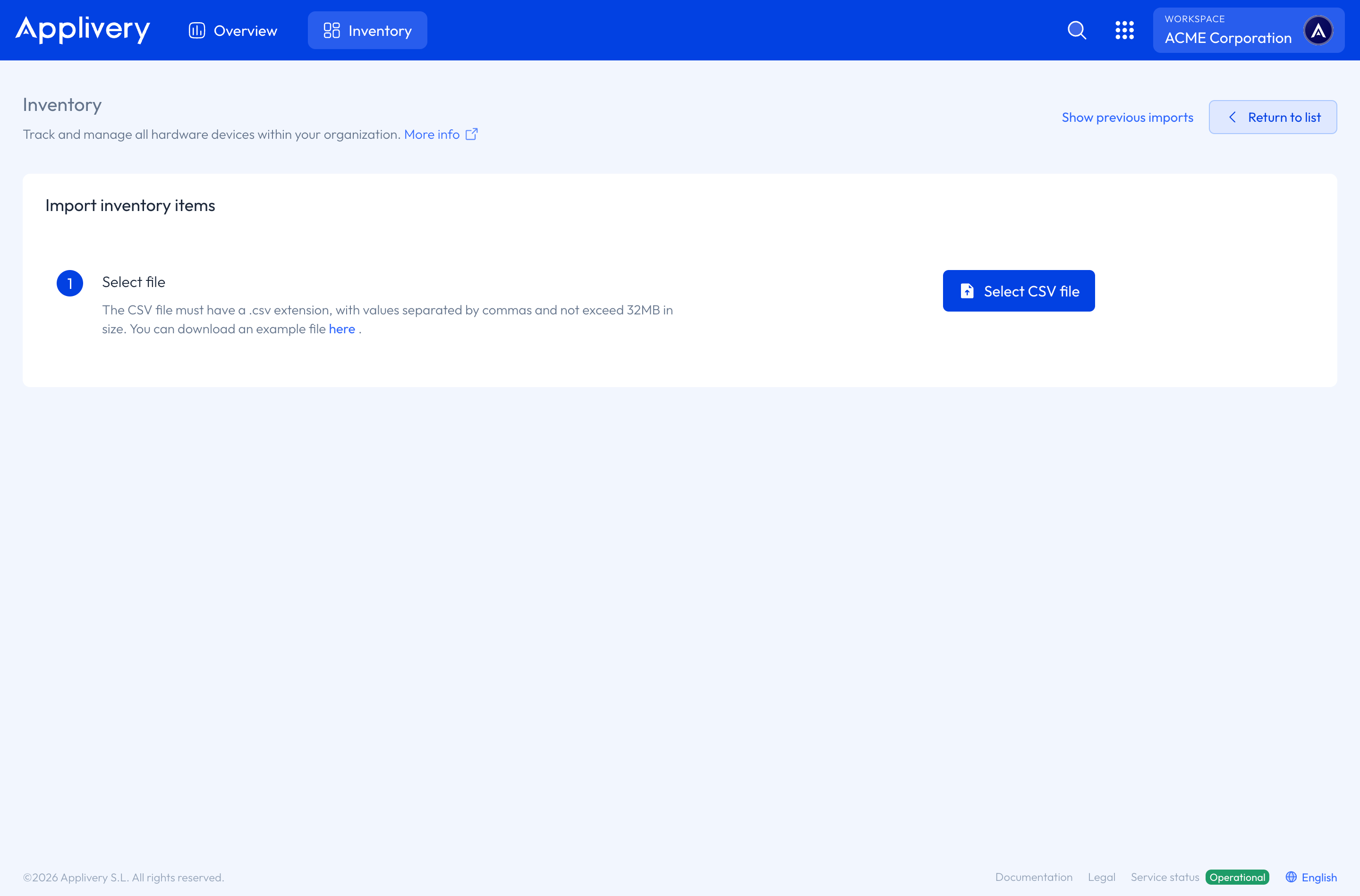
Una vez subido el archivo, Applivery mostrará una previsualización de los datos. Revisa la información cuidadosamente para confirmar que todo es correcto y, a continuación, confirma la importación. Applivery procesará el archivo y añadirá o actualizará los elementos en consecuencia.
Tras completar la importación, dirígete a la sección Inventario y comprueba que todos los elementos se han añadido o actualizado correctamente. Si alguna entrada se ha omitido o marcado con errores, corrige el archivo CSV y repite el proceso para esas entradas.
Antes de una importación masiva, exporta tu inventario actual como copia de seguridad. Si trabajas con un conjunto de datos muy grande, considera dividirlo en varios archivos CSV para evitar límites de filas o problemas de tiempo de espera. Usa siempre la plantilla oficial de Applivery exactamente como se proporciona — cambiar nombres de columnas o añadir columnas extra puede causar errores de validación durante la importación.
Si desinscribes un dispositivo de Applivery, no se eliminará automáticamente del inventario. Solo los elementos creados manualmente o importados mediante CSV pueden eliminarse. Los dispositivos enrollados permanecen en la lista del inventario incluso después de desinscribirlos.